Word 파일 대신 PDF를 보내면 좋은 점이 세 가지 있어요. 받는 사람이 어떤 기기에서든 같은 레이아웃을 보고, 누가 실수로 내용을 고칠 일이 없고, 대부분의 제출 사이트가 PDF만 받아요. 변환은 거의 언제나 순조롭지만 딱 한 군데가 예외예요. 바로 글꼴이에요.
Word를 PDF로
여기에 문서 놓기
DOC, DOCX, ODT, RTF, TXT · 파일당 최대 100 MB
파일은 2시간 뒤에 삭제됩니다. 내려받은 뒤 바로 삭제할 수도 있습니다.
PDF가 Word 파일과 달라지는 이유
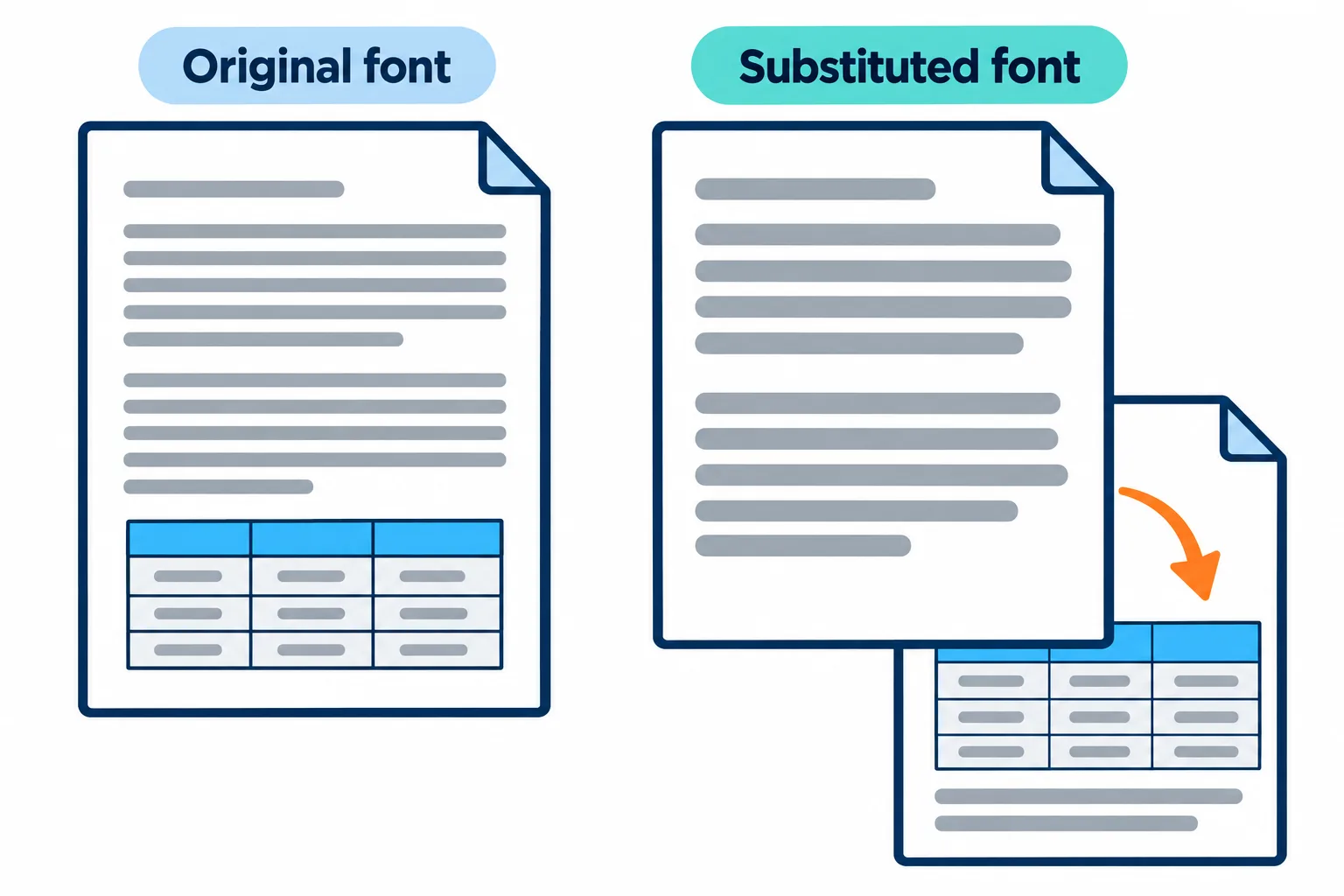
조금 더 넓은 대체 글꼴만으로도 표 전체가 새 페이지로 밀려날 수 있어요.
Word는 내 컴퓨터에 설치된 글꼴로 문서를 그려요. 변환 서버에는 흔한 글꼴만 있어서, 흔하지 않은 글꼴은 비슷한 글꼴로 바뀌어요. 대체 글꼴은 글자 폭이 조금씩 달라서 줄이 바뀌는 위치가 달라지고, 그 차이가 계속 뒤로 밀려나요. 문단 하나가 한 줄 늘고, 표가 다음 페이지로 넘어가고, 마지막 페이지에는 외톨이 한 줄만 남아요.
| PDF에서 보이는 현상 | 흔한 원인 |
|---|---|
| 악센트가 있는 글자가 이상한 문자로 바뀜 | 베트남어용 .VnTime이나 VNI-Times처럼 유니코드가 아닌 옛 글꼴 |
| Word보다 한 페이지 많거나 적음 | 대체된 글꼴 때문에 줄바꿈 위치가 달라짐 |
| 거의 빈 페이지 | 내용을 새 페이지로 밀려고 Enter를 여러 번 누름 |
| 이미지 위치가 달라짐 | 이미지가 텍스트와 같은 줄에 있지 않고 텍스트 위에 떠 있음 |
변환 전에 확인할 세 가지
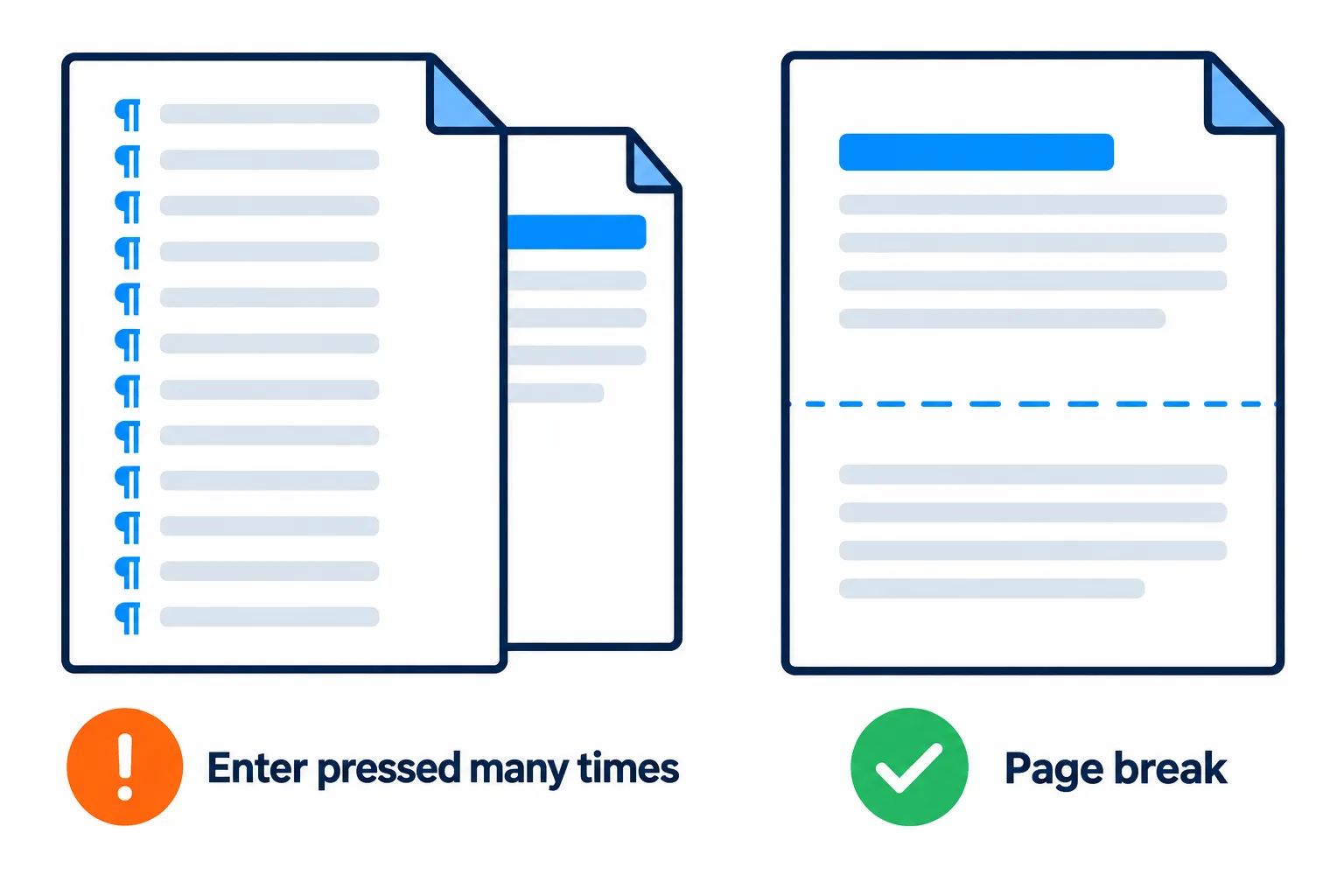
페이지 나누기는 제자리를 지키지만, 빈 줄은 텍스트가 밀릴 때마다 함께 움직여요.
단계
**글꼴.** Times New Roman이나 Arial 같은 흔한 글꼴을 쓰세요. 직접 설치한 글꼴에 기대는 문서라면 그 글꼴은 바뀐다고 생각하세요.
**페이지 나누기.** 새 페이지를 시작하려면 Enter를 여러 번 누르지 말고 Ctrl+Enter로 페이지 나누기를 넣으세요. 빈 줄은 텍스트가 조금만 밀려도 따라 움직이지만, 페이지 나누기는 넣은 자리에 그대로 있어요.
**이미지와 표.** 이미지는 텍스트 줄 안으로 설정해서 문단과 함께 움직이게 하세요. 표는 내용에 자동으로 맞추지 말고 열 너비를 고정하세요.
PDF가 어떻게 나올지 미리 알고 싶나요? Word에서 Ctrl+Shift+8을 누르면 편집 기호가 표시돼요. ¶만 있는 줄이 여러 개 이어진다면 내용을 아래로 밀려고 넣은 빈 공간이니, 페이지 나누기로 바꿔야 해요.
Google 문서, ODT, RTF, TXT
이 도구는 DOC, DOCX, ODT, RTF, TXT도 받아요. Google 드라이브에서 고른 Google 문서는 변환 전에 자동으로 DOCX로 내보내지니, 먼저 내려받을 필요가 없어요. TXT 파일은 서식 없는 일반 텍스트 PDF가 돼요.
PDF를 받은 다음에는
파일을 열고 모든 페이지를 훑어보세요. 특히 페이지 나누기와 표를 눈여겨보세요. 바로 보내야 한다면 계속 버튼을 눌러 다음 작업으로 넘어가세요.
자주 묻는 질문
PDF가 Word 파일보다 한 페이지 많아요. 어떻게 고치나요?
대개 대체된 글꼴 때문에 줄바꿈 위치가 달라진 거예요. 흔한 글꼴로 바꾸고, 빈 줄을 페이지 나누기로 바꾼 다음 다시 변환하세요.
변환한 뒤에 내용을 고쳐야 해요.
원본 Word 파일을 고치고 다시 변환하세요. 그래야 레이아웃이 가장 잘 유지돼요. PDF밖에 없다면 [PDF를 Word로 변환하는 방법](/ko/blog/pdf-to-word-guide)을 참고하세요.
한글 파일 이름도 그대로 유지되나요?
네. 자기소개서.docx라는 파일은 자기소개서.pdf로 돌아와요.
제 파일이 서버에 남아 있나요?
2시간 뒤에 삭제되고, 결과를 받자마자 직접 지울 수도 있어요.
내 파일로 바로 해 보기
무료, 가입 없음. 파일은 2시간 뒤 삭제됩니다.


