
Envoyer un PDF plutôt qu’un fichier Word présente trois avantages : le destinataire voit la même mise en page sur n’importe quel appareil, personne ne modifie le contenu par mégarde, et la plupart des portails de démarches n’acceptent que le PDF. La conversion se passe presque toujours sans accroc, sauf sur un point : les polices.
Word en PDF
Déposez un document ici
DOC, DOCX, ODT, RTF, TXT · jusqu’à 100 MB par fichier
Les fichiers sont supprimés au bout de 2 heures. Vous pouvez les supprimer dès le téléchargement.
Pourquoi le PDF peut différer du fichier Word
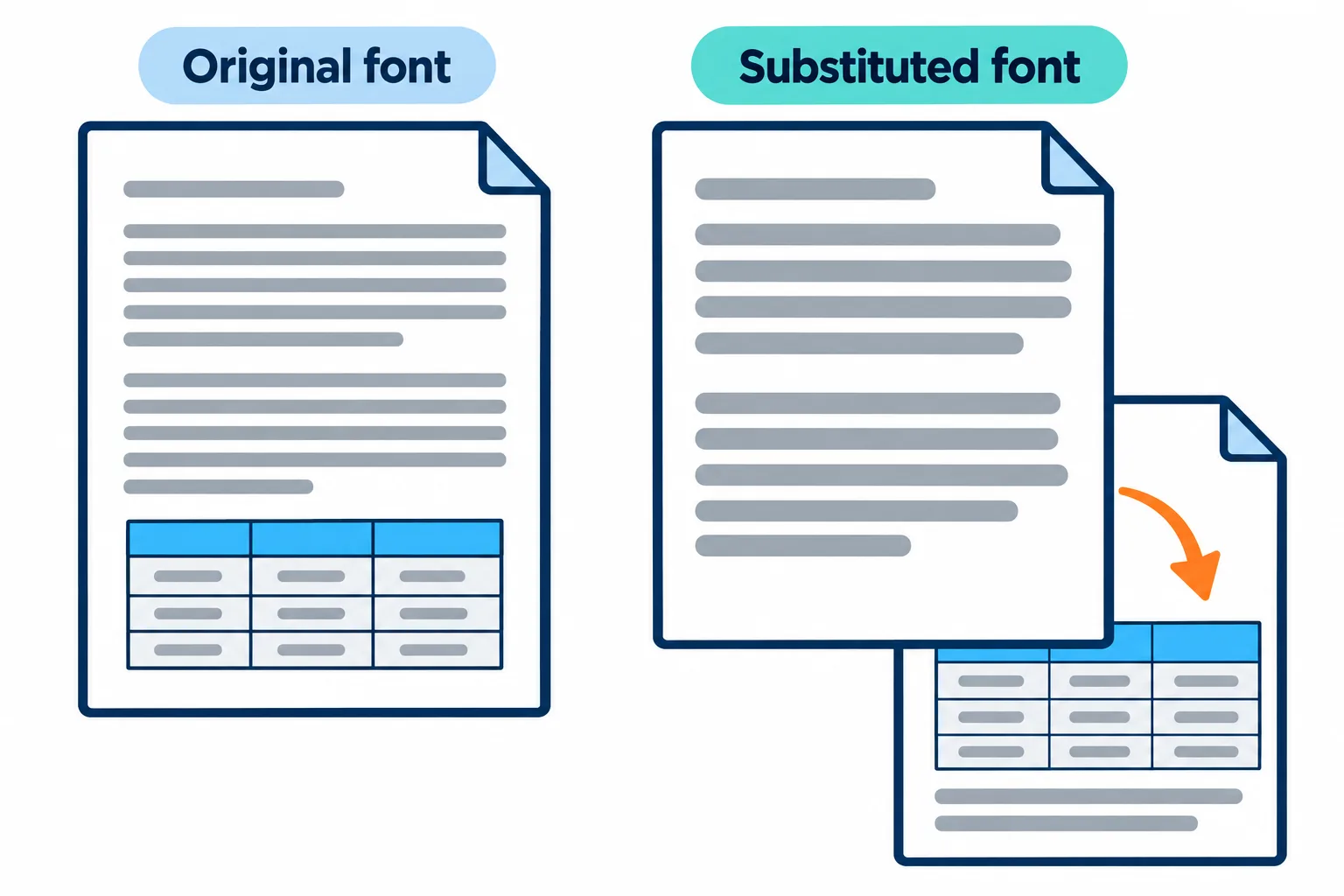
Une police de remplacement légèrement plus large suffit à repousser tout un tableau sur une nouvelle page.
Word affiche votre document avec les polices installées sur votre ordinateur. Le serveur de conversion ne dispose que des polices courantes : une police peu répandue est donc remplacée par une police similaire. Les lettres de la police de remplacement n’ont pas tout à fait la même largeur, les lignes se coupent à d’autres endroits, et l’écart se répercute en cascade : un paragraphe gagne une ligne, un tableau glisse sur la page suivante, la dernière page ne contient plus qu’une ligne orpheline.
| Ce que vous voyez dans le PDF | Cause habituelle |
|---|---|
| Les lettres accentuées deviennent des caractères bizarres | D’anciennes polices non Unicode, comme les polices vietnamiennes .VnTime ou VNI-Times |
| Une page de plus ou de moins que dans Word | Une police de substitution a déplacé les retours à la ligne |
| Une page presque vide | La touche Entrée pressée de nombreuses fois pour repousser le contenu sur une nouvelle page |
| Une image à un autre endroit | L’image flotte au-dessus du texte au lieu d’être alignée sur celui-ci |
Trois points à vérifier avant de convertir
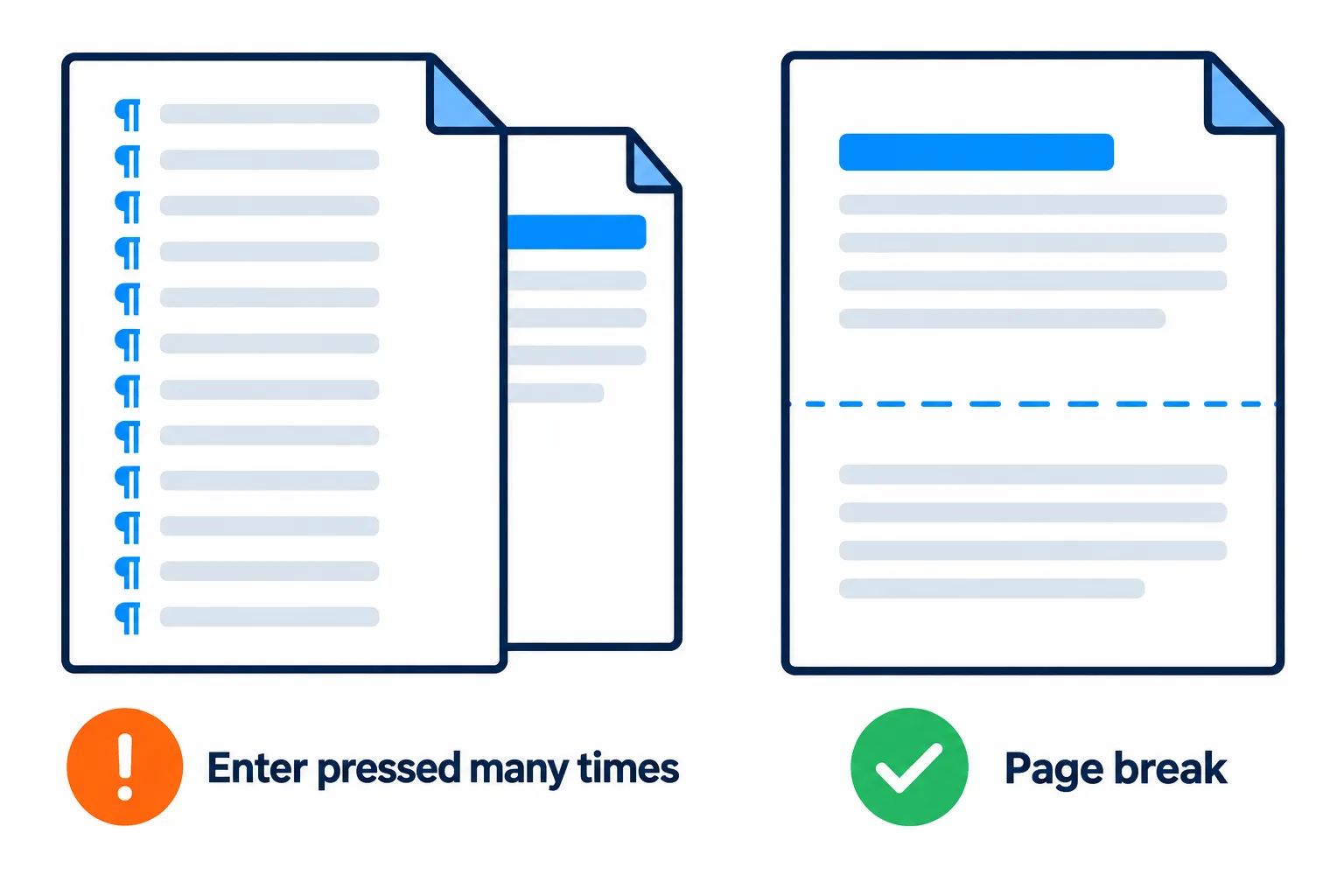
Un saut de page reste en place ; les lignes vides se déplacent dès que le texte bouge.
Étapes
**Les polices.** Utilisez des polices courantes comme Times New Roman ou Arial. Si le document repose sur une police que vous avez installée vous-même, attendez-vous à ce qu’elle soit remplacée.
**Les sauts de page.** Pour commencer une nouvelle page, appuyez sur Ctrl+Entrée afin d’insérer un saut de page, au lieu d’appuyer plusieurs fois sur Entrée. Les lignes vides se déplacent dès que le texte bouge un peu ; un saut de page reste là où vous l’avez placé.
**Les images et les tableaux.** Réglez les images sur « Aligné sur le texte » pour qu’elles suivent leur paragraphe. Donnez aux tableaux des largeurs de colonnes fixes plutôt que de les laisser s’ajuster automatiquement au contenu.
Vous voulez anticiper le rendu du PDF ? Dans Word, appuyez sur Ctrl+Maj+8 pour afficher les marques de mise en forme. Une série de lignes ne contenant que le symbole ¶ correspond à de l’espace vide utilisé pour repousser le contenu : remplacez-la par un saut de page.
Google Docs, ODT, RTF et TXT
L’outil accepte aussi les formats DOC, DOCX, ODT, RTF et TXT. Les documents Google Docs choisis dans Google Drive sont automatiquement exportés en DOCX avant la conversion : rien à télécharger au préalable. Un fichier TXT devient un PDF de texte brut, sans mise en forme.
Une fois le PDF obtenu
Ouvrez-le et faites défiler toutes les pages, en prêtant attention aux sauts de page et aux tableaux. S’il doit partir tout de suite, cliquez sur Continuer pour :
- compresser le PDF quand les images le rendent trop lourd à envoyer ;
- ajouter un mot de passe quand le document contient des informations privées ;
- ajouter des numéros de page, ou le fusionner avec d’autres fichiers en un seul dossier.
Questions fréquentes
Le PDF a une page de plus que le fichier Word. Comment corriger cela ?
Une police de substitution a généralement déplacé les retours à la ligne. Passez à une police courante, remplacez les lignes vides par des sauts de page, puis convertissez à nouveau.
Je dois modifier le texte après la conversion.
Modifiez le fichier Word d’origine et convertissez-le à nouveau : c’est ce qui préserve le mieux la mise en page. Si vous n’avez que le PDF, consultez [comment convertir un PDF en Word](/fr/blog/pdf-to-word-guide).
Les noms de fichiers avec des accents sont-ils conservés ?
Oui. Un fichier nommé Lettre de réclamation.docx revient sous le nom Lettre de réclamation.pdf.
Mes fichiers sont-ils conservés sur le serveur ?
Ils sont supprimés au bout de 2 heures, et vous pouvez les supprimer vous-même dès que vous avez récupéré le résultat.
Essayez avec votre fichier
Gratuit, sans inscription. Les fichiers sont supprimés au bout de 2 heures.


