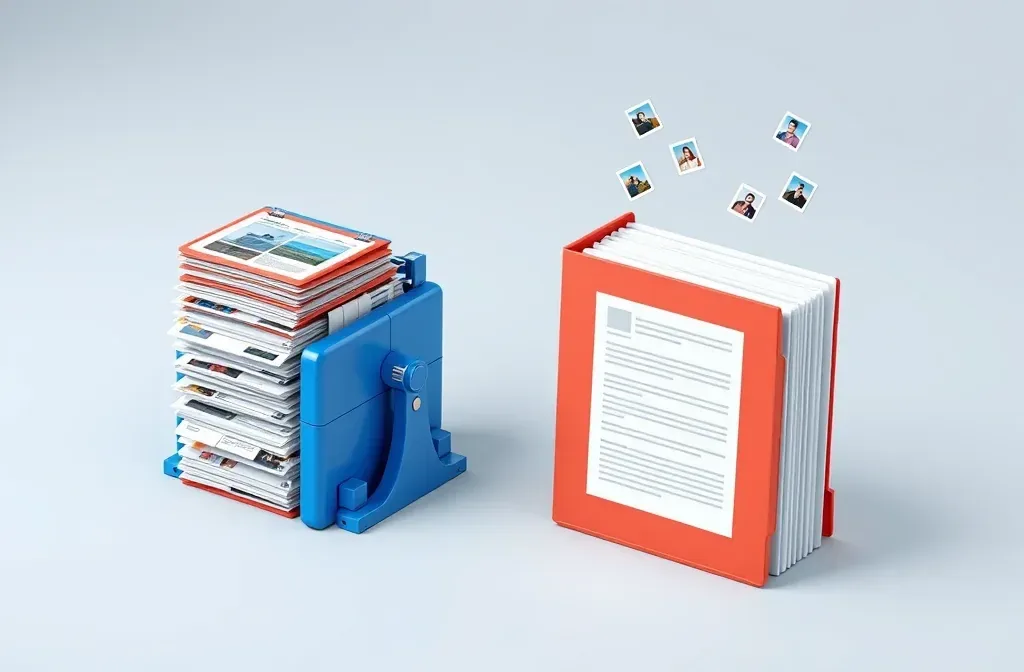
PDF에서 텍스트가 차지하는 용량은 매우 적어요. 일반 텍스트 50페이지 분량이라 해도 대개 수백 킬로바이트(KB)에 불과해요. PDF 용량이 수십 메가바이트(MB)에 달한다면 원인은 거의 항상 이미지예요. 스크린샷, 스캔한 페이지, 고해상도 로고, 그림 형태로 붙여 넣은 차트 같은 것들이죠.
따라서 압축 단계를 고를 때 실제로 결정하는 것은 바로 이미지의 해상도와 화질이에요. 텍스트는 압축 전과 똑같이 선명하게 유지돼요.
PDF 압축
여기에 PDF 파일 놓기
PDF · 파일당 최대 100 MB
파일은 2시간 뒤에 삭제됩니다. 내려받은 뒤 바로 삭제할 수도 있습니다.
세 가지 압축 단계가 이미지에 미치는 영향
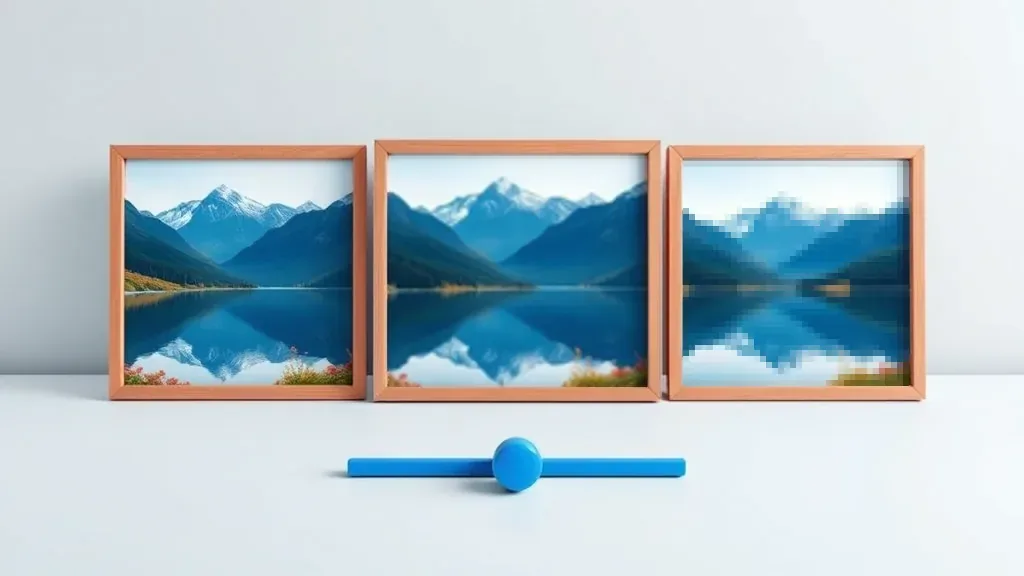
세 가지 단계로 처리한 같은 사진: 원본 그대로, 약 150 DPI로 리샘플링, 약 72 DPI로 리샘플링.
| 압축 단계 | 내부 이미지 처리 | 용량 감소율 | 추천 용도 |
|---|---|---|---|
| 낮음 | 고해상도 유지, 불필요한 중복 데이터와 미사용 글꼴만 제거 | 10–30 % | 인쇄용 문서 |
| 보통 | 약 150 DPI로 리샘플링, 화면과 A4 인쇄 모두에서 선명함 유지 | 50–70 % | 이메일 발송, 온라인 양식 및 포털 제출 |
| 높음 | 화면 해상도 수준인 약 72 DPI로 리샘플링 | 가장 큼 | 스마트폰 열람, 파일 보관 |
어떤 단계를 골라야 할지 잘 모르겠다면 보통으로 시작해 보세요. 대부분의 작업에 알맞은 선택이에요. 압축한 뒤에도 파일이 업로드 제한 용량을 넘을 때만 높음으로 바꾸면 돼요.
Gmail의 첨부 파일 한도는 25 MB이고, 많은 온라인 포털은 이보다 훨씬 낮은 제한을 둬요. 받는 쪽의 용량 제한을 미리 알면 얼마나 세게 압축해야 할지 판단할 수 있어요.
흑백 변환이 효과적인 경우
계약서, 세금계산서, 신청서처럼 스캔한 문서라면 흑백 변환 옵션을 켜는 것만으로 용량을 다시 절반 가까이 줄일 수 있어요. 이유는 단순해요. 흰 종이에 검은 글자만 있더라도 컬러 스캔 파일은 세 가지 색상 채널을 모두 저장하기 때문이에요.
컬러 차트나 제품 사진이 들어 있는 문서, 또는 받는 사람이 도장과 직인의 색을 확인해야 하는 문서라면 흑백 변환 옵션을 끈 채로 두세요.
압축은 되돌릴 수 없는 작업이에요. 한 번 버려진 디테일은 더 낮은 단계로 다시 압축해도 되살아나지 않아요. 압축한 파일이 충분히 괜찮다는 확신이 들 때까지 원본 파일을 꼭 보관하세요.
보내기 전에 결과물 확인하기
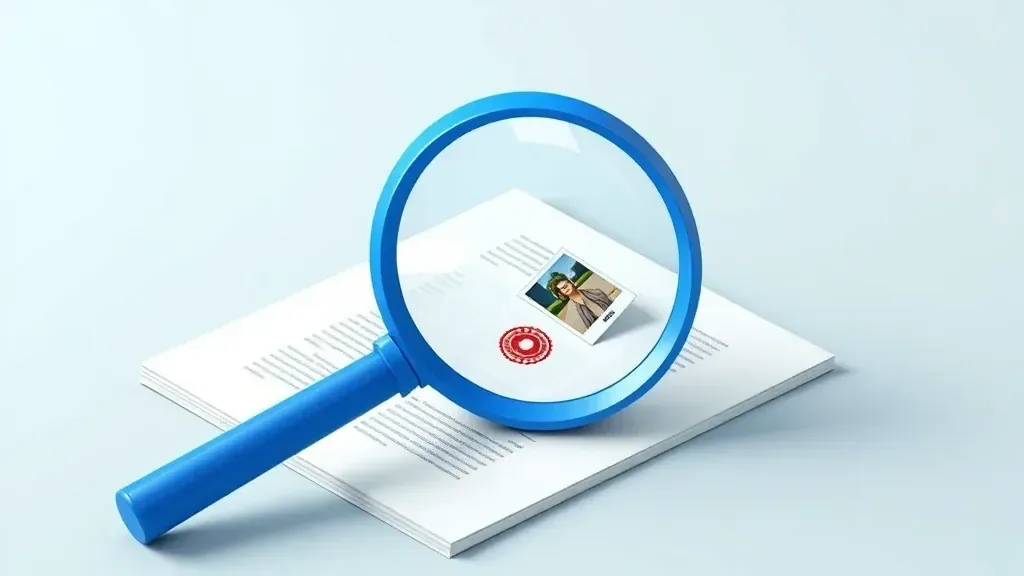
200 %로 확대해서 가장 먼저 깨지는 부분을 살펴보세요.
압축한 파일을 200 % 배율로 열고 다음 세 가지를 확인해 보세요.
단계
문서에서 가장 작은 글자
각주, 머리글과 바닥글, 문서 번호 같은 부분이에요. 이 글자가 선명하다면 텍스트는 문제없어요.
로고와 도장
윤곽선이 가늘고 디테일이 섬세해서 화질 저하가 가장 먼저 나타나요.
사진과 차트
흐릿한 네모 블록이 생기지 않았는지, 차트 라벨 주변이 계단처럼 깨지지 않았는지 살펴보세요.
세 가지 모두 괜찮다면 압축한 파일을 그대로 보내도 돼요. 도장이 번져 보인다면 원본 파일로 돌아가 한 단계 낮은 수준으로 다시 압축하세요.
압축한 뒤에도 파일이 너무 큰 경우
- 보낼 필요 없는 페이지 삭제하기: 부록이나 빈 페이지처럼 보내지 않아도 되는 페이지를 지운 다음 압축하세요.
- 합치기 전에 사진부터 압축하기: 스마트폰으로 찍은 사진으로 PDF를 만든다면 사진을 먼저 압축하세요. 사진이 가벼우면 PDF도 가벼워져요.
- 파일 두 개로 나눠 보내기: 파일 하나를 억지로 제한 아래로 줄이기보다 두 개로 나눠 보내는 편이 나아요.
보내기 전에 여러 파일을 하나로 합쳐야 한다면 올바른 순서로 PDF를 합치는 방법을 확인해 보세요.
자주 묻는 질문
압축했는데 용량이 거의 줄지 않았어요.
이미 압축된 파일이거나 내용이 전부 텍스트인 경우예요. 더 줄일 데이터가 남아 있지 않아요.
압축하면 디지털 서명이 깨지나요?
네. PDF를 조금이라도 바꾸면 디지털 서명은 무효가 돼요. 서명은 서명한 순간의 바이트 그대로를 보증하기 때문이에요. 먼저 압축하고 나서 서명하세요.
두 번 압축하면 용량이 더 줄어드나요?
거의 줄지 않고, 압축할 때마다 화질만 떨어져요. 알맞은 단계로 한 번만 압축하면 충분해요.
업로드한 파일이 서버에 보관되나요?
파일은 2시간 뒤 자동으로 삭제되고, 결과를 받은 즉시 직접 삭제할 수도 있어요.
내 파일로 바로 해 보기
무료, 가입 없음. 파일은 2시간 뒤 삭제됩니다.


