Enviar un PDF en lugar de un archivo de Word tiene tres ventajas: quien lo recibe ve el mismo diseño en cualquier dispositivo, nadie modifica el contenido por accidente y la mayoría de los portales de solicitudes solo aceptan PDF. La conversión casi siempre sale bien, salvo en un punto: las fuentes.
Word a PDF
Arrastra un documento aquí
DOC, DOCX, ODT, RTF, TXT · hasta 100 MB por archivo
Los archivos se borran a las 2 horas. Puedes borrarlos justo después de descargarlos.
Por qué el PDF puede no coincidir con el archivo de Word
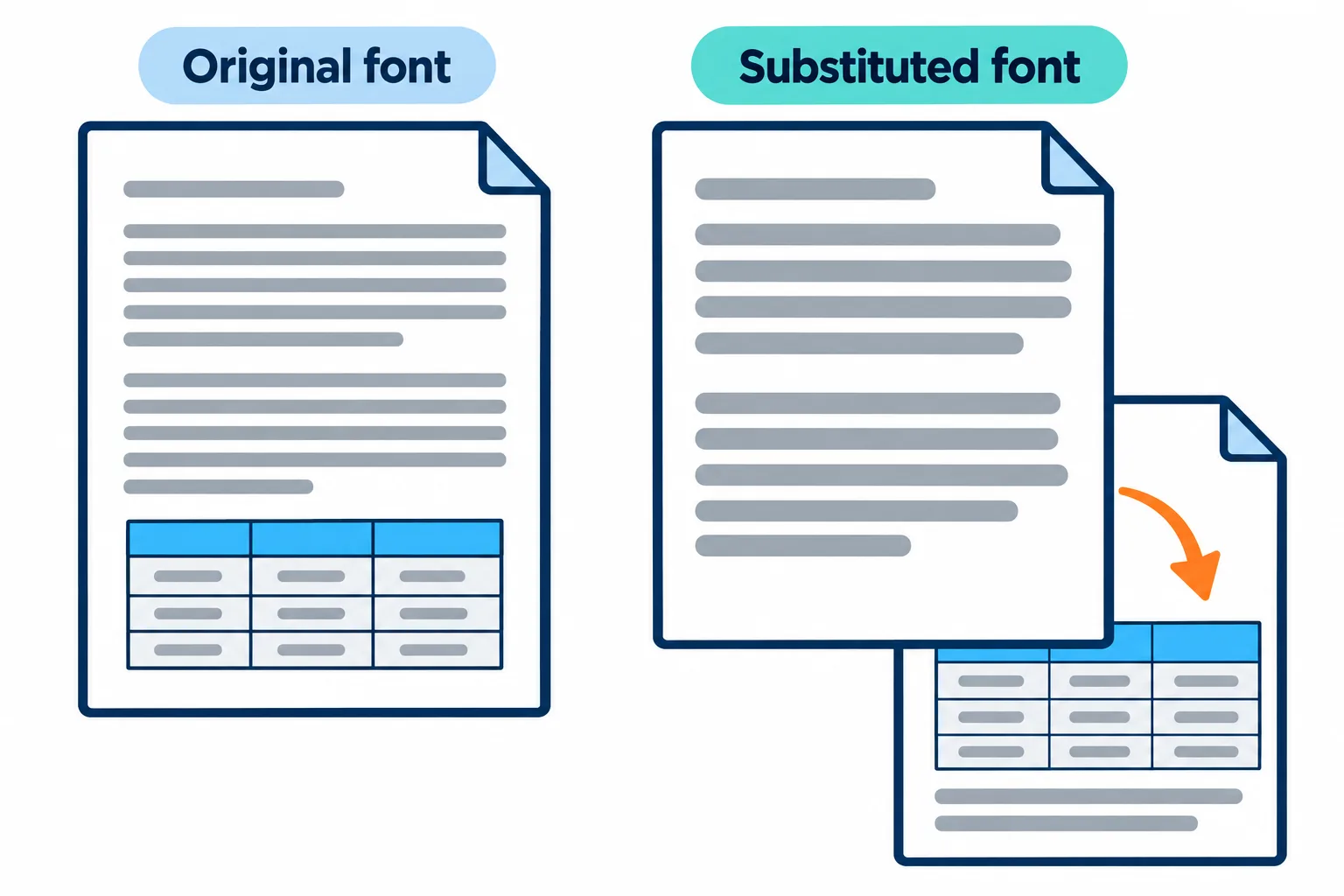
Basta una fuente de sustitución un poco más ancha para empujar una tabla entera a una página nueva.
Word dibuja tu documento con las fuentes instaladas en tu equipo. El servidor de conversión solo tiene las fuentes habituales, así que una fuente poco común se sustituye por otra parecida. La sustituta tiene letras de un ancho ligeramente distinto, las líneas se cortan en otros puntos y la diferencia se va arrastrando: un párrafo gana una línea, una tabla se desliza a la página siguiente y la última página se queda con una sola línea suelta.
| Lo que ves en el PDF | Causa habitual |
|---|---|
| Las letras acentuadas se convierten en caracteres raros | Fuentes antiguas como las vietnamitas .VnTime o VNI-Times, que no son Unicode |
| Una página más o menos que en Word | Una fuente sustituida ha movido los saltos de línea |
| Una página casi vacía | Se pulsó Enter muchas veces para llevar el contenido a una página nueva |
| Una imagen en otro sitio | La imagen flota sobre el texto en lugar de estar en línea con él |
Tres cosas que revisar antes de convertir
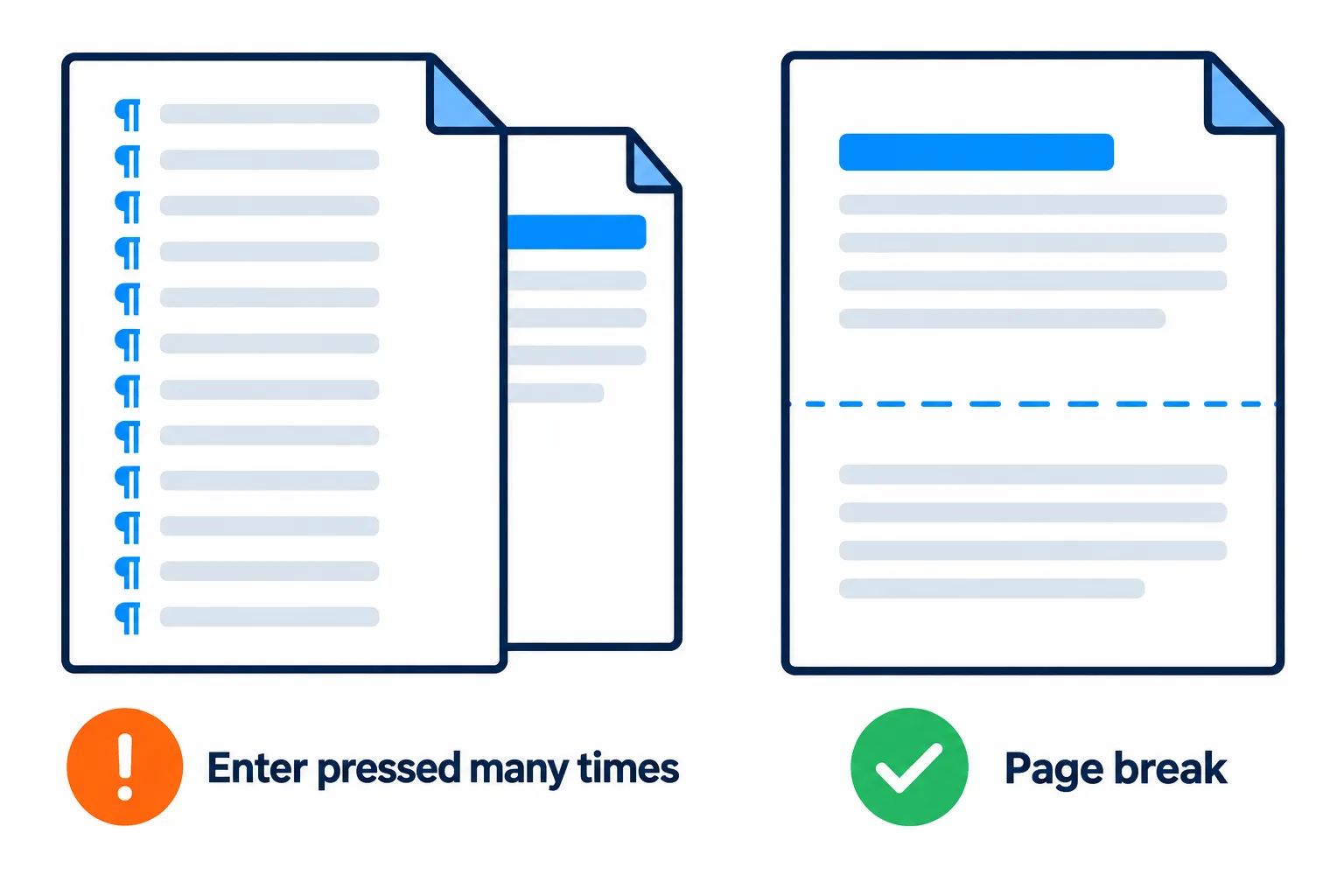
Un salto de página se queda en su sitio; las líneas en blanco se desplazan cada vez que el texto se mueve.
Pasos
**Fuentes.** Usa fuentes habituales como Times New Roman o Arial. Si el documento depende de una fuente que instalaste tú, cuenta con que será sustituida.
**Saltos de página.** Para empezar una página nueva, pulsa Ctrl+Enter e inserta un salto de página en lugar de pulsar Enter varias veces. Las líneas vacías se desplazan en cuanto el texto se mueve un poco; un salto de página se queda donde lo pusiste.
**Imágenes y tablas.** Configura las imágenes como En línea con el texto para que se muevan con su párrafo. Da a las tablas anchos de columna fijos en lugar de dejar que se autoajusten al contenido.
¿Quieres anticipar cómo quedará el PDF? En Word, pulsa Ctrl+Shift+8 para mostrar las marcas de formato. Una serie de líneas que solo contienen ¶ es espacio en blanco usado para bajar el contenido, y debería ser un salto de página.
Google Docs, ODT, RTF y TXT
La herramienta también acepta DOC, DOCX, ODT, RTF y TXT. Los documentos de Google Docs que eliges desde Google Drive se exportan automáticamente a DOCX antes de la conversión, así que no tienes que descargar nada antes. Un archivo TXT se convierte en un PDF de texto plano sin formato.
Cuando ya tengas el PDF
Ábrelo y recorre todas las páginas, fijándote en los saltos de página y en las tablas. Si tiene que salir enseguida, pulsa Continuar para:
- comprimir el PDF cuando las imágenes lo hagan demasiado pesado para enviarlo;
- añadirle una contraseña cuando el documento contenga datos privados;
- numerar las páginas o unirlo con otros archivos en un solo documento.
Preguntas frecuentes
El PDF tiene una página más que el archivo de Word. ¿Cómo lo arreglo?
Normalmente, una fuente sustituida ha movido los saltos de línea. Cambia a una fuente habitual, sustituye las líneas en blanco por saltos de página y vuelve a convertirlo.
Necesito cambiar el texto después de convertir.
Edita el archivo de Word original y vuelve a convertirlo; así se conserva mejor el diseño. Si solo tienes el PDF, consulta [cómo convertir PDF a Word](/es/blog/pdf-to-word-guide).
¿Se conservan los nombres de archivo con tildes?
Sí. Un archivo llamado Currículum de María Núñez.docx vuelve como Currículum de María Núñez.pdf.
¿Se guardan mis archivos en el servidor?
Se eliminan a las 2 horas, y tú mismo puedes borrarlos en cuanto tengas el resultado.
Pruébalo con tu archivo
Gratis y sin registro. Los archivos se borran a las 2 horas.


