Ein PDF statt einer Word-Datei zu verschicken hat drei Vorteile: Der Empfänger sieht auf jedem Gerät dasselbe Layout, niemand ändert versehentlich den Inhalt, und die meisten Antragsportale akzeptieren ohnehin nur PDF. Die Umwandlung klappt fast immer reibungslos – bis auf eine Stelle: die Schriftarten.
Word in PDF
Dokument hierher ziehen
DOC, DOCX, ODT, RTF, TXT · bis zu 100 MB pro Datei
Dateien werden nach 2 Stunden gelöscht. Sie können sie direkt nach dem Download löschen.
Warum das PDF von der Word-Datei abweichen kann
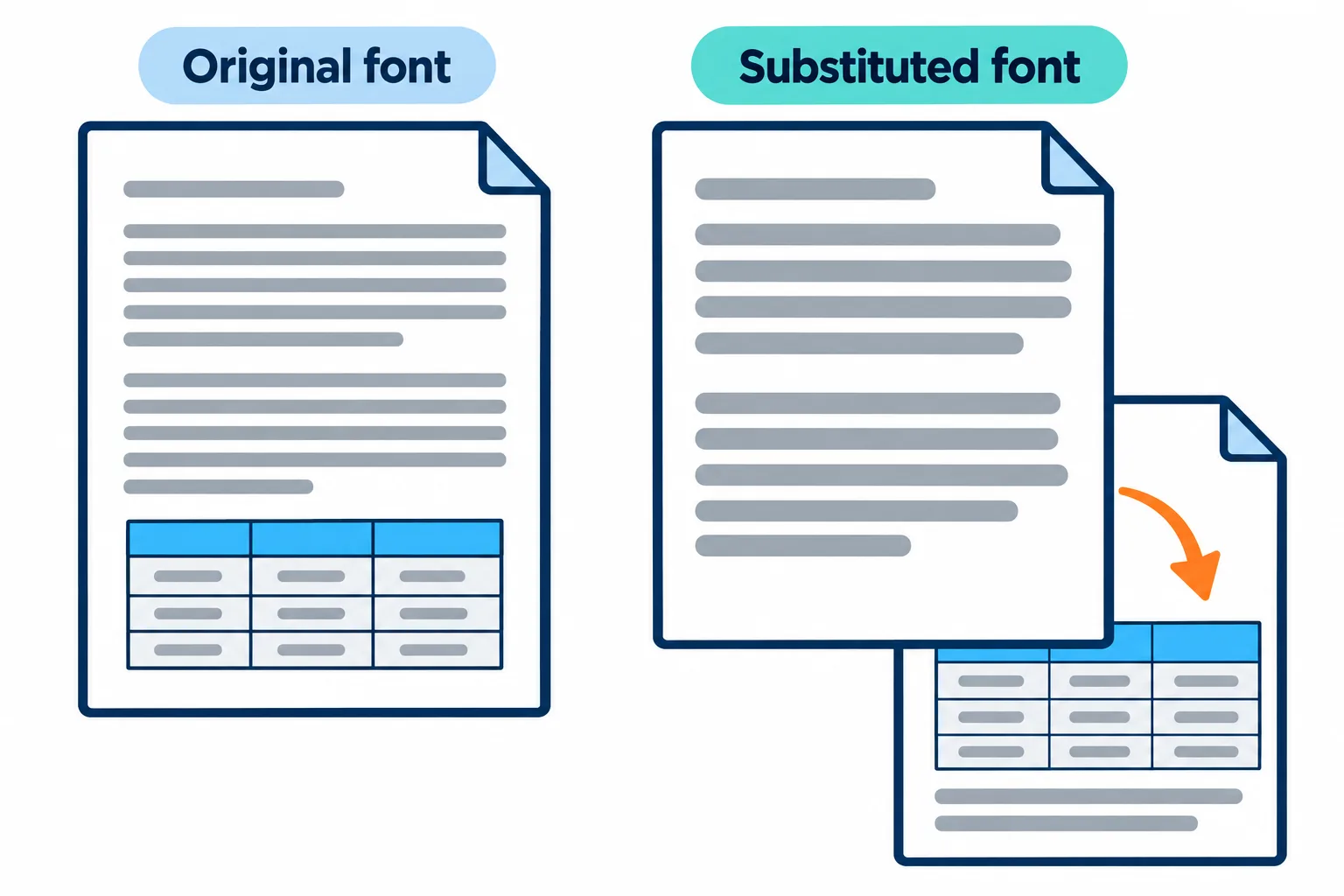
Eine etwas breitere Ersatzschrift genügt, um eine ganze Tabelle auf eine neue Seite zu schieben.
Word stellt Ihr Dokument mit den Schriftarten dar, die auf Ihrem Computer installiert sind. Der Konvertierungsserver hat nur die gängigen Schriftarten, sodass eine ungewöhnliche Schrift durch eine ähnliche ersetzt wird. Die Ersatzschrift hat leicht andere Buchstabenbreiten, die Zeilen brechen an anderen Stellen um, und die Abweichung setzt sich fort: Ein Absatz bekommt eine Zeile mehr, eine Tabelle rutscht auf die nächste Seite, und auf der letzten Seite steht eine einzelne verirrte Zeile.
| Was Sie im PDF sehen | Übliche Ursache |
|---|---|
| Buchstaben mit Akzenten werden zu seltsamen Zeichen | Veraltete Schriftarten ohne Unicode, etwa die vietnamesischen .VnTime oder VNI-Times |
| Eine Seite mehr oder weniger als in Word | Eine ersetzte Schriftart hat die Zeilenumbrüche verschoben |
| Eine fast leere Seite | Die Eingabetaste wurde mehrfach gedrückt, um Inhalt auf eine neue Seite zu schieben |
| Ein Bild an anderer Stelle | Das Bild schwebt über dem Text, statt in der Textzeile zu stehen |
Drei Dinge, die Sie vor der Umwandlung prüfen sollten
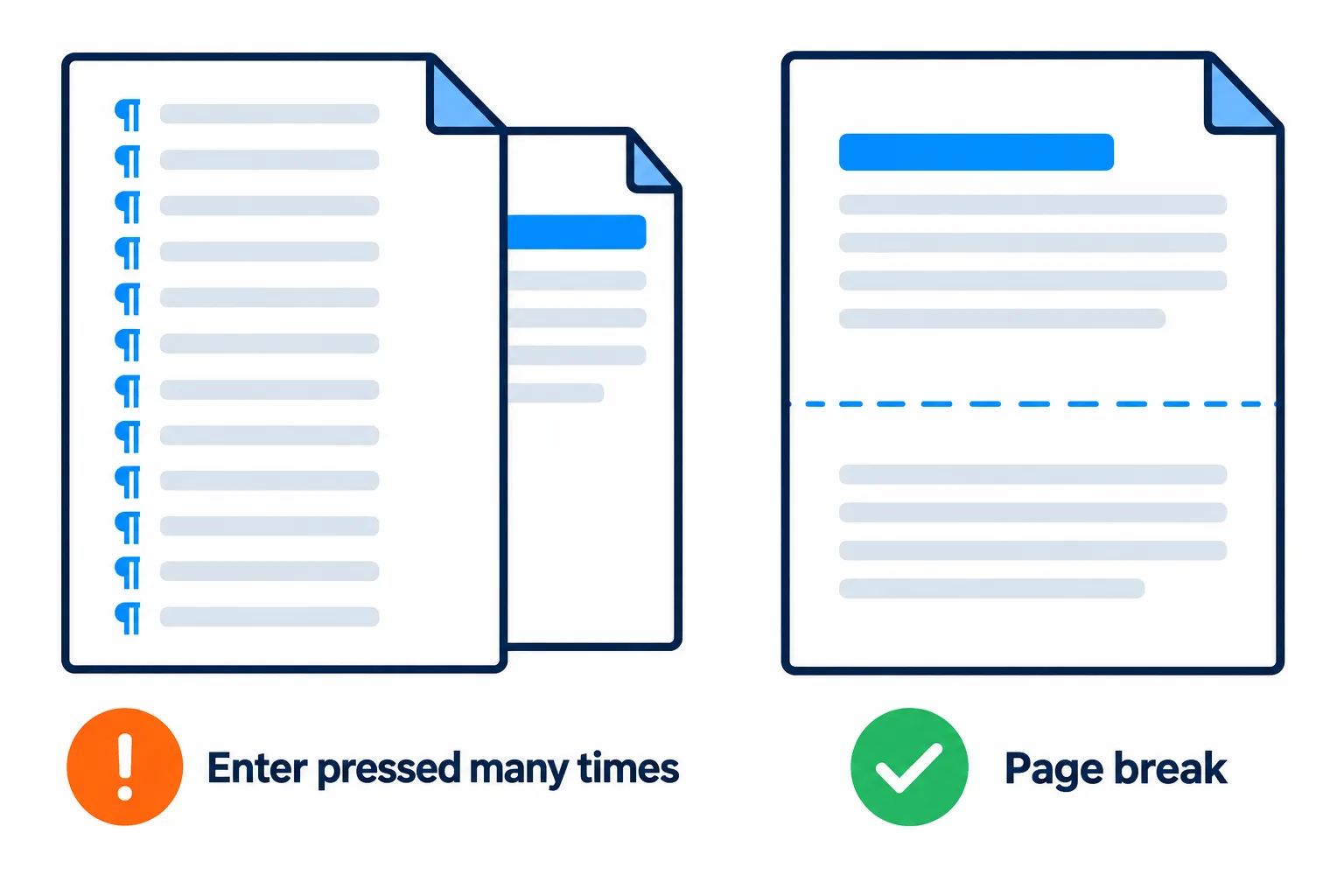
Ein Seitenumbruch bleibt an seinem Platz; Leerzeilen verrutschen, sobald sich der Text verschiebt.
Schritte
**Schriftarten.** Verwenden Sie gängige Schriftarten wie Times New Roman oder Arial. Beruht das Dokument auf einer Schrift, die Sie selbst installiert haben, rechnen Sie damit, dass sie ersetzt wird.
**Seitenumbrüche.** Um eine neue Seite zu beginnen, drücken Sie Strg+Enter für einen Seitenumbruch, statt mehrmals die Eingabetaste zu drücken. Leerzeilen verrutschen, sobald sich der Text ein wenig verschiebt; ein Seitenumbruch bleibt dort, wo Sie ihn gesetzt haben.
**Bilder und Tabellen.** Stellen Sie Bilder auf „Mit Text in Zeile“, damit sie sich mit ihrem Absatz bewegen. Geben Sie Tabellen feste Spaltenbreiten, statt sie automatisch an den Inhalt anpassen zu lassen.
Sie möchten vorhersehen, wie das PDF aussieht? Blenden Sie in Word mit Strg+* oder dem Symbol ¶ auf der Registerkarte „Start“ die Formatierungszeichen ein. Eine Folge von Zeilen, die nur ¶ enthalten, ist Leerraum, mit dem Inhalt nach unten geschoben wird – dort gehört ein Seitenumbruch hin.
Google Docs, ODT, RTF und TXT
Das Tool nimmt auch DOC, DOCX, ODT, RTF und TXT an. Google Docs, die Sie aus Google Drive auswählen, werden vor der Umwandlung automatisch als DOCX exportiert, Sie müssen also vorher nichts herunterladen. Eine TXT-Datei wird zu einem PDF mit reinem Text ohne Formatierung.
Wenn das PDF fertig ist
Öffnen Sie es und scrollen Sie durch alle Seiten. Achten Sie dabei besonders auf Seitenumbrüche und Tabellen. Soll es sofort verschickt werden, klicken Sie auf Weiter, um:
- das PDF zu verkleinern, wenn Bilder es zu groß zum Versenden machen;
- ein Passwort hinzuzufügen, wenn das Dokument persönliche Angaben enthält;
- Seitenzahlen einzufügen oder es mit anderen Dateien zusammenzufügen, sodass alle Unterlagen in einer Datei stecken.
Häufige Fragen
Das PDF hat eine Seite mehr als die Word-Datei. Wie behebe ich das?
Meist hat eine ersetzte Schriftart die Zeilenumbrüche verschoben. Wechseln Sie zu einer gängigen Schriftart, ersetzen Sie Leerzeilen durch Seitenumbrüche und wandeln Sie das Dokument erneut um.
Ich muss den Text nach der Umwandlung noch ändern.
Bearbeiten Sie die ursprüngliche Word-Datei und wandeln Sie sie erneut um; so bleibt das Layout am besten erhalten. Haben Sie nur das PDF, lesen Sie, [wie Sie PDF in Word umwandeln](/de/blog/pdf-to-word-guide).
Bleiben Umlaute und Akzente im Dateinamen erhalten?
Ja. Eine Datei namens Übersicht Gebühren.docx kommt als Übersicht Gebühren.pdf zurück.
Werden meine Dateien auf dem Server gespeichert?
Sie werden nach 2 Stunden gelöscht, und Sie können sie selbst löschen, sobald Sie das Ergebnis haben.
Mit Ihrer Datei ausprobieren
Kostenlos, ohne Anmeldung. Dateien werden nach 2 Stunden gelöscht.


