
Wysłanie pliku PDF zamiast pliku Word ma trzy zalety: odbiorca widzi ten sam układ na każdym urządzeniu, nikt przypadkiem nie zmieni treści, a większość portali do składania wniosków przyjmuje tylko PDF. Konwersja niemal zawsze przebiega gładko, z wyjątkiem jednego miejsca: fontów.
Word na PDF
Przeciągnij dokument tutaj
DOC, DOCX, ODT, RTF, TXT · do 100 MB na plik
Pliki są usuwane po 2 godzinach. Możesz je usunąć od razu po pobraniu.
Dlaczego PDF może się różnić od pliku Word
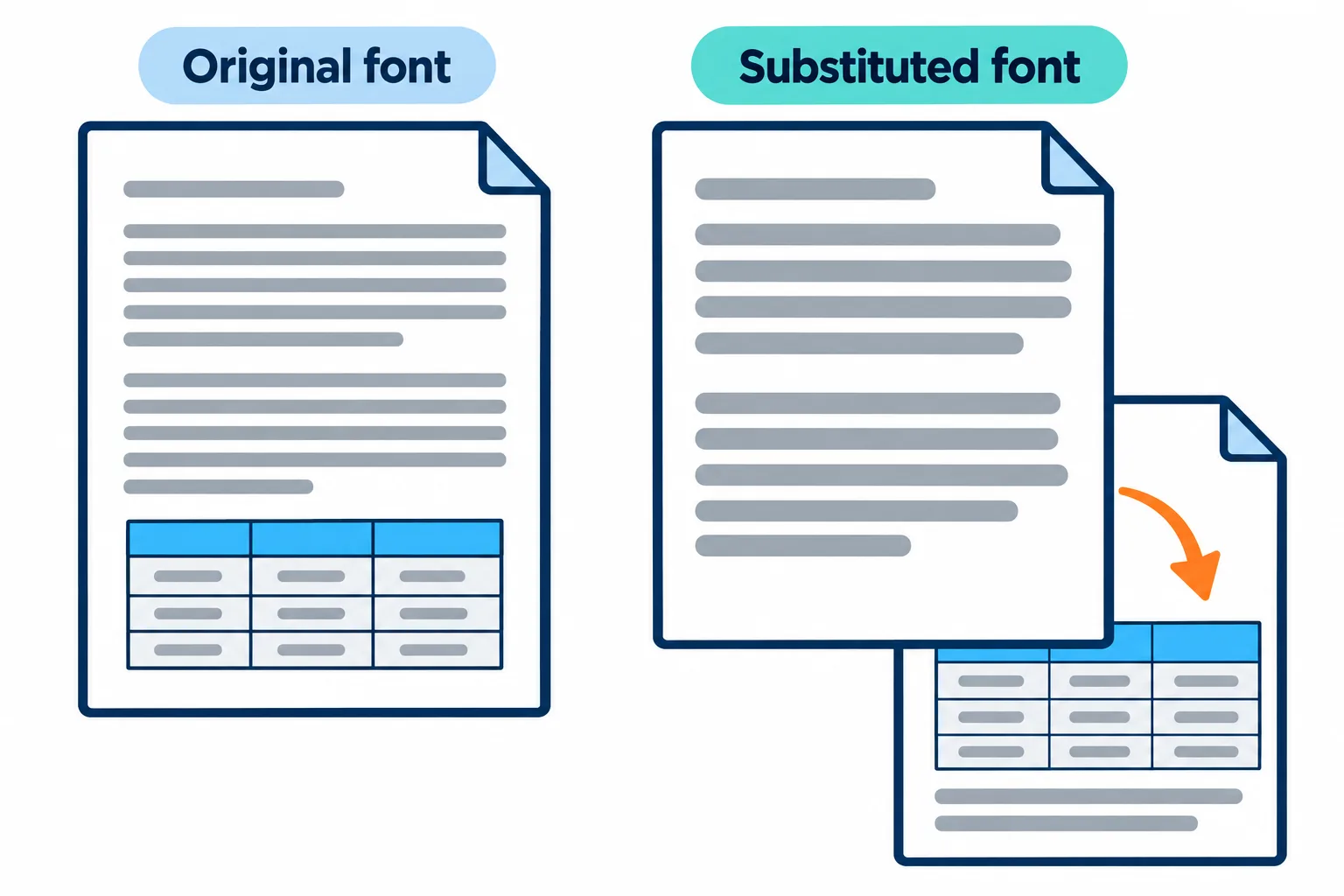
Wystarczy nieco szerszy font zastępczy, by cała tabela przeskoczyła na nową stronę.
Word wyświetla dokument przy użyciu fontów zainstalowanych na Twoim komputerze. Serwer konwertujący ma tylko popularne fonty, więc nietypowy font zostaje zastąpiony podobnym. Zamiennik ma nieco inne szerokości liter, wiersze łamią się w innych miejscach, a różnica przenosi się coraz dalej: akapit zyskuje wiersz, tabela zsuwa się na następną stronę, a na ostatniej stronie zostaje jeden samotny wiersz.
| Co widzisz w PDF | Typowa przyczyna |
|---|---|
| Litery ze znakami diakrytycznymi zamieniają się w dziwne symbole | Stare fonty, np. wietnamskie .VnTime lub VNI-Times, które nie korzystają z Unicode |
| O jedną stronę więcej lub mniej niż w Wordzie | Font zastępczy przesunął podział wierszy |
| Prawie pusta strona | Wielokrotne naciskanie Enter, by przenieść treść na nową stronę |
| Obraz w innym miejscu | Obraz „pływa” nad tekstem, zamiast być ustawiony w linii z tekstem |
Trzy rzeczy do sprawdzenia przed konwersją
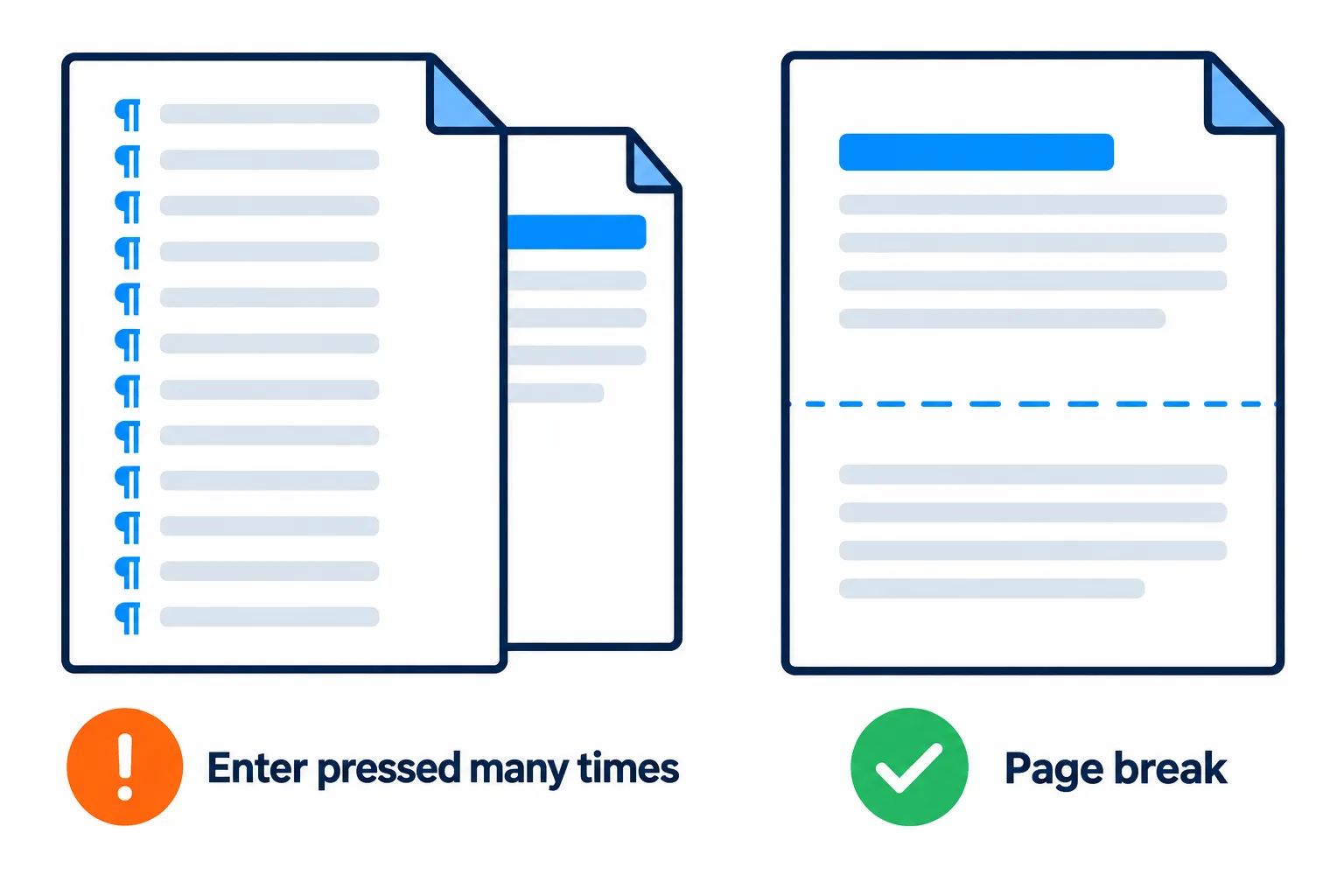
Podział strony zostaje na miejscu, a puste wiersze przesuwają się przy każdej zmianie tekstu.
Kroki
**Fonty.** Używaj popularnych fontów, takich jak Times New Roman czy Arial. Jeśli dokument korzysta z fontu, który zainstalowano ręcznie, licz się z tym, że zostanie zastąpiony.
**Podziały stron.** Aby zacząć nową stronę, naciśnij Ctrl+Enter i wstaw podział strony, zamiast wielokrotnie naciskać Enter. Puste wiersze przesuwają się przy każdej drobnej zmianie tekstu, a podział strony zostaje tam, gdzie go wstawisz.
**Obrazy i tabele.** Ustaw zawijanie obrazów na W linii z tekstem, aby przesuwały się razem ze swoim akapitem. Nadaj tabelom stałe szerokości kolumn, zamiast włączać autodopasowanie do zawartości.
Chcesz przewidzieć, jak będzie wyglądał PDF? W Wordzie naciśnij Ctrl+Shift+8, aby pokazać znaki formatowania. Seria wierszy zawierających tylko ¶ to puste miejsce służące do przesuwania treści w dół – powinien je zastąpić podział strony.
Dokumenty Google, ODT, RTF i TXT
Narzędzie przyjmuje też pliki DOC, DOCX, ODT, RTF i TXT. Dokumenty Google wybrane z Dysku Google są przed konwersją automatycznie eksportowane do formatu DOCX, więc nie trzeba ich wcześniej pobierać. Plik TXT staje się plikiem PDF ze zwykłym tekstem bez formatowania.
Gdy masz już PDF
Otwórz go i przewiń wszystkie strony, zwracając uwagę na podziały stron i tabele. Jeśli dokument musi od razu trafić do odbiorcy, kliknij Kontynuuj, aby:
- skompresować PDF, gdy przez obrazy jest zbyt ciężki do wysłania;
- dodać hasło, gdy dokument zawiera dane prywatne;
- dodać numery stron lub połączyć go z innymi plikami w jeden komplet.
Częste pytania
PDF ma o jedną stronę więcej niż plik Word. Jak to naprawić?
Zwykle font zastępczy przesunął podział wierszy. Zmień font na popularny, zastąp puste wiersze podziałami stron i przekonwertuj dokument ponownie.
Muszę zmienić tekst po konwersji.
Edytuj oryginalny plik Word i przekonwertuj go ponownie – tak najlepiej zachowasz układ. Jeśli masz tylko PDF, zobacz, [jak przekonwertować PDF na Word](/pl/blog/pdf-to-word-guide).
Czy nazwy plików z polskimi znakami zostaną zachowane?
Tak. Plik o nazwie Podanie o pracę.docx wróci jako Podanie o pracę.pdf.
Czy moje pliki są przechowywane na serwerze?
Są usuwane po 2 godzinach, a możesz je też usunąć samodzielnie od razu po otrzymaniu wyniku.
Wypróbuj na swoim pliku
Bezpłatnie, bez rejestracji. Pliki są usuwane po 2 godzinach.


