การส่ง PDF แทนไฟล์ Word มีข้อดีสามอย่าง คือ ผู้รับเห็นเลย์เอาต์เหมือนกันบนทุกอุปกรณ์ ไม่มีใครเผลอแก้เนื้อหา และระบบยื่นเอกสารออนไลน์ส่วนใหญ่รับเฉพาะ PDF การแปลงแทบจะราบรื่นเสมอ ยกเว้นเพียงจุดเดียว คือ ฟอนต์
Word เป็น PDF
ลากเอกสารมาวางที่นี่
DOC, DOCX, ODT, RTF, TXT · สูงสุดไฟล์ละ 100 MB
ไฟล์จะถูกลบหลัง 2 ชั่วโมง คุณลบเองได้ทันทีหลังดาวน์โหลด
ทำไม PDF จึงอาจต่างจากไฟล์ Word
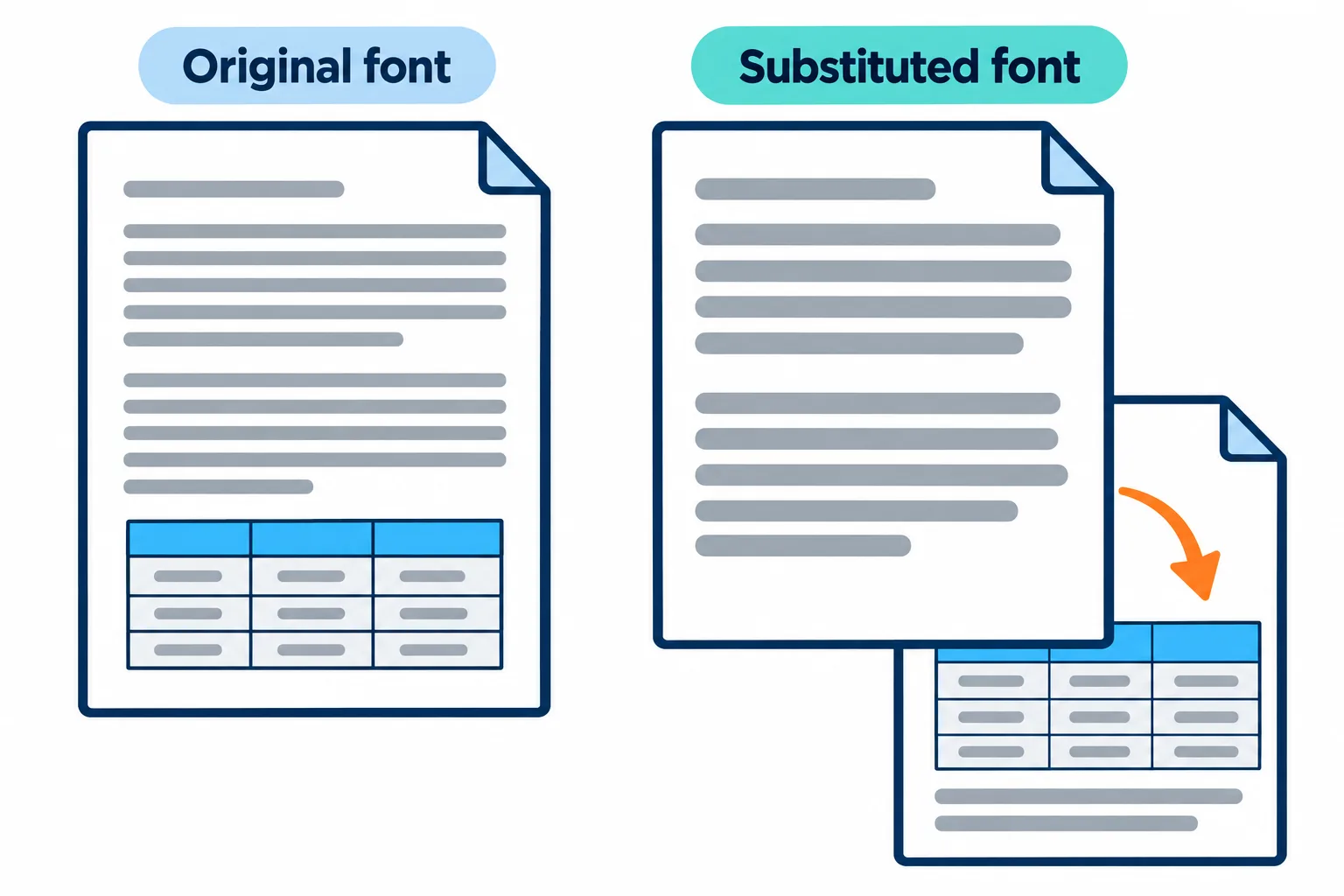
ฟอนต์ทดแทนที่กว้างขึ้นเพียงเล็กน้อยก็ดันทั้งตารางไปขึ้นหน้าใหม่ได้
Word แสดงเอกสารของคุณด้วยฟอนต์ที่ติดตั้งอยู่ในคอมพิวเตอร์ของคุณ แต่เซิร์ฟเวอร์ที่ใช้แปลงไฟล์มีเฉพาะฟอนต์ทั่วไป ฟอนต์ที่ไม่ค่อยมีใครใช้จึงถูกแทนที่ด้วยฟอนต์ที่คล้ายกัน ฟอนต์ทดแทนมีความกว้างของตัวอักษรต่างกันเล็กน้อย บรรทัดจึงตัดคนละตำแหน่ง และความต่างนี้ก็สะสมต่อไปเรื่อย ๆ ย่อหน้าหนึ่งยาวขึ้นหนึ่งบรรทัด ตารางเลื่อนไปอยู่หน้าถัดไป และหน้าสุดท้ายเหลือบรรทัดเดียวโดด ๆ
| สิ่งที่เห็นใน PDF | สาเหตุที่พบบ่อย |
|---|---|
| ตัวอักษรที่มีเครื่องหมายกำกับเสียงกลายเป็นอักขระแปลก ๆ | ฟอนต์รุ่นเก่าที่ไม่ใช่ Unicode เช่น .VnTime หรือ VNI-Times ของภาษาเวียดนาม |
| มีหน้ามากกว่าหรือน้อยกว่าใน Word หนึ่งหน้า | ฟอนต์ทดแทนทำให้ตำแหน่งตัดบรรทัดเปลี่ยน |
| หน้าที่เกือบว่างเปล่า | กด Enter หลายครั้งเพื่อดันเนื้อหาไปหน้าใหม่ |
| รูปอยู่ผิดตำแหน่ง | รูปลอยอยู่เหนือข้อความแทนที่จะอยู่ในบรรทัดเดียวกับข้อความ |
สามสิ่งที่ควรตรวจก่อนแปลง
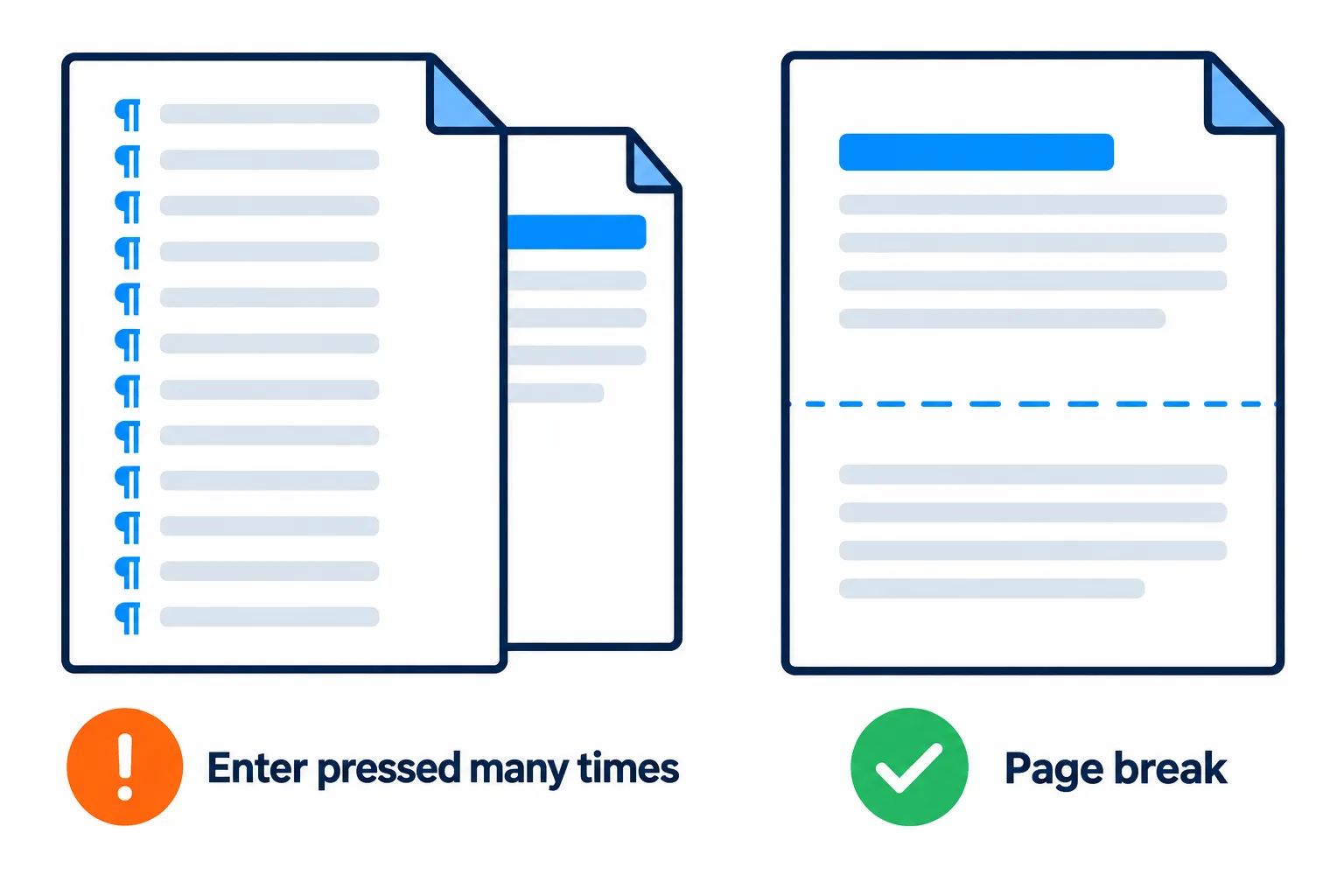
ตัวแบ่งหน้าจะอยู่กับที่ แต่บรรทัดว่างจะเลื่อนไปทุกครั้งที่ข้อความขยับ
ขั้นตอน
**ฟอนต์** ใช้ฟอนต์ทั่วไป เช่น Times New Roman หรือ Arial หากเอกสารใช้ฟอนต์ที่คุณติดตั้งเอง ให้เผื่อไว้ว่าฟอนต์นั้นจะถูกแทนที่
**การแบ่งหน้า** หากต้องการขึ้นหน้าใหม่ ให้กด Ctrl+Enter เพื่อแทรกตัวแบ่งหน้าแทนการกด Enter ซ้ำ ๆ บรรทัดว่างจะเลื่อนไปทุกครั้งที่ข้อความขยับเพียงเล็กน้อย แต่ตัวแบ่งหน้าจะอยู่ตรงที่คุณวางไว้เสมอ
**รูปและตาราง** ตั้งค่ารูปเป็น “ในบรรทัดเดียวกับข้อความ” เพื่อให้รูปเลื่อนไปพร้อมกับย่อหน้า และกำหนดความกว้างคอลัมน์ของตารางให้คงที่ แทนการปล่อยให้ปรับพอดีกับเนื้อหาโดยอัตโนมัติ
อยากรู้ล่วงหน้าว่า PDF จะออกมาเป็นอย่างไร? ใน Word ให้กด Ctrl+Shift+8 เพื่อแสดงเครื่องหมายการจัดรูปแบบ แถวของบรรทัดที่มีแต่เครื่องหมาย ¶ คือช่องว่างที่ใช้ดันเนื้อหาลงไป และควรเปลี่ยนเป็นตัวแบ่งหน้า
Google เอกสาร, ODT, RTF และ TXT
เครื่องมือนี้รับไฟล์ DOC, DOCX, ODT, RTF และ TXT ด้วย ไฟล์ Google เอกสารที่เลือกจาก Google ไดรฟ์จะถูกส่งออกเป็น DOCX โดยอัตโนมัติก่อนแปลง จึงไม่ต้องดาวน์โหลดก่อน ส่วนไฟล์ TXT จะกลายเป็น PDF ที่มีแต่ข้อความธรรมดาโดยไม่มีการจัดรูปแบบ
เมื่อได้ PDF แล้ว
เปิดไฟล์แล้วเลื่อนดูทุกหน้า โดยสังเกตการแบ่งหน้าและตารางเป็นพิเศษ หากต้องส่งทันที ให้กด ดำเนินการต่อ เพื่อ:
- บีบอัด PDF เมื่อรูปภาพทำให้ไฟล์หนักเกินกว่าจะส่งได้
- ใส่รหัสผ่านเมื่อเอกสารมีข้อมูลส่วนตัว
- ใส่เลขหน้า หรือรวมกับไฟล์อื่น ให้เป็นชุดเดียว
คำถามที่พบบ่อย
PDF มีมากกว่าไฟล์ Word หนึ่งหน้า จะแก้อย่างไร?
ส่วนใหญ่เป็นเพราะฟอนต์ทดแทนทำให้ตำแหน่งตัดบรรทัดเปลี่ยน ให้เปลี่ยนไปใช้ฟอนต์ทั่วไป แทนที่บรรทัดว่างด้วยตัวแบ่งหน้า แล้วแปลงอีกครั้ง
ต้องการแก้ข้อความหลังแปลงแล้ว ทำอย่างไรดี?
แก้ไฟล์ Word ต้นฉบับแล้วแปลงใหม่ วิธีนี้รักษาเลย์เอาต์ได้ดีที่สุด หากมีเพียงไฟล์ PDF ดู[วิธีแปลง PDF เป็น Word](/th/blog/pdf-to-word-guide)
ชื่อไฟล์ภาษาไทยจะยังอยู่ครบไหม?
อยู่ครบ ไฟล์ชื่อ ใบสมัครงาน.docx จะได้กลับมาเป็น ใบสมัครงาน.pdf
ไฟล์ของฉันจะถูกเก็บไว้บนเซิร์ฟเวอร์หรือไม่?
ไฟล์จะถูกลบหลังจาก 2 ชั่วโมง และคุณสามารถลบเองได้ทันทีที่ได้รับผลลัพธ์
ลองกับไฟล์ของคุณ
ฟรี ไม่ต้องสมัคร ไฟล์จะถูกลบหลัง 2 ชั่วโมง


