PDF 합치기는 내용을 새로 만드는 작업이 아니에요. 페이지를 텍스트, 글꼴, 이미지 그대로 차례차례 이어 붙이기 때문에 결과물은 거의 언제나 원본과 똑같아요. 신경 쓸 부분은 두 가지뿐이에요. 파일 순서, 그리고 소리 없이 사라지는 몇 가지 요소예요.
PDF 합치기
여기에 PDF 파일 놓기
PDF · 파일당 최대 100 MB · 최대 20개 파일
파일은 2시간 뒤에 삭제됩니다. 내려받은 뒤 바로 삭제할 수도 있습니다.
실수는 대부분 순서에서 나와요
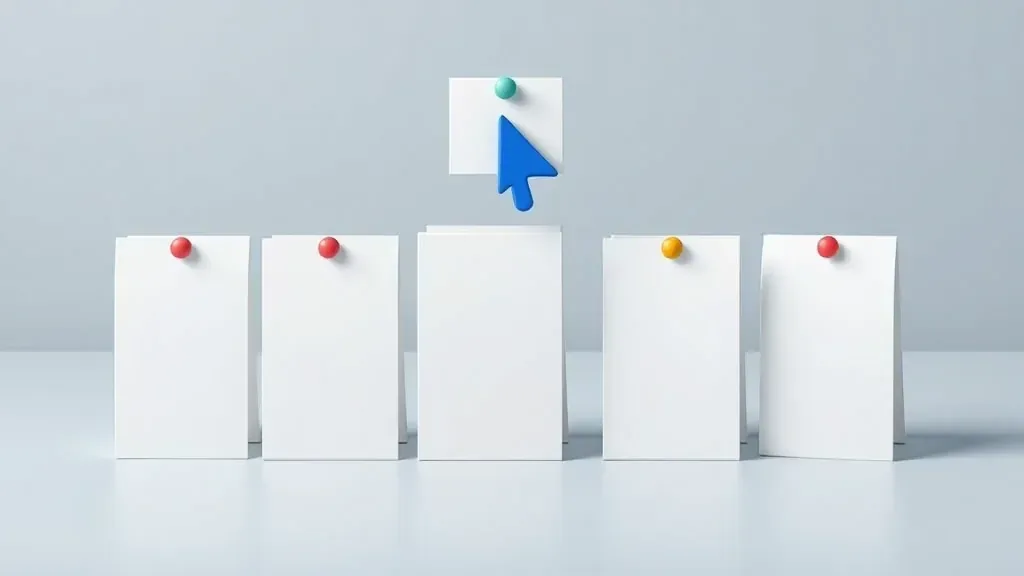
파일은 이름순이 아니라 목록 순서대로 합쳐져요.
파일은 추가한 순서대로 합쳐지고, 이름순으로 합쳐지지 않아요. 폴더를 통째로 한 번에 넣으면 예상과 다른 순서가 될 수 있는데, 1, 2, 10처럼 번호를 붙인 파일 이름이라면 특히 그래요. 많은 시스템이 이름을 한 글자씩 비교해서 정렬하기 때문에 10이 1 바로 다음, 2보다 앞에 놓여요.
확실한 방법은 이래요.
단계
번호의 자릿수를 맞춰 파일 이름을 바꾸세요
`01`, `02`, … `10`.
원하는 순서대로 파일을 하나씩 도구에 추가하세요.
합치기 전에 목록을 한 번 훑어보세요.
결과 파일을 열고 각 부분의 첫 페이지를 확인하세요.
합치면 사라지는 것들
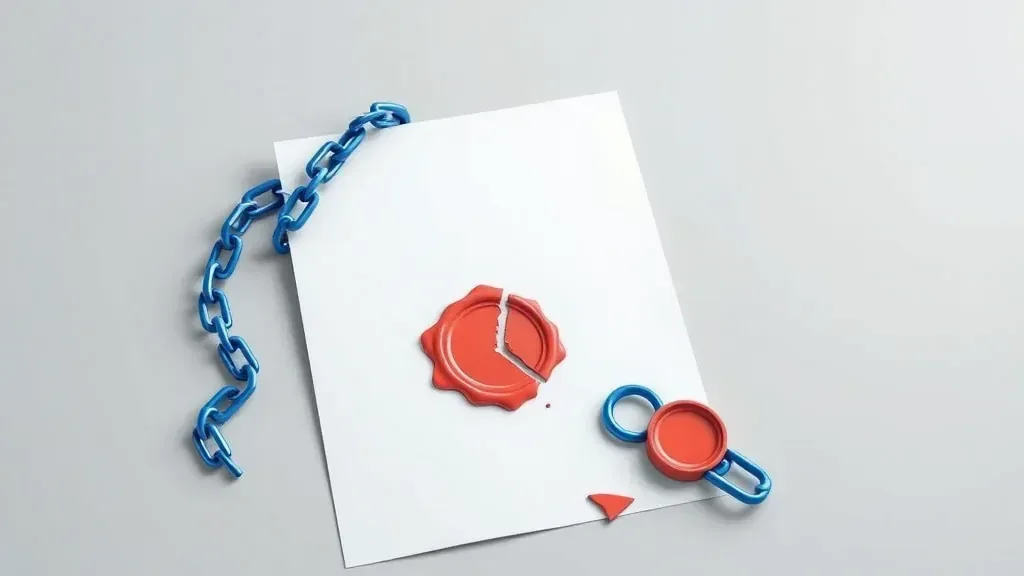
전자 서명과 내부 링크가 가장 깨지기 쉬운 두 가지예요.
아래 세 가지는 아무 경고 없이 사라지니, 문서에 이 요소들이 꼭 필요한지 확인하세요.
- 전자 서명은 무효가 돼요. 파일이 더 이상 서명했던 그 파일이 아니기 때문이에요.
- 이름이 같은 양식 필드는 하나로 합쳐져요. 두 파일에 모두
fullname이라는 필드가 있으면, 합친 뒤에는 한쪽을 채울 때 다른 쪽도 함께 채워져요. - 내부 링크는 엉뚱한 곳을 가리킬 수 있어요. 책갈피는 대개 그대로 남지만, 원래 파일 안의 특정 페이지로 가는 링크는 다른 페이지로 연결될 수 있어요.
전자 서명이 필요한 문서를 합치나요? 먼저 합치고 나서 서명하세요. 원래 서명이 계속 유효해야 한다면 합치지 말고 서명된 파일을 각각 따로 보내세요.
합친 다음에는
여러 곳에서 모은 문서라면 페이지 번호를 처음부터 끝까지 이어지게 매기는 게 좋아요. 파일이 커졌다면 보내기 전에 PDF를 압축하세요. 파일마다 몇 페이지만 필요하다면 그 페이지만 먼저 나눠 낸 다음 합치세요.
관련 도구 · PDF 도구
자주 묻는 질문
한 번에 몇 개의 파일을 합칠 수 있나요?
제한은 파일 개수가 아니라 전체 용량이에요. 한도에 걸리면 여러 묶음으로 나눠 합친 다음, 그 묶음들을 다시 합치세요.
합치면 품질이 떨어지나요?
아니요. 페이지를 있는 그대로 옮겨 와요.
파일마다 몇 페이지만 필요해요.
먼저 PDF 나누기로 각 파일을 나눈 다음, 남겨 둔 부분을 합치세요.
제 파일이 서버에 남아 있나요?
2시간 뒤에 삭제되고, 결과를 받자마자 직접 지울 수도 있어요.
내 파일로 바로 해 보기
무료, 가입 없음. 파일은 2시간 뒤 삭제됩니다.


