
동영상 용량은 간단한 계산으로 나와요. 비트레이트 곱하기 재생 시간이에요. 8 Mbps인 1분짜리 클립은 약 60 MB인데, 8 Mbps × 60초 ÷ 8 = 60 MB이기 때문이에요. 파일을 줄이는 방법은 세 가지예요. 비트레이트를 낮추거나, 해상도를 낮춰 낮은 비트레이트로도 괜찮아 보이게 하거나, 동영상을 짧게 만드는 거예요.
동영상 압축
여기에 동영상 놓기
MP4, MOV, MKV, WEBM, AVI, M4V… · 파일당 최대 100 MB
파일은 2시간 뒤에 삭제됩니다. 내려받은 뒤 바로 삭제할 수도 있습니다.
조절 장치 두 개: 품질과 해상도
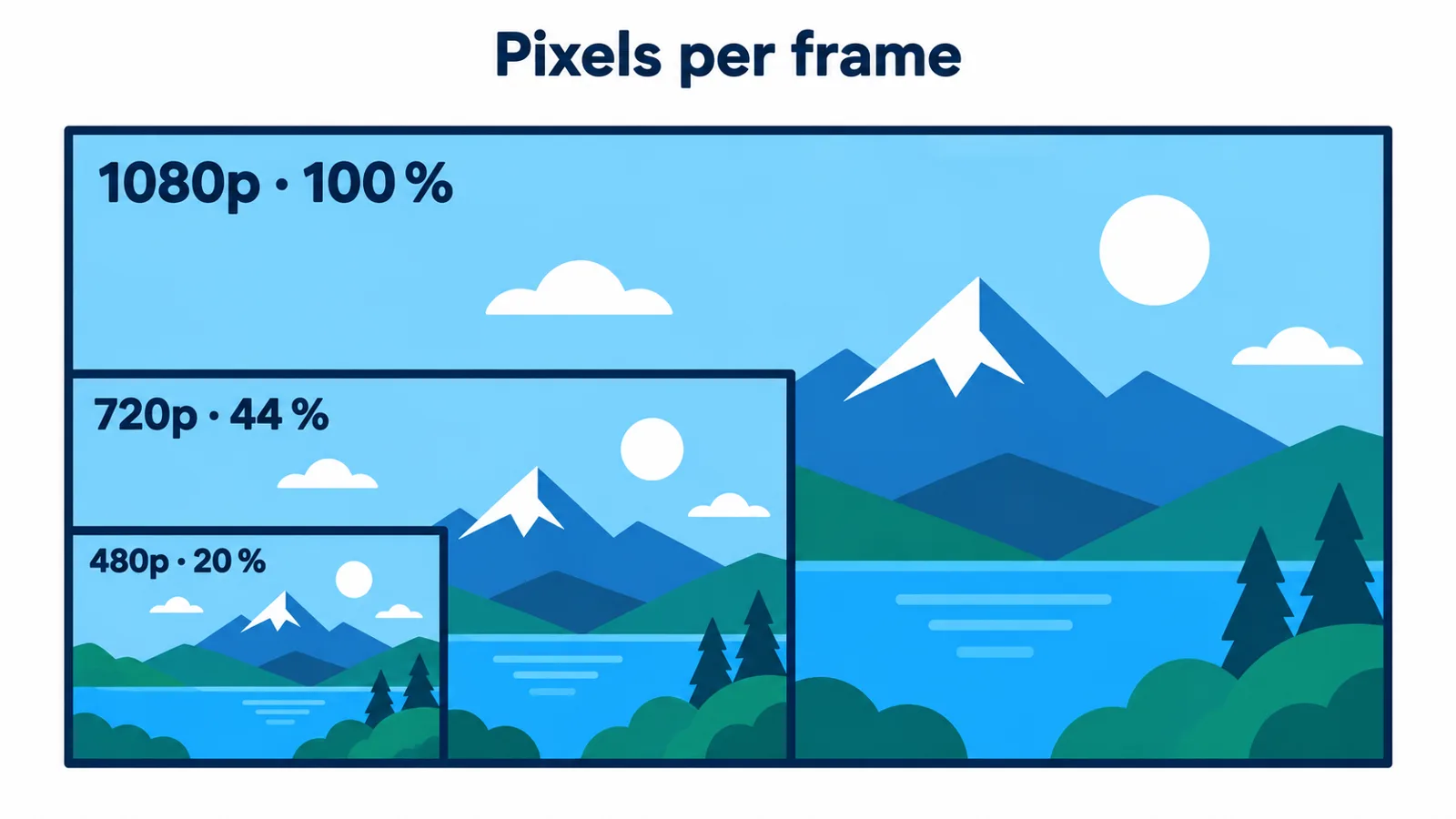
1080p에서 720p로 내리면 프레임마다 픽셀이 절반 넘게 줄어요.
| 설정 | 하는 일 | 쓸 때 |
|---|---|---|
| 고품질 | 적당히 줄고, 차이가 거의 보이지 않음 | 최고 화질이 필요하거나 이어서 편집할 동영상 |
| 균형(기본값) | 많이 줄고, 휴대폰에서는 여전히 선명함 | 메신저, 이메일, 보관 |
| 최소 용량 | 가장 많이 줄고, 화면이 조금 흐려짐 | 용량 제한이 아주 빡빡할 때 |
| 최대 해상도 720p 또는 480p | 프레임마다 픽셀 수가 줄어듦 | 품질 단계만으로는 부족할 때 |
가장 강력한 조절 장치는 해상도예요. 720p 프레임의 픽셀 수는 1080p의 44%, 480p는 약 20%밖에 안 돼요. 휴대폰 화면에서는 720p도 충분히 선명하니, 파일이 여전히 무겁다면 보통 이것부터 해 보세요.
동영상을 보낼 곳에 맞추기
| 보낼 곳 | 추천 |
|---|---|
| 이메일 | Gmail 첨부 파일은 25 MB까지예요. 짧은 클립은 균형과 720p로 압축하고, 긴 동영상은 Google 드라이브 링크로 보내세요 |
| 메신저 | 균형이면 충분해요. 그래도 한도를 넘으면 720p를 더하세요 |
| SNS, YouTube | 가진 것 중 가장 좋은 화질로 올리고, 업로드 한도를 넘을 때만 압축하세요 |
| 장기 보관 | 고품질로 압축하고, 원본은 다른 곳에 따로 보관하세요 |
SNS는 올라온 동영상을 항상 다시 압축해요. 미리 강하게 압축해 두면 두 번 압축되면서 디테일도 두 번 잃어요. 올릴 동영상은 업로드 한도 아래로 들어갈 만큼만 압축하세요.
그래도 너무 크다면
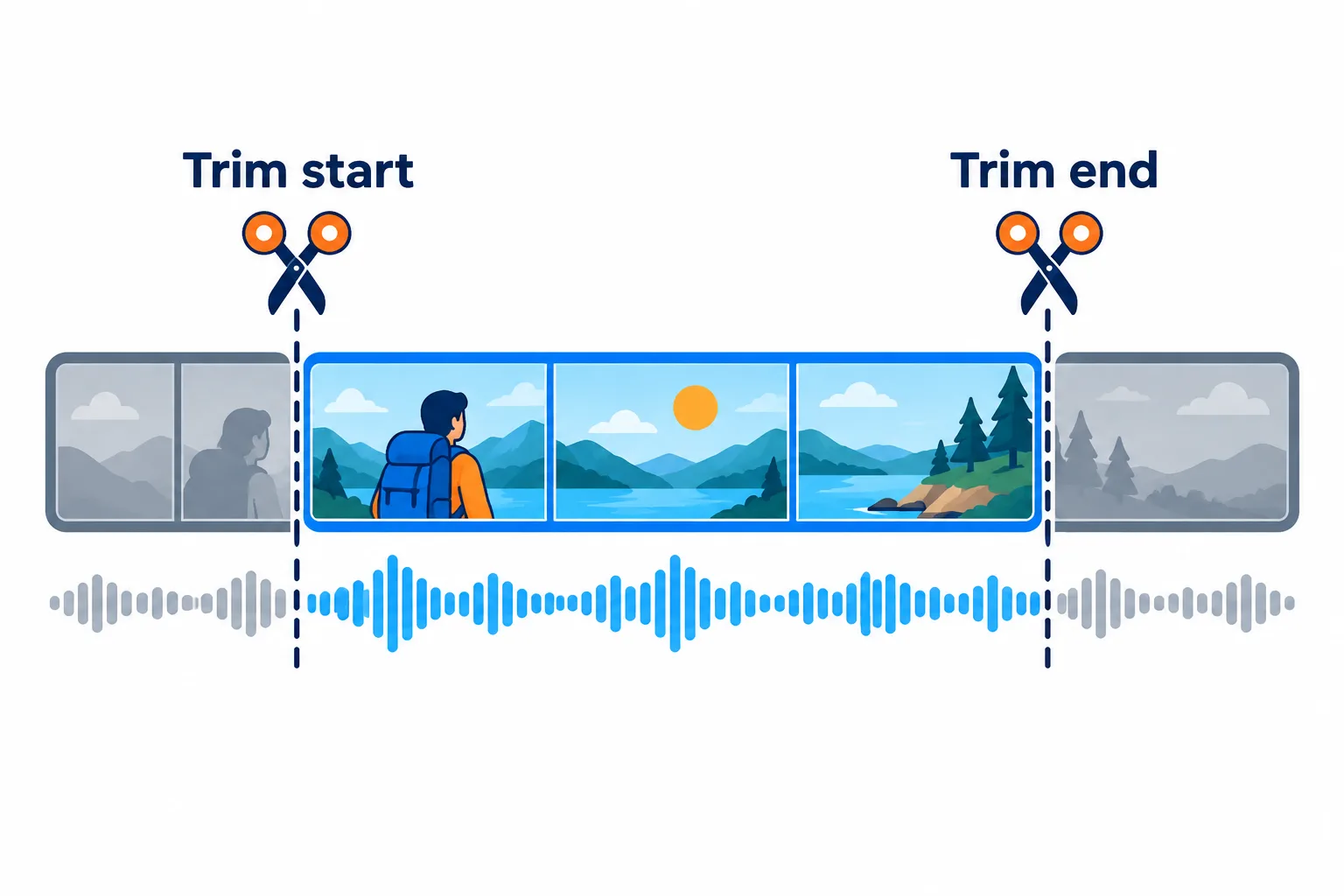
쓸데없는 구간을 잘라 내는 게 용량을 줄이는 가장 확실한 방법이에요.
단계
**쓸데없는 구간을 잘라 내세요.** 동영상 자르기로 앞뒤를 잘라 내면 돼요. 재생 시간을 30% 줄이면 용량도 약 30% 줄어요.
**해상도를 낮추세요.** 720p로, 필요하면 480p까지 낮추세요.
**최소 용량으로 바꾸세요.** 이건 마지막 단계예요.
**여러 부분으로 나누세요.** 그래도 한도를 넘을 때 쓰는 방법이에요. 이 도구의 업로드당 100 MB 한도도 마찬가지예요.
자주 묻는 질문
압축하면 소리가 없어지나요?
아니요. 소리는 그대로 남고, MP4 파일 안에 AAC로 인코딩돼요.
SNS에서 내려받은 동영상은 왜 거의 줄지 않나요?
이미 강하게 압축된 파일이라 더 줄일 여지가 별로 없어요. 최소 용량이나 더 낮은 해상도를 시도해 보세요.
두 번 압축하면 더 작아지나요?
조금 더 줄어들 수는 있지만, 할 때마다 디테일을 더 잃어요. 원본에서 알맞은 단계로 한 번만 압축하는 게 가장 좋아요.
제 파일이 서버에 남아 있나요?
2시간 뒤에 삭제되고, 결과를 받자마자 직접 지울 수도 있어요.
내 파일로 바로 해 보기
무료, 가입 없음. 파일은 2시간 뒤 삭제됩니다.


