У PDF вместо файла Word три преимущества: получатель видит одинаковую вёрстку на любом устройстве, никто случайно не изменит содержимое, а большинство порталов для подачи заявлений принимают только PDF. Конвертация почти всегда проходит гладко, за одним исключением: шрифты.
Word в PDF
Перетащите документ сюда
DOC, DOCX, ODT, RTF, TXT · до 100 MB на файл
Файлы удаляются через 2 ч. Их можно удалить сразу после скачивания.
Почему PDF может отличаться от файла Word
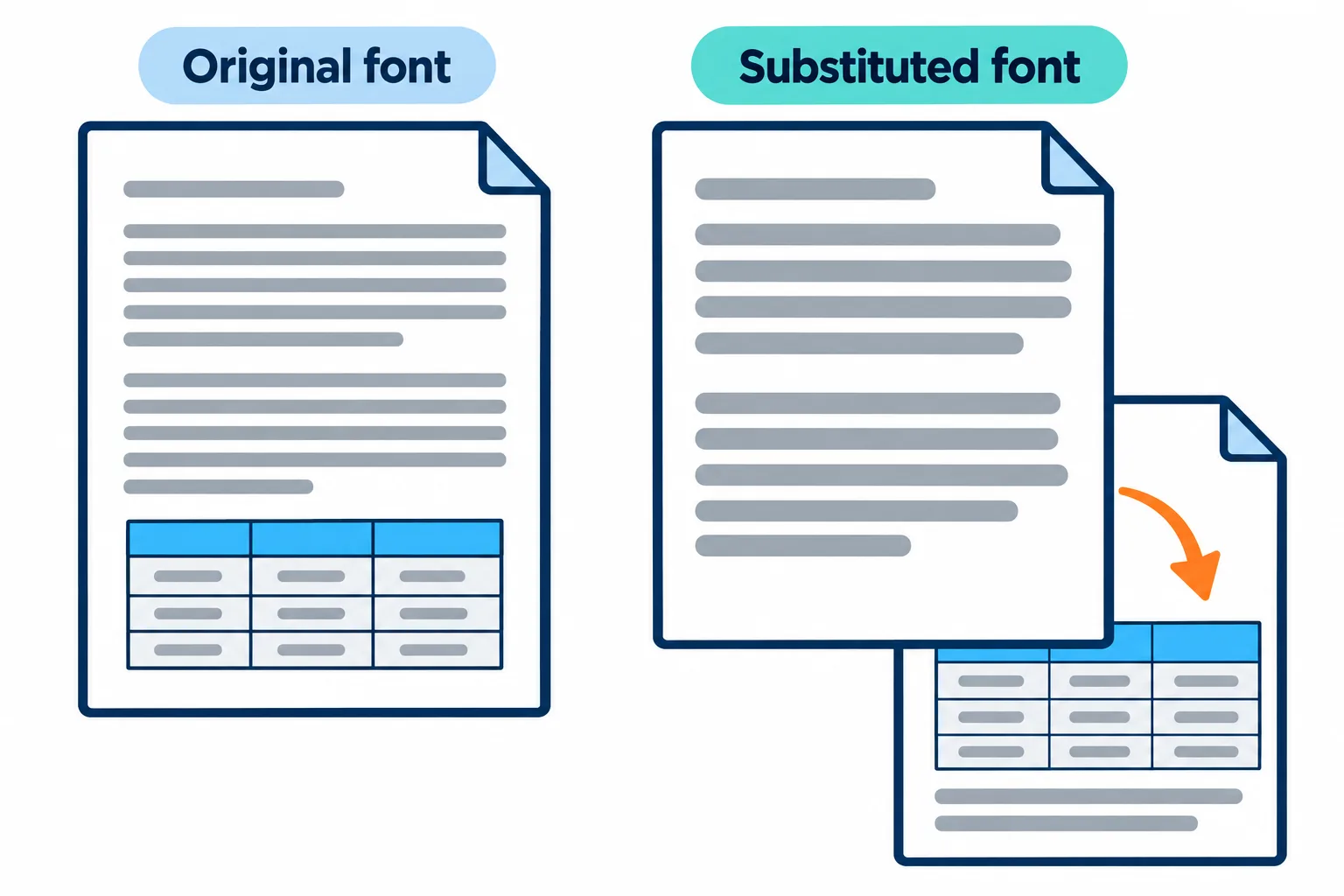
Чуть более широкого шрифта-замены достаточно, чтобы вся таблица переехала на новую страницу.
Word отображает документ шрифтами, установленными на вашем компьютере. На сервере конвертации есть только распространённые шрифты, поэтому редкий шрифт заменяется похожим. У замены немного другая ширина букв, строки переносятся в других местах, и разница накапливается дальше: абзац становится на строку длиннее, таблица сползает на следующую страницу, а на последней странице остаётся одна случайная строка.
| Что вы видите в PDF | Обычная причина |
|---|---|
| Буквы с диакритикой превращаются в странные символы | Устаревшие шрифты без Unicode, например вьетнамские .VnTime или VNI-Times |
| На одну страницу больше или меньше, чем в Word | Заменённый шрифт сдвинул переносы строк |
| Почти пустая страница | Много раз нажатый Enter, чтобы перенести текст на новую страницу |
| Изображение не на своём месте | Изображение расположено поверх текста, а не в строке с ним |
Три вещи, которые стоит проверить перед конвертацией
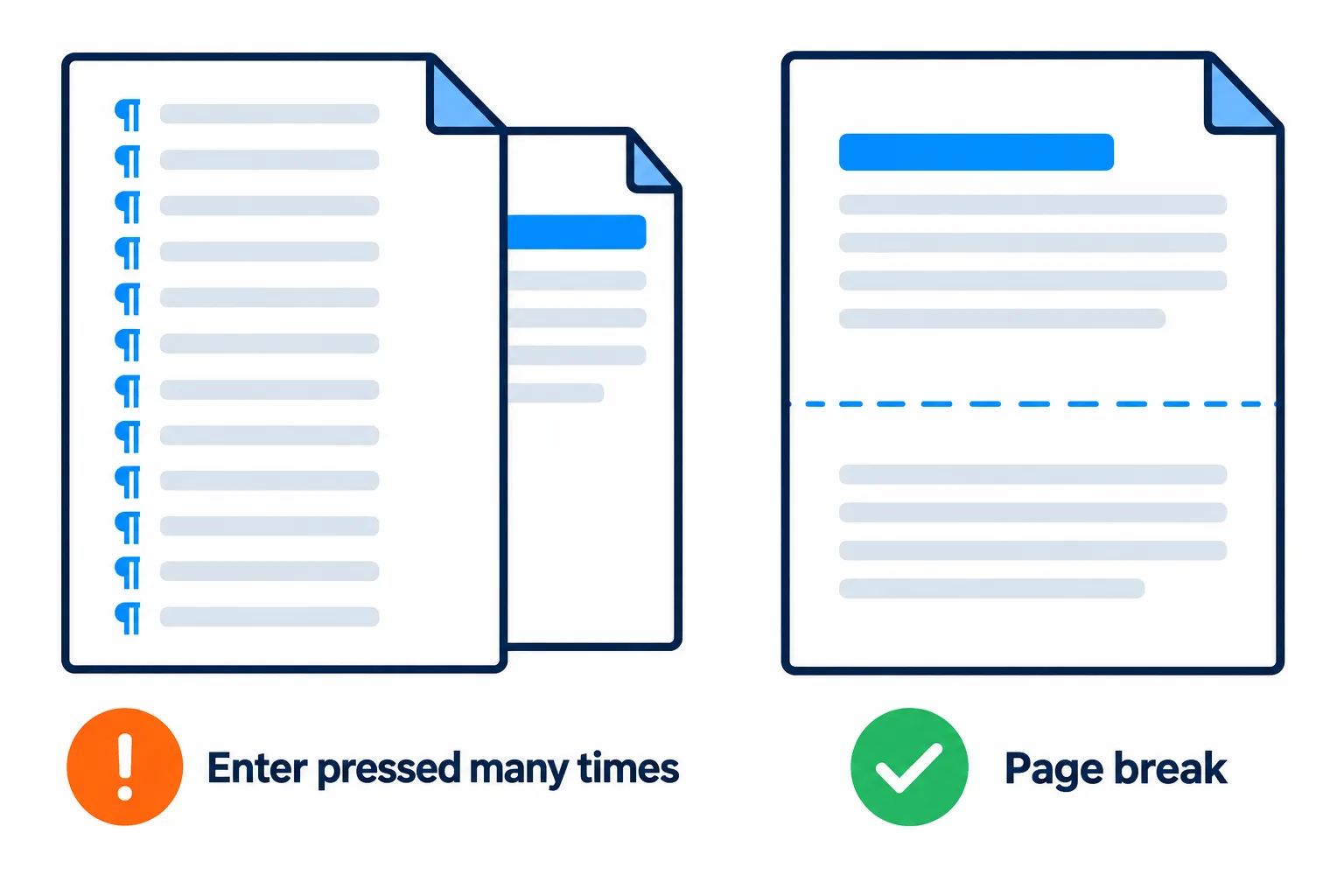
Разрыв страницы остаётся на месте, а пустые строки съезжают при любом сдвиге текста.
Шаги
**Шрифты.** Используйте распространённые шрифты, например Times New Roman или Arial. Если документ оформлен шрифтом, который вы установили сами, будьте готовы, что его заменят.
**Разрывы страниц.** Чтобы начать новую страницу, вставьте разрыв страницы сочетанием Ctrl+Enter, а не нажимайте Enter много раз подряд. Пустые строки съезжают при малейшем сдвиге текста, а разрыв страницы остаётся там, где вы его поставили.
**Изображения и таблицы.** Задайте для изображений обтекание «В тексте», чтобы они перемещались вместе со своим абзацем. Задайте таблицам фиксированную ширину столбцов, а не автоподбор по содержимому.
Хотите заранее понять, как будет выглядеть PDF? Нажмите в Word Ctrl+Shift+8, чтобы показать непечатаемые знаки. Цепочка строк, в которых нет ничего, кроме ¶, — это пустое место, которым текст сдвигали вниз; его стоит заменить разрывом страницы.
Google Документы, ODT, RTF и TXT
Инструмент принимает также DOC, DOCX, ODT, RTF и TXT. Google Документы, выбранные в Google Drive, перед конвертацией автоматически экспортируются в DOCX, так что заранее ничего скачивать не нужно. Файл TXT превращается в PDF с обычным текстом без форматирования.
Когда PDF готов
Откройте его и пролистайте все страницы, обращая внимание на разрывы страниц и таблицы. Если файл нужно отправить сразу, нажмите Продолжить, чтобы:
- сжать PDF, если из-за изображений он слишком тяжёлый для отправки;
- поставить пароль, если в документе есть личные данные;
- добавить нумерацию страниц или объединить его с другими файлами в один пакет.
Частые вопросы
В PDF на одну страницу больше, чем в файле Word. Как это исправить?
Обычно заменённый шрифт сдвинул переносы строк. Выберите распространённый шрифт, замените пустые строки разрывами страниц и конвертируйте файл заново.
Мне нужно изменить текст после конвертации.
Отредактируйте исходный файл Word и конвертируйте его снова — так вёрстка сохранится лучше всего. Если у вас есть только PDF, прочитайте, [как преобразовать PDF в Word](/ru/blog/pdf-to-word-guide).
Сохраняются ли имена файлов на кириллице?
Да. Файл «Заявление о приёме.docx» вернётся как «Заявление о приёме.pdf».
Хранятся ли мои файлы на сервере?
Они удаляются через 2 часа, а удалить их самостоятельно можно сразу после получения результата.
Попробуйте на своём файле
Бесплатно, без регистрации. Файлы удаляются через 2 часа.