寄送 PDF 而不是 Word 檔有三個好處:對方在任何裝置上看到的版面都一樣、沒有人會不小心改到內容,而且大多數線上申請系統只接受 PDF。轉換過程幾乎都很順利,只有一個地方例外:字型。
Word 轉 PDF
把文件拖到這裡
DOC, DOCX, ODT, RTF, TXT · 單一檔案最大 100 MB
檔案會在 2 小時後刪除,你也可以在下載後立即刪除。
為什麼 PDF 會和 Word 檔不一樣
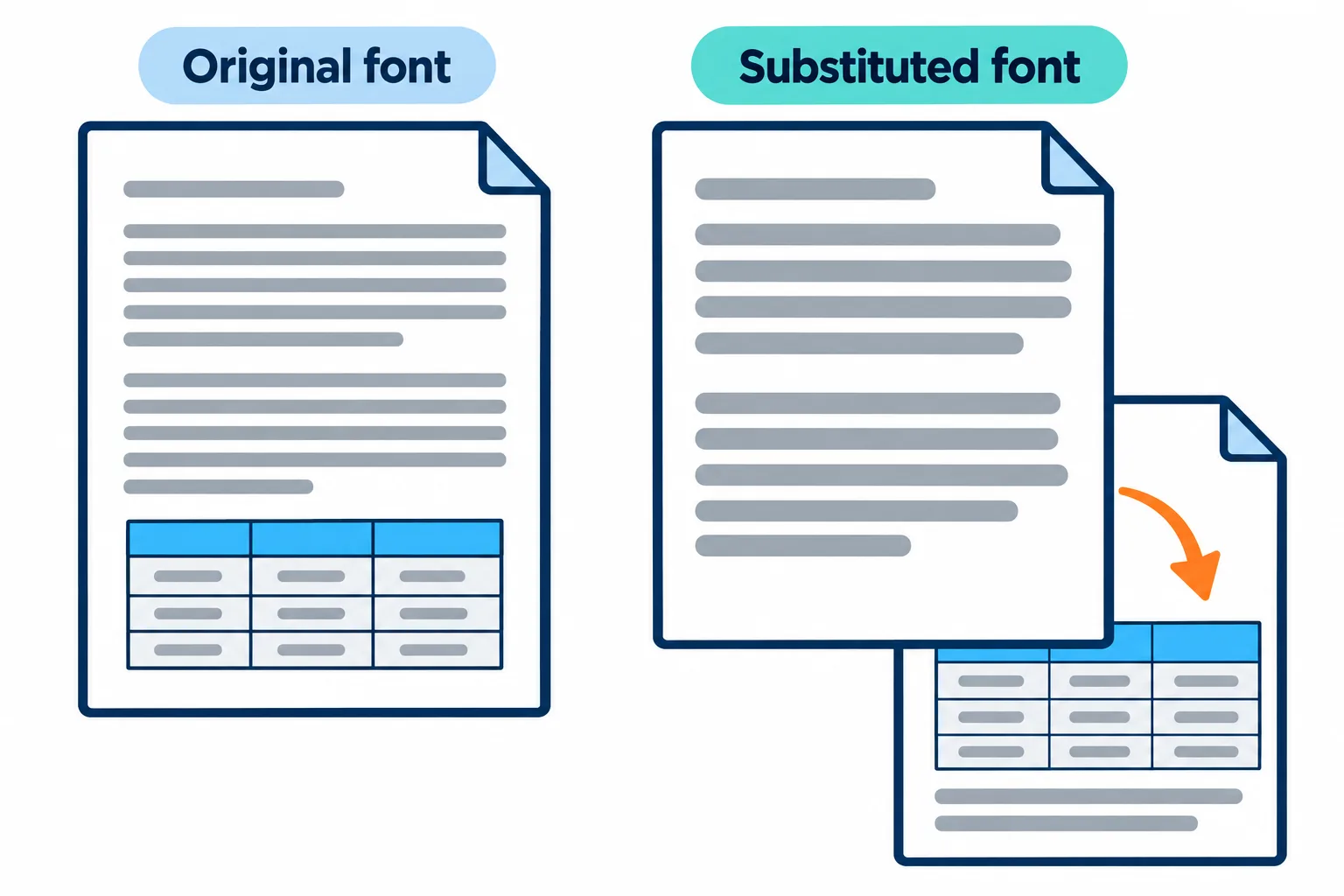
替代字型只要稍微寬一點,就足以把整個表格擠到新的一頁。
Word 會用你電腦上安裝的字型來呈現文件。轉換伺服器只有常見的字型,所以不常見的字型會被換成相似的字型。替代字型的字寬略有不同,換行位置跟著改變,差異還會一路累積下去:某個段落多了一行、表格滑到下一頁,最後一頁只剩下孤零零的一行。
| 在 PDF 中看到的情況 | 常見原因 |
|---|---|
| 帶重音的字母變成奇怪的字元 | 使用了舊式字型,例如越南的 .VnTime 或 VNI-Times,這些字型並非 Unicode |
| 比 Word 多一頁或少一頁 | 替代字型改變了換行位置 |
| 幾乎空白的頁面 | 連按多次 Enter,把內容推到新的一頁 |
| 圖片位置跑掉 | 圖片浮動在文字上方,而不是與文字排列 |
轉換前要檢查的三件事
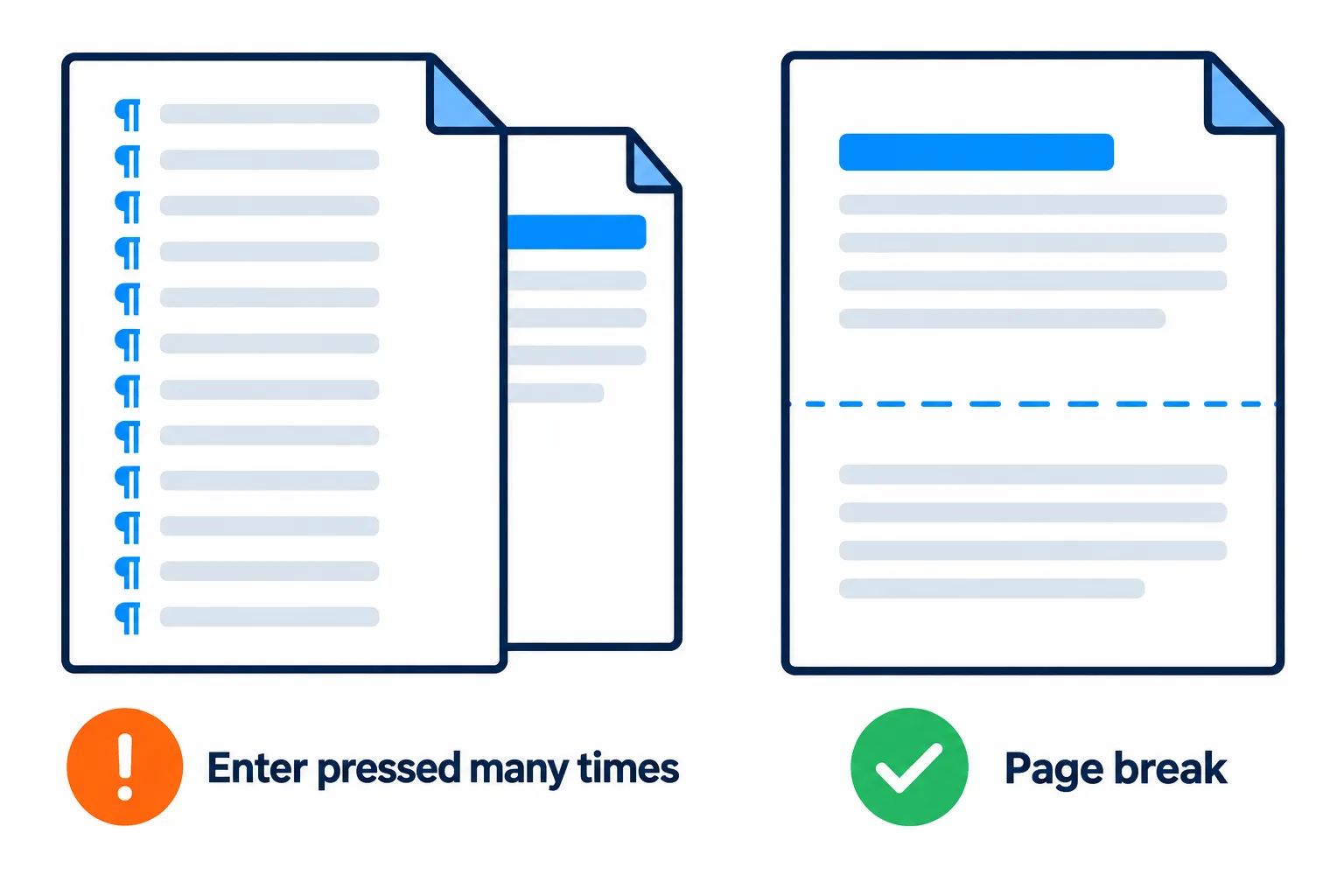
分頁符號會固定不動;空白行則會隨著文字移動而跑位。
步驟
**字型。** 使用常見的字型,例如 Times New Roman 或 Arial。如果文件使用了你自行安裝的字型,就要有它會被替換的心理準備。
**分頁。** 要開始新的一頁時,請按 Ctrl+Enter 插入分頁符號,而不是連按好幾次 Enter。只要文字稍微移動,空白行就會跟著跑位;分頁符號則會留在你放的位置。
**圖片和表格。** 把圖片的文繞圖設為「與文字排列」,讓圖片跟著所在段落移動。為表格設定固定欄寬,不要讓它自動調整成內容大小。
想預先知道 PDF 的樣子嗎?在 Word 中按 Ctrl+Shift+8 顯示編輯標記。連續好幾行只有 ¶ 的地方,就是用來把內容往下推的空白,應該改成分頁符號。
Google 文件、ODT、RTF 和 TXT
這個工具也接受 DOC、DOCX、ODT、RTF 和 TXT。從 Google 雲端硬碟選取的 Google 文件,會在轉換前自動匯出為 DOCX,所以不需要先下載。TXT 檔案則會轉成沒有任何格式的純文字 PDF。
拿到 PDF 之後
開啟檔案並逐頁瀏覽,特別留意分頁和表格。如果需要馬上寄出,可以按下繼續來:
常見問題
PDF 比 Word 檔多了一頁,該怎麼修正?
通常是替代字型改變了換行位置。請改用常見字型,把空白行換成分頁符號,然後再轉換一次。
轉換後我還需要修改文字。
請編輯原始的 Word 檔再重新轉換,這樣最能保留版面。如果你手上只有 PDF,請參考[如何把 PDF 轉成 Word](/zh-tw/blog/pdf-to-word-guide)。
檔名含有中文或重音符號,也能保留嗎?
可以。名為「求職信.docx」的檔案,傳回時會是「求職信.pdf」。
我的檔案會保留在伺服器上嗎?
檔案會在 2 小時後刪除,你也可以在拿到結果後立即自行刪除。
用自己的檔案試試
免費,不用註冊。檔案 2 小時後自動刪除。


