Word dosyası yerine PDF göndermenin üç avantajı vardır: alıcı her cihazda aynı düzeni görür, kimse içeriği yanlışlıkla değiştirmez ve çoğu başvuru portalı zaten yalnızca PDF kabul eder. Dönüştürme neredeyse her zaman sorunsuz geçer; tek bir nokta dışında: yazı tipleri.
Word’den PDF’e
Belgeyi buraya sürükleyin
DOC, DOCX, ODT, RTF, TXT · dosya başına en fazla 100 MB
Dosyalar 2 saat sonra silinir. İndirdikten hemen sonra da silebilirsiniz.
PDF neden Word dosyasından farklı olabilir?
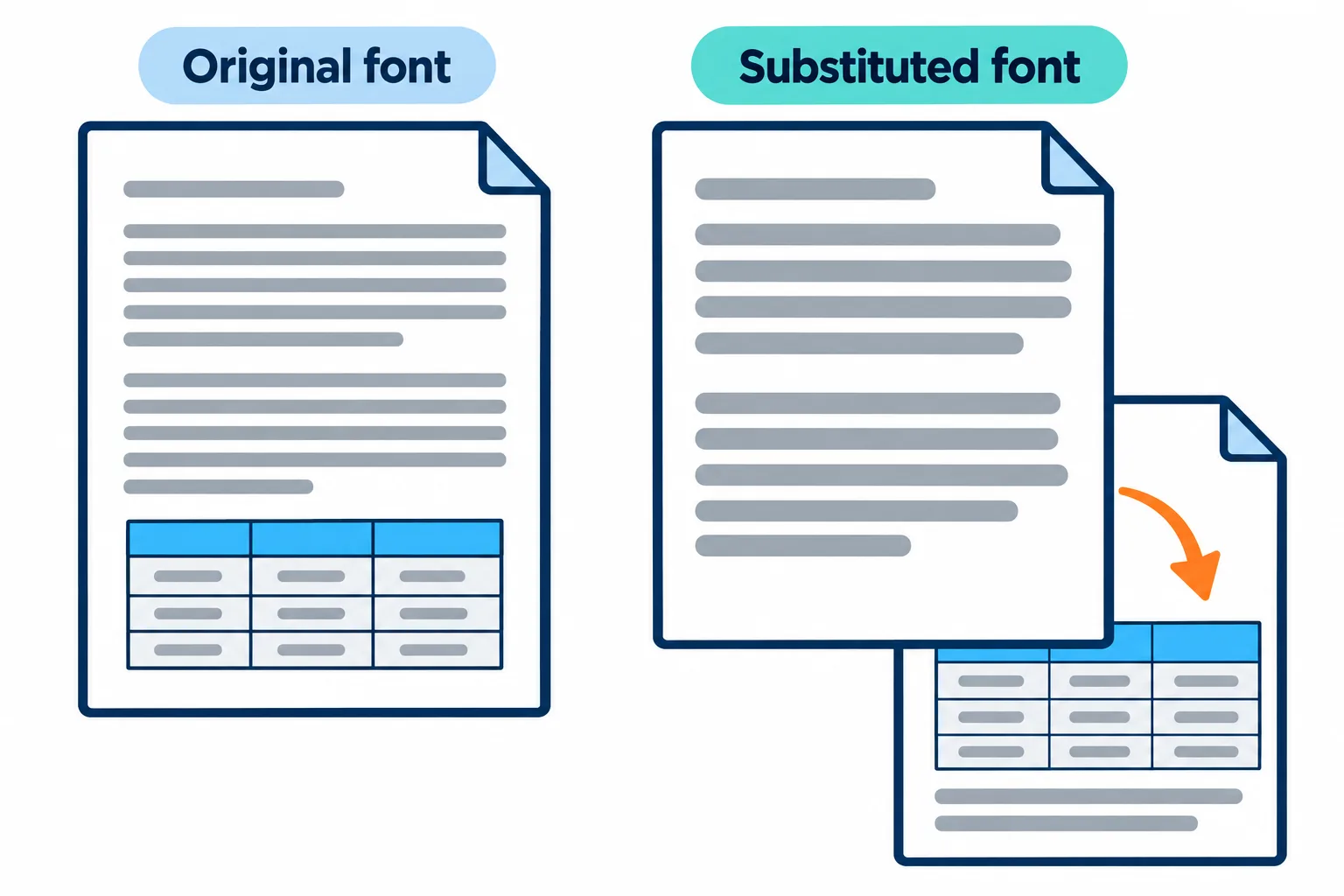
Biraz daha geniş bir yedek yazı tipi, koca bir tabloyu yeni bir sayfaya itmeye yeter.
Word belgenizi bilgisayarınızda yüklü olan yazı tipleriyle çizer. Dönüştürme sunucusunda ise yalnızca yaygın yazı tipleri bulunur; bu yüzden alışılmadık bir yazı tipi benzer bir yazı tipiyle değiştirilir. Yedek yazı tipinin harf genişlikleri biraz farklıdır, satırlar başka yerlerden kırılır ve fark ileriye doğru birikerek büyür: bir paragraf bir satır uzar, bir tablo sonraki sayfaya kayar, son sayfada tek başına bir satır kalır.
| PDF’te gördüğünüz | Olası neden |
|---|---|
| Aksanlı harfler tuhaf karakterlere dönüşüyor | Vietnamca .VnTime veya VNI-Times gibi Unicode olmayan eski yazı tipleri |
| Word’dekinden bir sayfa fazla veya eksik | Yerine konan bir yazı tipi satır sonlarını kaydırmış |
| Neredeyse boş bir sayfa | İçeriği yeni sayfaya itmek için defalarca Enter’a basılmış |
| Farklı bir yerde duran görsel | Görsel, metinle aynı satırda durmak yerine metnin üzerinde serbestçe duruyor |
Dönüştürmeden önce kontrol edilecek üç şey
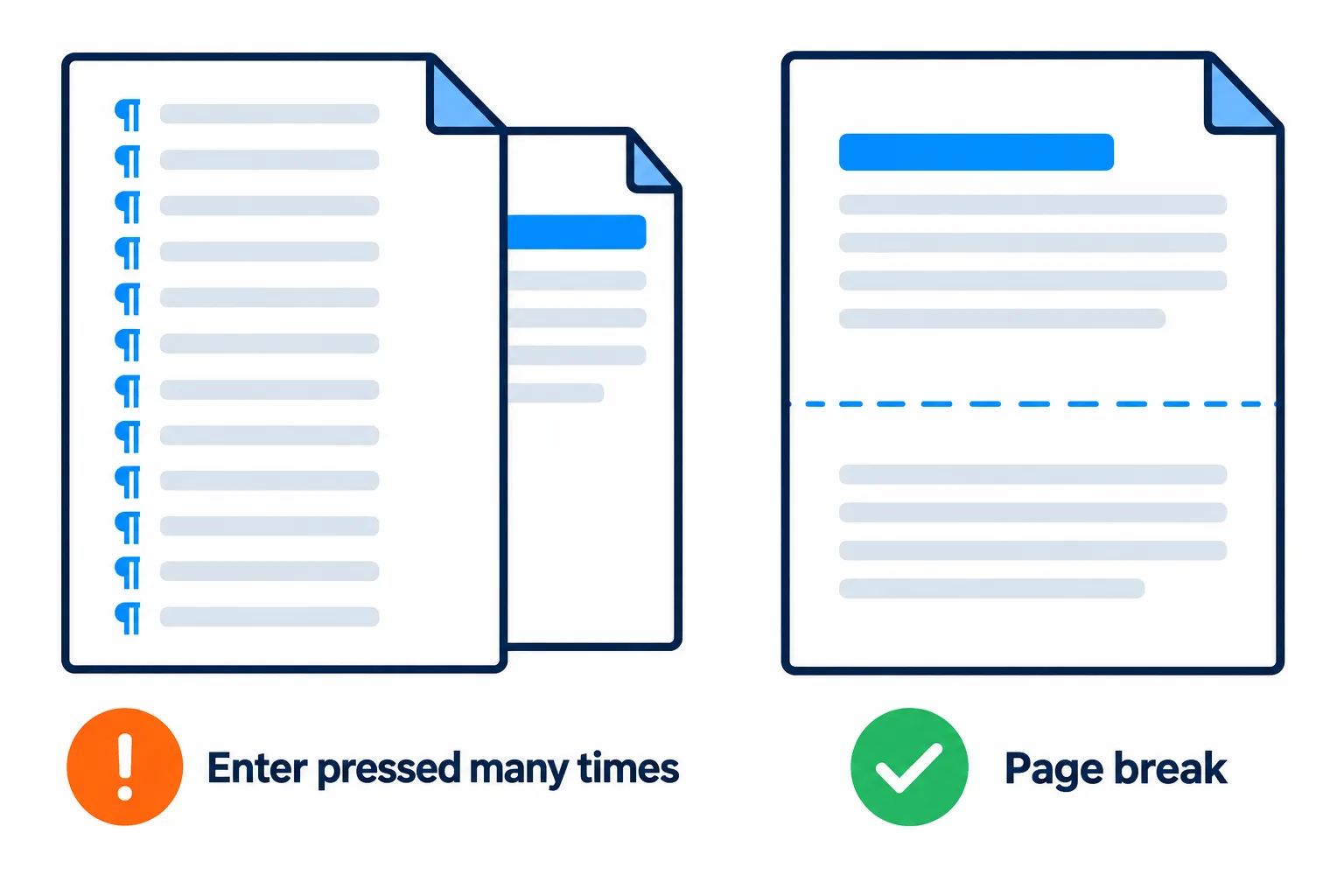
Sayfa sonu yerinde durur; boş satırlar ise metin her kaydığında yer değiştirir.
Adımlar
**Yazı tipleri.** Times New Roman veya Arial gibi yaygın yazı tipleri kullanın. Belge sizin sonradan yüklediğiniz bir yazı tipine dayanıyorsa bu yazı tipinin değiştirileceğini baştan hesaba katın.
**Sayfa sonları.** Yeni bir sayfaya geçmek için art arda Enter’a basmak yerine Ctrl+Enter ile sayfa sonu ekleyin. Boş satırlar metin biraz kaydığında onunla birlikte kayar; sayfa sonu ise koyduğunuz yerde kalır.
**Görseller ve tablolar.** Görselleri, paragraflarıyla birlikte hareket etmeleri için Metinle Aynı Hizada olarak ayarlayın. Tablolara, içeriğe göre otomatik sığdırmak yerine sabit sütun genişlikleri verin.
PDF’in nasıl görüneceğini önceden kestirmek mi istiyorsunuz? Word’de biçimlendirme işaretlerini göstermek için Ctrl+Shift+8’e basın. Yalnızca ¶ işaretinden oluşan art arda satırlar, içeriği aşağı itmek için kullanılmış boşluklardır; bunların yerinde bir sayfa sonu olmalıdır.
Google Docs, ODT, RTF ve TXT
Araç DOC, DOCX, ODT, RTF ve TXT dosyalarını da kabul eder. Google Drive’dan seçilen Google Docs belgeleri dönüştürmeden önce otomatik olarak DOCX biçimine aktarılır; yani önceden bir şey indirmeniz gerekmez. TXT dosyası ise biçimlendirme içermeyen, düz metinli bir PDF’e dönüşür.
PDF’i aldıktan sonra
Dosyayı açın ve sayfa sonlarına ve tablolara dikkat ederek her sayfayı gözden geçirin. Hemen gönderilmesi gerekiyorsa Devam et düğmesine basarak şunları yapabilirsiniz:
- görseller dosyayı göndermek için fazla ağırlaştırıyorsa PDF’i sıkıştırın;
- belge özel bilgiler içeriyorsa bir parola ekleyin;
- sayfa numarası ekleyin ya da tek bir paket halinde toplamak için diğer dosyalarla birleştirin.
Sık sorulan sorular
PDF, Word dosyasından bir sayfa fazla çıktı. Nasıl düzeltirim?
Genellikle yerine konan bir yazı tipi satır sonlarını kaydırmıştır. Yaygın bir yazı tipine geçin, boş satırların yerine sayfa sonları koyun ve yeniden dönüştürün.
Dönüştürdükten sonra metni değiştirmem gerekiyor.
Orijinal Word dosyasını düzenleyip yeniden dönüştürün; düzeni en iyi bu şekilde korursunuz. Elinizde yalnızca PDF varsa [PDF’i Word’e dönüştürme rehberine](/tr/blog/pdf-to-word-guide) göz atın.
Türkçe karakter içeren dosya adları korunur mu?
Evet. İş başvurusu.docx adlı bir dosya, İş başvurusu.pdf olarak geri gelir.
Dosyalarım sunucuda saklanıyor mu?
2 saat sonra otomatik olarak silinir; ayrıca sonucu aldıktan sonra dosyalarınızı kendiniz de hemen silebilirsiniz.
Kendi dosyanızla deneyin
Ücretsiz, kayıt gerekmez. Dosyalar 2 saat sonra silinir.


