Gửi PDF thay cho tệp Word có ba cái lợi: người nhận thấy đúng bố cục trên mọi máy, không ai lỡ tay sửa nội dung, và hầu hết cổng nộp hồ sơ trực tuyến chỉ nhận PDF. Việc chuyển gần như luôn suôn sẻ, trừ một chỗ: phông chữ.
Word sang PDF
Kéo thả tài liệu vào đây
DOC, DOCX, ODT, RTF, TXT · tối đa 100 MB mỗi tệp
Tệp tự xóa sau 2 giờ. Bạn có thể xóa ngay sau khi tải về.
Vì sao PDF khác bản Word
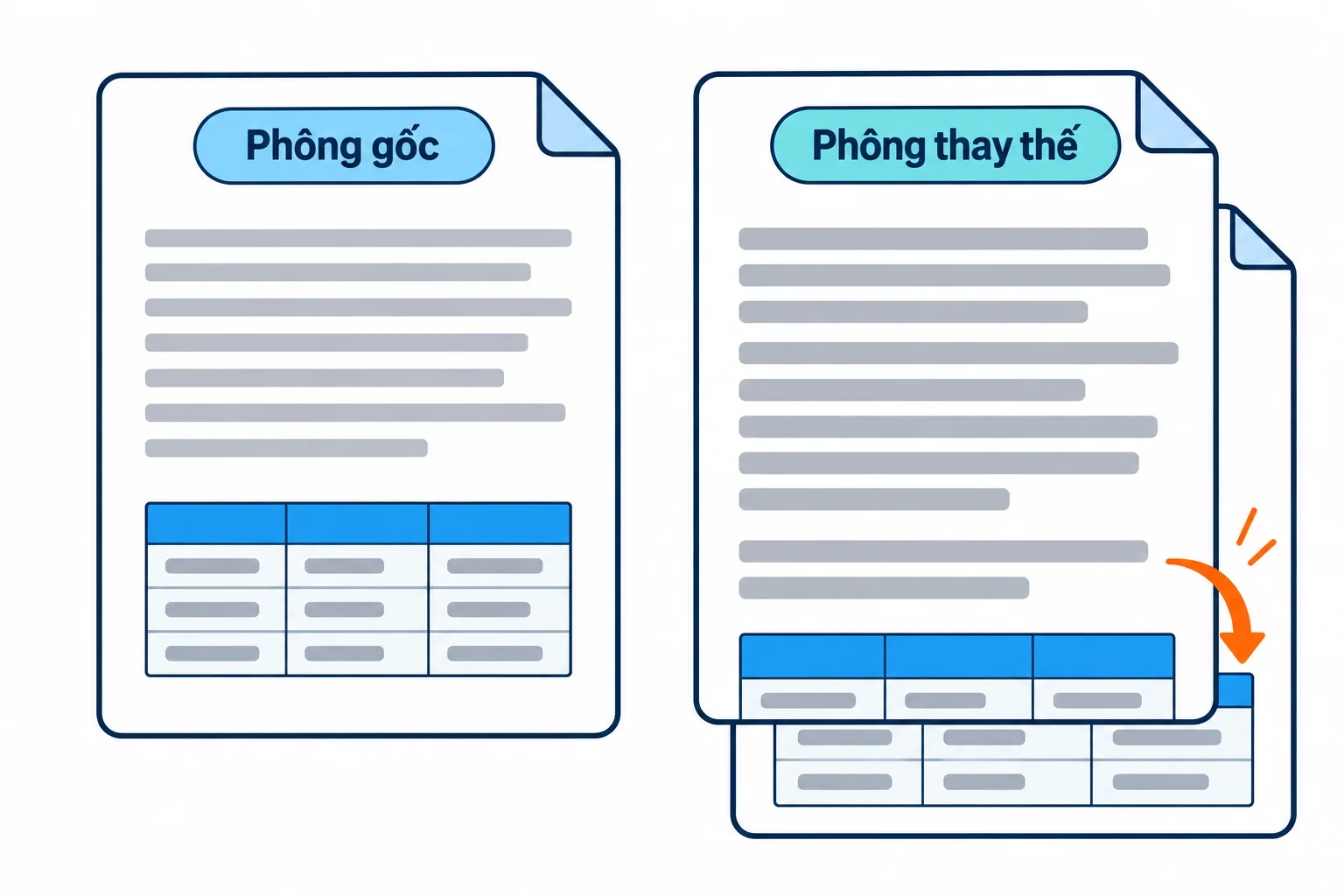
Phông thay thế chỉ rộng hơn một chút cũng đủ đẩy cả bảng sang trang mới.
Word hiển thị tài liệu bằng phông cài trên máy bạn. Máy chủ chuyển đổi chỉ có những phông phổ biến, nên phông lạ bị thay bằng phông tương tự. Phông thay thế có độ rộng chữ khác một chút, dòng bị ngắt ở chỗ khác, và sai lệch cứ thế dồn xuống: đoạn văn dài thêm một dòng, bảng bị đẩy sang trang sau, trang cuối chỉ còn một dòng lẻ.
| Dấu hiệu trong PDF | Nguyên nhân thường gặp |
|---|---|
| Chữ tiếng Việt lỗi dấu, thành ký tự lạ | Tài liệu dùng phông cũ như .VnTime, VNI-Times, chưa phải Unicode |
| Nhiều hơn hoặc ít hơn bản Word một trang | Phông bị thay, dòng ngắt ở chỗ khác |
| Có trang gần như trắng | Nhấn Enter nhiều lần để đẩy nội dung sang trang mới |
| Ảnh nhảy sang vị trí khác | Ảnh đặt nổi trên chữ thay vì nằm cùng dòng |
Ba thứ cần kiểm tra trước khi chuyển
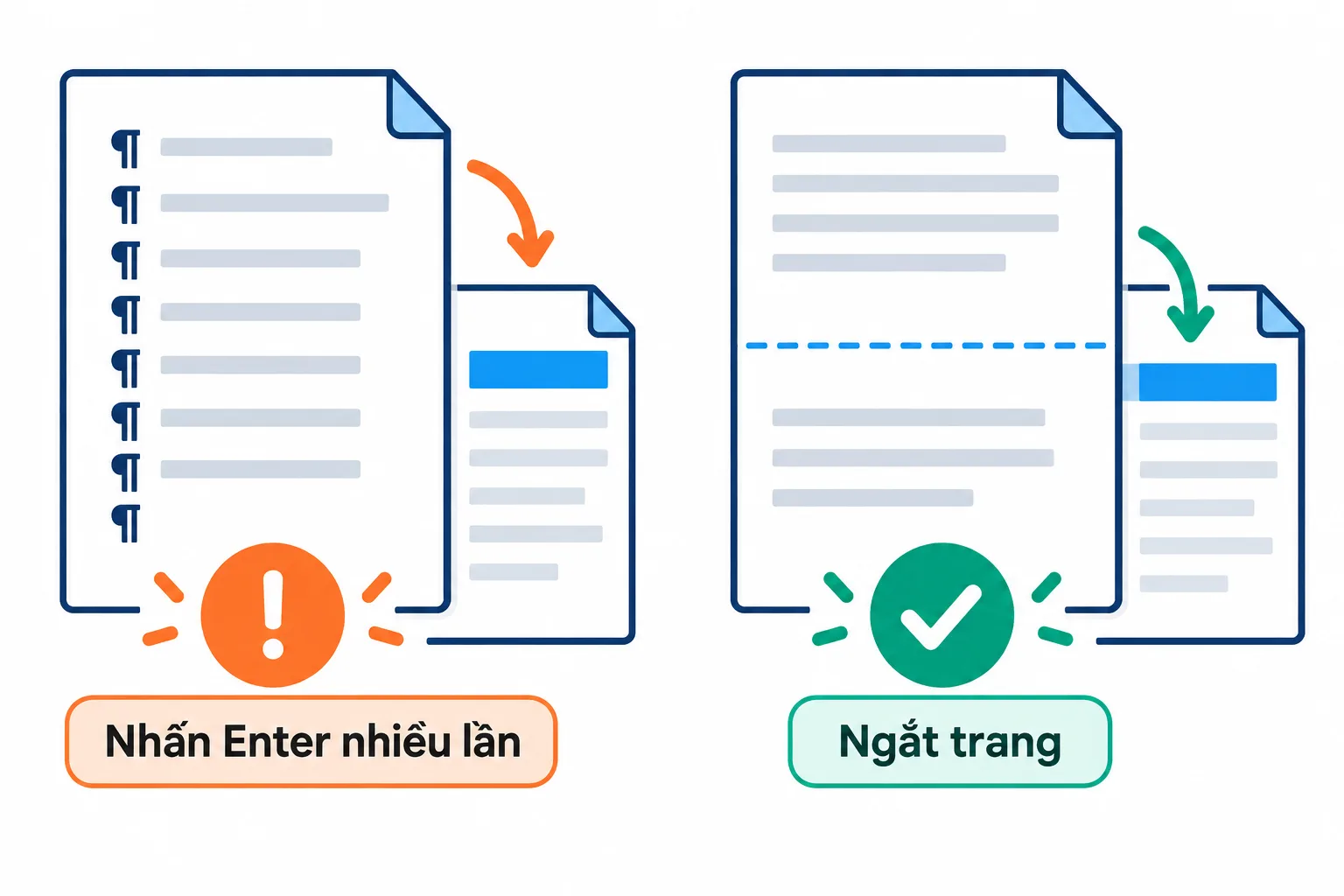
Ngắt trang luôn nằm đúng chỗ, còn dòng trống trôi theo mỗi khi chữ dịch đi.
Các bước
**Phông chữ.** Dùng phông phổ biến như Times New Roman hoặc Arial. Nếu văn bản soạn bằng phông .VnTime hay VNI, hãy chuyển sang Unicode trước, ví dụ bằng công cụ chuyển mã của Unikey.
**Ngắt trang.** Muốn sang trang mới, nhấn Ctrl+Enter để chèn ngắt trang thay vì nhấn Enter nhiều lần. Dòng trống trôi theo mỗi khi chữ dịch đi một chút, còn ngắt trang thì luôn nằm đúng chỗ.
**Ảnh và bảng.** Đặt ảnh ở chế độ Cùng dòng với văn bản để ảnh đi theo đoạn chứa nó. Bảng nên có độ rộng cột cố định thay vì tự co giãn theo nội dung.
Muốn đoán trước PDF sẽ ra sao? Trong Word, nhấn Ctrl+Shift+8 để hiện ký tự ẩn. Những dòng chỉ có dấu ¶ nối tiếp nhau là dòng trống dùng để đẩy trang, nên thay bằng ngắt trang.
Google Docs, ODT, RTF và TXT
Công cụ nhận cả DOC, DOCX, ODT, RTF và TXT. Tài liệu Google Docs chọn từ Google Drive được tự xuất sang DOCX rồi mới chuyển, nên bạn không phải tải về trước. Với tệp TXT, PDF chỉ chứa chữ thuần, không có định dạng.
Sau khi có PDF
Mở tệp PDF và lướt qua từng trang, nhất là chỗ ngắt trang và các bảng. Nếu cần gửi đi ngay, bấm Làm tiếp để:
- nén PDF khi tệp nhiều ảnh và nặng quá giới hạn gửi;
- đặt mật khẩu khi tài liệu có thông tin riêng tư;
- đánh số trang, hoặc gộp với các tệp khác thành một bộ hồ sơ.
Câu hỏi thường gặp
PDF ra nhiều hơn bản Word một trang, sửa thế nào?
Thường là do phông bị thay khiến dòng ngắt ở chỗ khác. Đổi sang phông phổ biến, thay các dòng trống bằng ngắt trang rồi chuyển lại.
Tôi cần sửa nội dung sau khi đã có PDF?
Sửa trong tệp Word gốc rồi chuyển lại là cách giữ bố cục tốt nhất. Nếu chỉ còn bản PDF, xem [cách chuyển PDF sang Word](/vi/blog/huong-dan-pdf-sang-word).
Tên tệp có dấu tiếng Việt có bị đổi không?
Không. Đơn xin việc.docx sẽ thành Đơn xin việc.pdf.
Tệp của tôi có bị giữ lại trên máy chủ không?
Tệp tự xóa sau 2 giờ. Bạn cũng có thể xóa ngay sau khi tải kết quả về.
Thử ngay với tệp của bạn
Miễn phí, không cần đăng ký. Tệp tự xóa sau 2 giờ.