Mengirim PDF alih-alih file Word punya tiga keuntungan: penerima melihat tata letak yang sama di perangkat apa pun, tidak ada yang mengubah isinya secara tidak sengaja, dan sebagian besar portal pendaftaran hanya menerima PDF. Konversinya hampir selalu berjalan lancar, kecuali dalam satu hal: font.
Word ke PDF
Letakkan dokumen di sini
DOC, DOCX, ODT, RTF, TXT · hingga 100 MB per berkas
Berkas dihapus setelah 2 jam. Anda bisa menghapusnya begitu selesai mengunduh.
Mengapa PDF bisa berbeda dari file Word
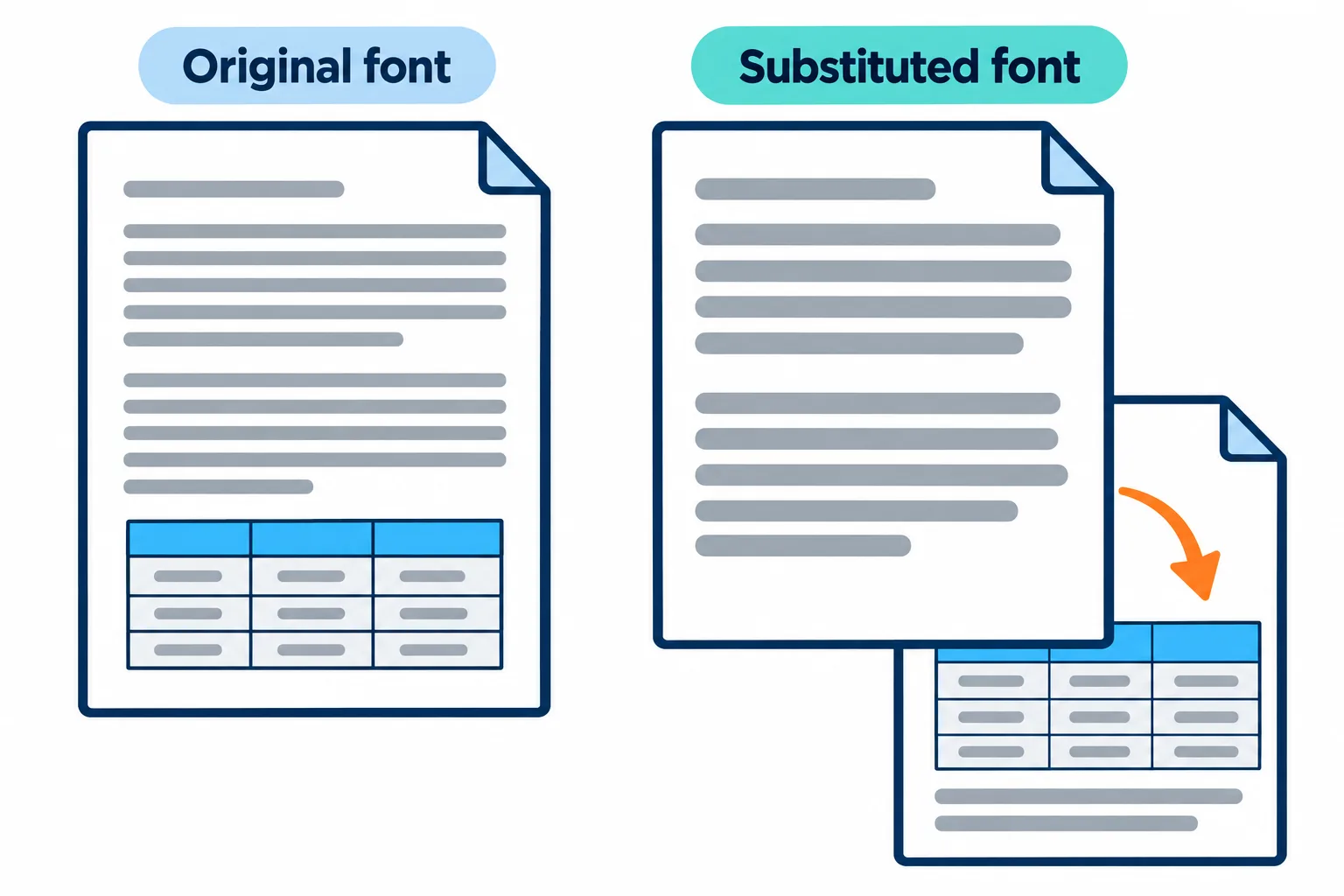
Font pengganti yang sedikit lebih lebar sudah cukup untuk mendorong seluruh tabel ke halaman baru.
Word menampilkan dokumen Anda dengan font yang terpasang di komputer Anda. Server konversi hanya memiliki font yang umum, sehingga font yang tidak umum diganti dengan font yang mirip. Font pengganti memiliki lebar huruf yang sedikit berbeda, baris terpotong di tempat yang berbeda, dan perbedaannya terus merembet: sebuah paragraf bertambah satu baris, sebuah tabel tergeser ke halaman berikutnya, dan halaman terakhir hanya berisi satu baris yang tersisa.
| Yang terlihat di PDF | Penyebab umumnya |
|---|---|
| Huruf beraksen berubah menjadi karakter aneh | Font lama untuk bahasa Vietnam seperti .VnTime atau VNI-Times, yang bukan Unicode |
| Jumlah halaman bertambah atau berkurang satu dibanding di Word | Font pengganti menggeser pemenggalan baris |
| Halaman yang hampir kosong | Enter ditekan berkali-kali untuk mendorong isi ke halaman baru |
| Gambar berpindah posisi | Gambar mengambang di atas teks alih-alih sejajar dengan teks |
Tiga hal yang perlu diperiksa sebelum konversi
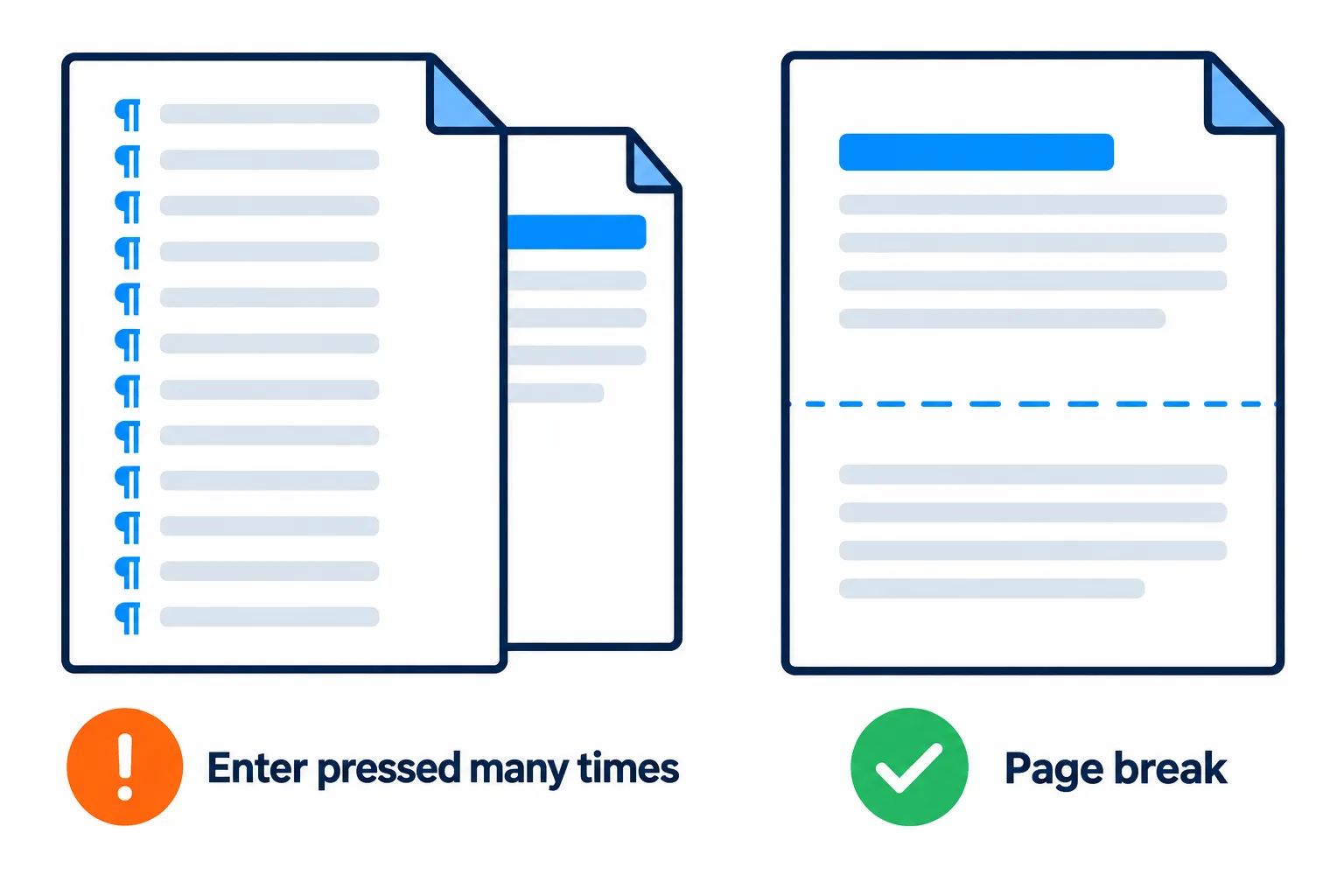
Hentian halaman tetap di tempatnya; baris kosong ikut bergeser setiap kali teks berubah.
Langkah
**Font.** Gunakan font umum seperti Times New Roman atau Arial. Jika dokumen memakai font yang Anda pasang sendiri, bersiaplah font itu akan diganti.
**Hentian halaman.** Untuk memulai halaman baru, tekan Ctrl+Enter untuk menyisipkan hentian halaman (page break) alih-alih menekan Enter berulang kali. Baris kosong akan bergeser setiap kali teks sedikit berubah; hentian halaman tetap berada di tempat Anda meletakkannya.
**Gambar dan tabel.** Atur gambar ke Sejajar dengan Teks (In Line with Text) agar ikut berpindah bersama paragrafnya. Beri tabel lebar kolom yang tetap alih-alih membiarkannya menyesuaikan diri secara otomatis dengan isinya.
Ingin memperkirakan hasil PDF-nya? Di Word, tekan Ctrl+Shift+8 untuk menampilkan tanda format. Deretan baris yang hanya berisi ¶ adalah ruang kosong yang dipakai untuk mendorong isi ke bawah, dan seharusnya diganti dengan hentian halaman.
Google Docs, ODT, RTF, dan TXT
Alat ini juga menerima DOC, DOCX, ODT, RTF, dan TXT. Google Docs yang dipilih dari Google Drive otomatis diekspor ke DOCX sebelum dikonversi, jadi tidak ada yang perlu diunduh terlebih dahulu. File TXT menjadi PDF berisi teks polos tanpa format.
Setelah PDF jadi
Buka file tersebut dan gulir semua halamannya, dengan memperhatikan hentian halaman dan tabel. Jika harus segera dikirim, tekan Lanjutkan untuk:
- mengompres PDF jika gambar membuatnya terlalu berat untuk dikirim;
- menambahkan kata sandi jika dokumen berisi data pribadi;
- menambahkan nomor halaman, atau menggabungkannya dengan file lain menjadi satu paket dokumen.
Pertanyaan umum
PDF-nya satu halaman lebih banyak daripada file Word. Bagaimana cara memperbaikinya?
Biasanya font pengganti menggeser pemenggalan baris. Ganti ke font yang umum, ganti baris kosong dengan hentian halaman, lalu konversi lagi.
Saya perlu mengubah teks setelah konversi.
Sunting file Word aslinya lalu konversi lagi; cara itu paling baik menjaga tata letak. Jika Anda hanya memiliki PDF-nya, lihat [cara mengubah PDF ke Word](/id/blog/pdf-to-word-guide).
Apakah nama file dengan huruf beraksen tetap utuh?
Ya. File bernama Résumé Siti.docx akan kembali sebagai Résumé Siti.pdf.
Apakah file saya disimpan di server?
File dihapus setelah 2 jam, dan Anda bisa menghapusnya sendiri begitu hasilnya sudah Anda terima.
Coba dengan berkas Anda
Gratis, tanpa pendaftaran. Berkas dihapus setelah 2 jam.


