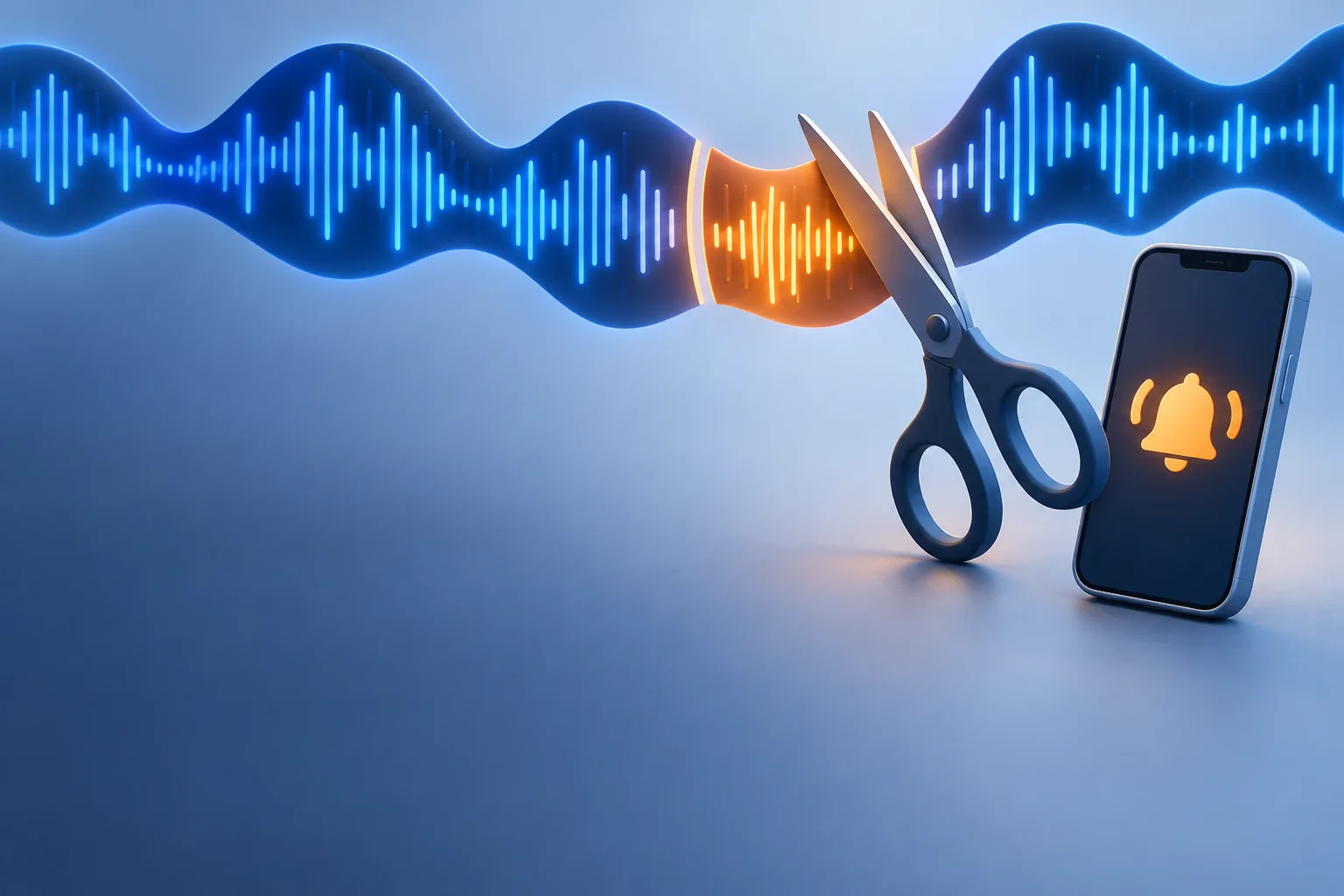
오디오 자르기는 간단해 보여요. 시작점을 고르고 끝점을 고르면 되니까요. 그래도 서툴게 자른 티는 양쪽 끝에서 나요. 음악이 단어 중간에 불쑥 끼어들거나, 가사 한 줄 한가운데서 뚝 끊기죠. 자를 지점을 잘 고르고 음량 페이드를 쓰면 두 문제가 모두 해결돼요.
오디오 자르기
여기에 오디오 파일 놓기
MP3, M4A, WAV, OGG, OGA, FLAC… · 파일당 최대 100 MB
파일은 2시간 뒤에 삭제됩니다. 내려받은 뒤 바로 삭제할 수도 있습니다.
시작점과 끝점 고르기
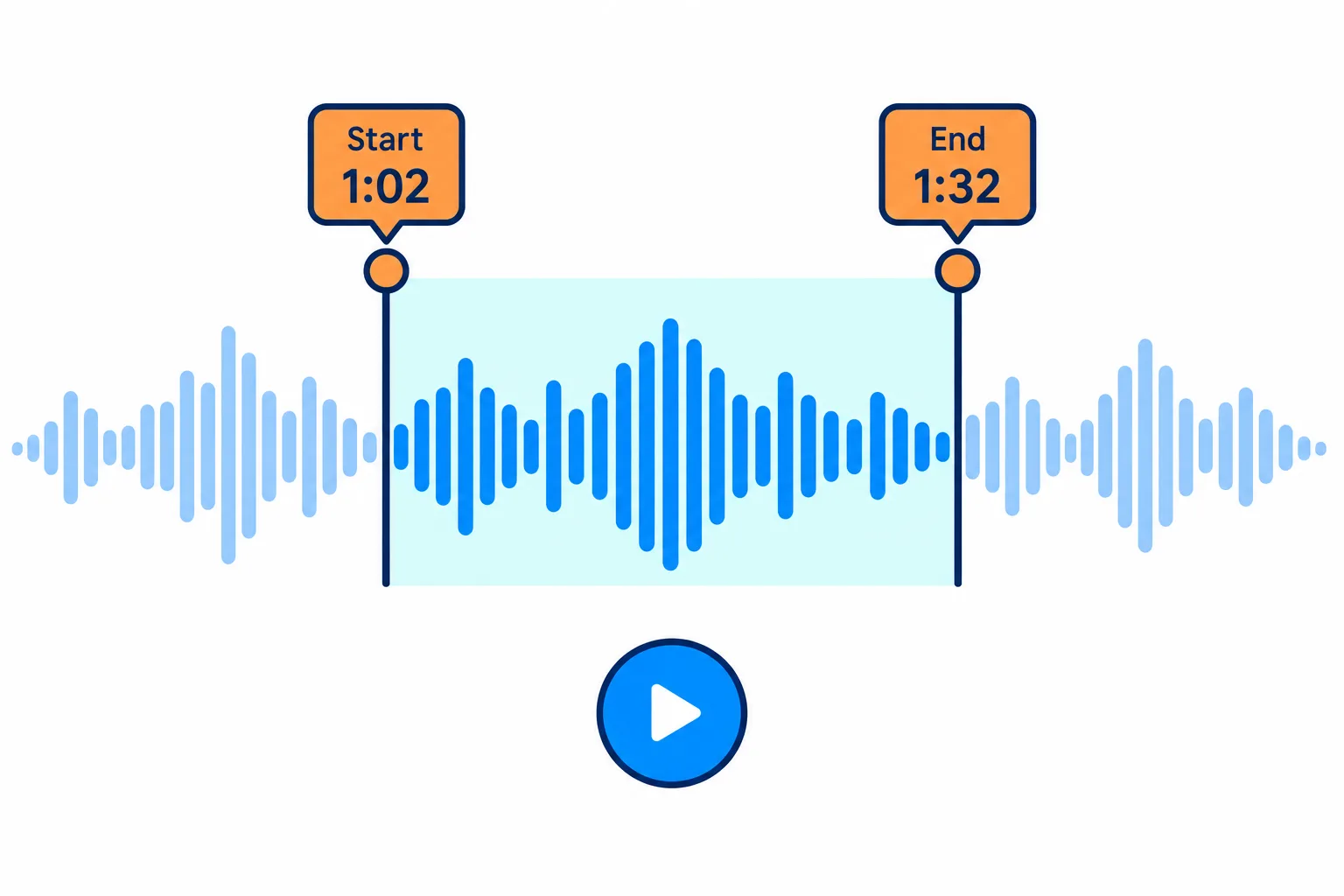
두 핸들로 구간을 고르거나 정확한 시간을 입력하세요.
기기에서 추가한 파일은 플레이어로 들으면서 두 핸들을 끌면 돼요. Google 드라이브 파일과 링크는 미리 듣기 플레이어가 없으니, 시작 시간과 끝 시간을 두 시간 입력란에 직접 입력하세요.
단계
한 번 들어 보고 원하는 부분이 시작되는 지점을 적어 두세요. 예를 들어 후렴이 1:02에 시작한다면요.
시작점은 그보다 아주 조금 앞, 첫 강박 바로 전에 두세요. 그래야 구절의 첫소리가 잘리지 않아요.
끝점은 마지막 음의 여운이 다 사라진 뒤나, 두 소절 사이의 쉬는 부분에 두세요.
“오디오 자르기” 버튼을 누르기 전에 선택한 구간을 재생해 확인하세요.
긴 녹음에서 한 문장만 떼어 내려면 파형을 보세요. 파형이 거의 평평해지는 곳이 문장 사이의 침묵이라, 거기서 자르면 단어가 잘릴 일이 없어요.
페이드 인과 페이드 아웃
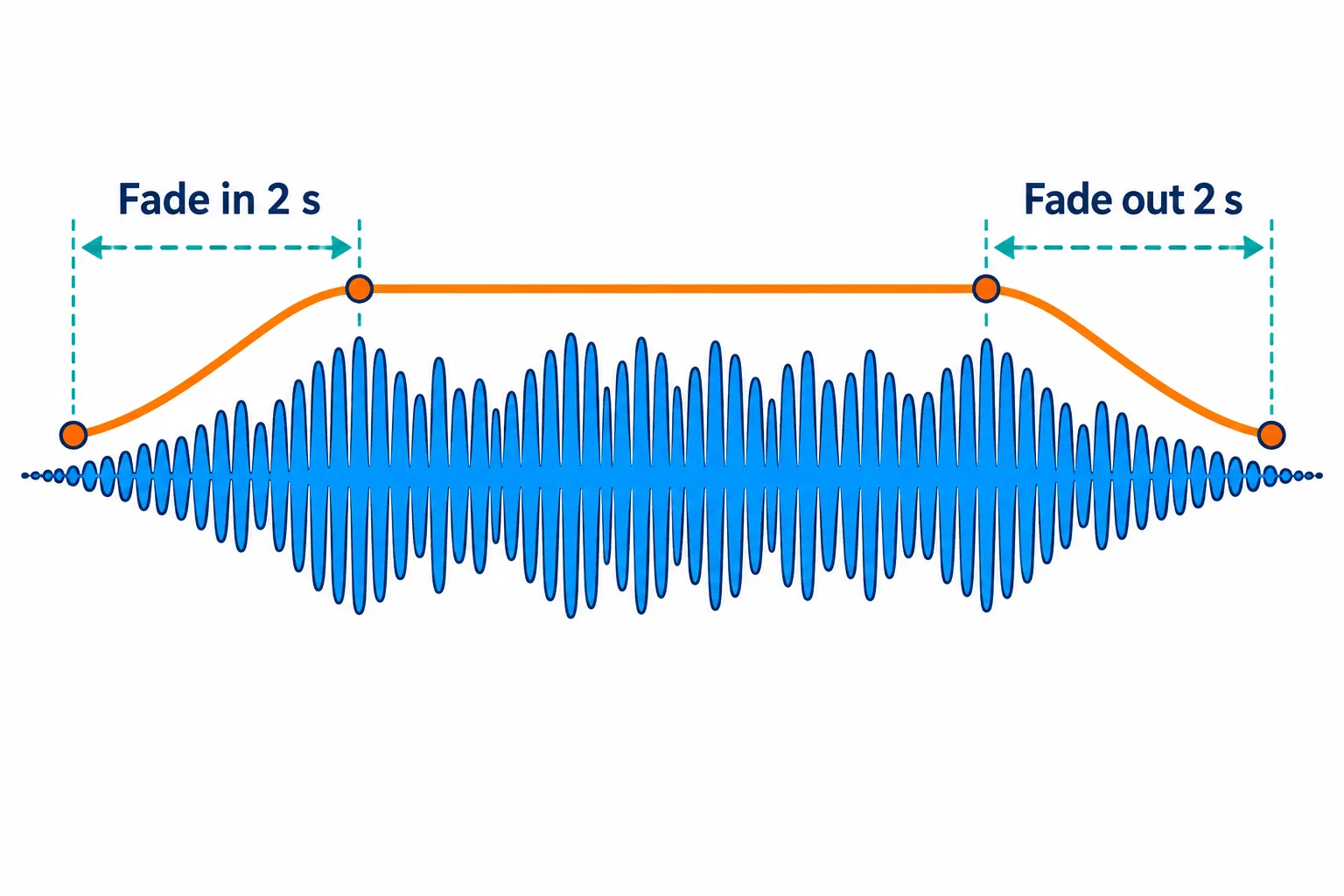
페이드를 쓰면 클립이 갑자기 시작하거나 멈추지 않아요.
두 효과는 따로따로 켜요. 페이드 인은 처음 2초 동안 소리를 점점 키우고, 페이드 아웃은 마지막 2초 동안 점점 줄여요.
- 자른 구간이 소리가 꽉 찬 구절 한가운데서 시작한다면 페이드 인을 쓰세요. 소리가 갑자기 터져 나오지 않아요.
- 노래가 아직 이어지는 중에 끊긴다면 페이드 아웃을 쓰세요. 벨소리는 거의 항상 이 경우예요.
- 말소리라면 둘 다 끄세요. 2초짜리 페이드 인이 첫 단어를 삼켜 버릴 수 있어요.
벨소리 만들기
| 휴대폰 | 형식 | 길이 | 설정 방법 |
|---|---|---|---|
| iPhone | M4R | 최대 40초 | Mac에서는 Finder, Windows에서는 iTunes로 iPhone에 동기화한 다음, 설정 › 사운드 및 햅틱 › 벨소리에서 고르세요 |
| Android | MP3 | 기기마다 다름 | 휴대폰에 복사한 뒤 소리 설정에서 고르세요. 메뉴 이름은 제조사마다 달라요 |
벨소리는 전화를 받기 전 몇 번 울리는 동안만 재생돼요. 그래서 전주가 긴 클립보다 가장 좋은 부분에서 바로 시작하는 20~30초 클립이 더 잘 어울려요.
출력 형식 고르기
MP3는 어디서나 재생돼요. M4A는 같은 음질에서 용량이 더 작아요. WAV나 FLAC은 계속 편집할 파일에 알맞아요. 음질 손실이 더 생기지 않거든요. OGG는 웹사이트와 게임에 잘 맞아요.
소리가 동영상 안에 있나요? 이 도구는 MP4, MOV, MKV, WebM 동영상을 받아서 소리만 남겨요. 사운드트랙 전체가 필요하다면 동영상에서 오디오를 추출하는 방법을 참고하세요.
자주 묻는 질문
자른 클립 두 개를 하나로 이으려면 어떻게 하나요?
계속 버튼을 누르고 오디오 합치기를 고른 다음 두 번째 클립을 추가하세요.
자른 클립이 다른 노래보다 소리가 작아요.
계속 버튼을 누르고 음량 조절을 골라 소리를 키우세요.
결과 파일 이름은 어떻게 되나요?
원래 파일 이름 뒤에 -cat이 붙어요. 그래서 `intro.mp3`는 `intro-cat.mp3`가 돼요.
제 파일이 서버에 남아 있나요?
2시간 뒤에 삭제되고, 결과를 받자마자 직접 지울 수도 있어요.
내 파일로 바로 해 보기
무료, 가입 없음. 파일은 2시간 뒤 삭제됩니다.


