Enviar um PDF em vez de um arquivo Word tem três vantagens: quem recebe vê o mesmo layout em qualquer aparelho, ninguém altera o conteúdo sem querer e a maioria dos sites de inscrição só aceita PDF. A conversão quase sempre corre bem, exceto em um ponto: as fontes.
Word para PDF
Arraste um documento para aqui
DOC, DOCX, ODT, RTF, TXT · até 100 MB por ficheiro
Os ficheiros são apagados após 2 horas. Pode apagá-los logo depois de descarregar.
Por que o PDF pode ficar diferente do arquivo Word
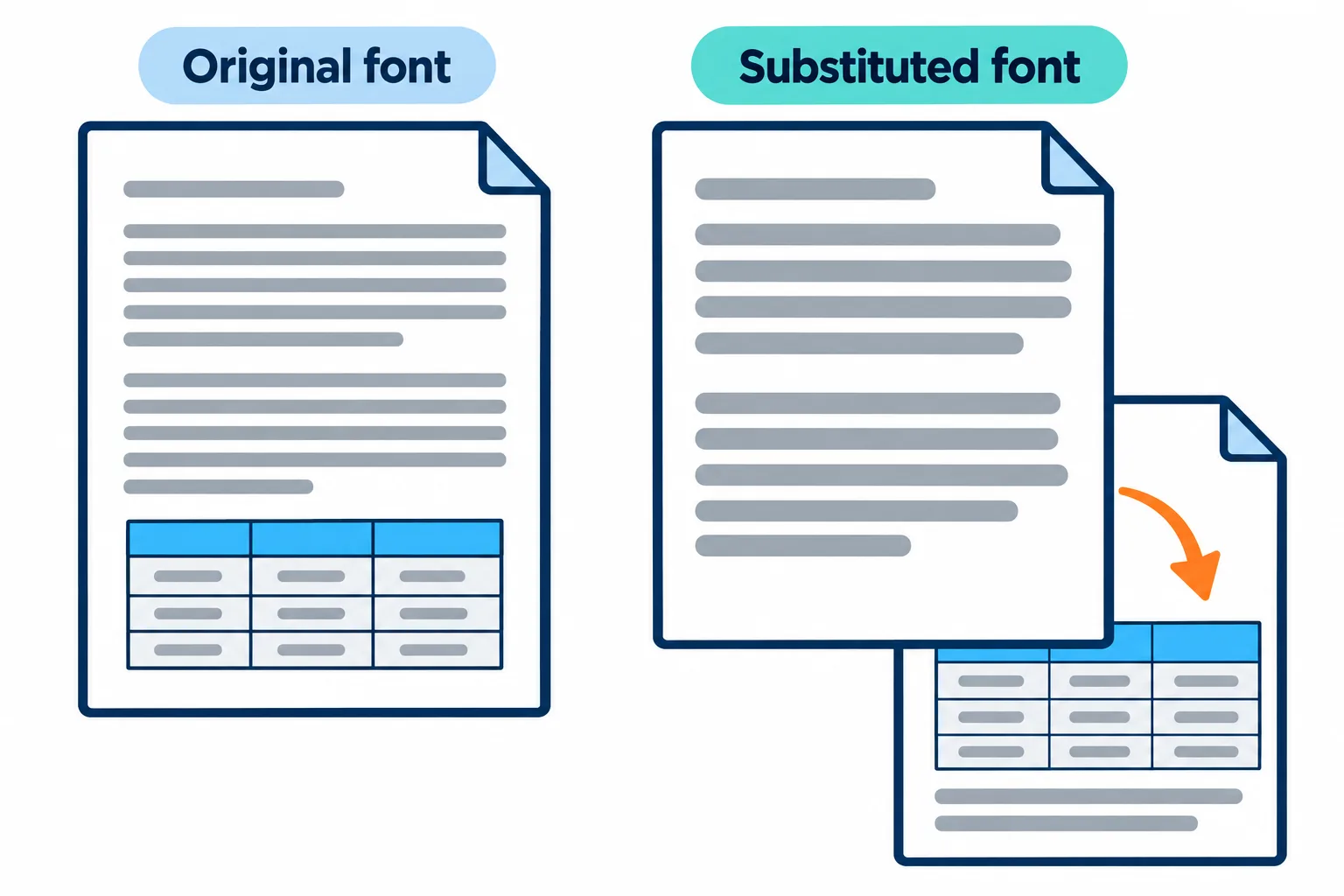
Uma fonte substituta um pouco mais larga já basta para empurrar uma tabela inteira para uma nova página.
O Word desenha o seu documento com as fontes instaladas no seu computador. O servidor de conversão só tem as fontes mais comuns, então uma fonte incomum é trocada por outra parecida. A substituta tem larguras de letra um pouco diferentes, as linhas quebram em outros pontos e a diferença vai se acumulando: um parágrafo ganha uma linha, uma tabela escorrega para a página seguinte, a última página fica com uma única linha perdida.
| O que você vê no PDF | Causa mais comum |
|---|---|
| Letras acentuadas viram caracteres estranhos | Fontes antigas, como as vietnamitas .VnTime ou VNI-Times, que não são Unicode |
| Uma página a mais ou a menos do que no Word | Uma fonte substituída mudou as quebras de linha |
| Uma página quase vazia | Enter pressionado várias vezes para empurrar o conteúdo para uma nova página |
| Uma imagem em outro lugar | A imagem flutua sobre o texto em vez de ficar alinhada com ele |
Três coisas para conferir antes de converter
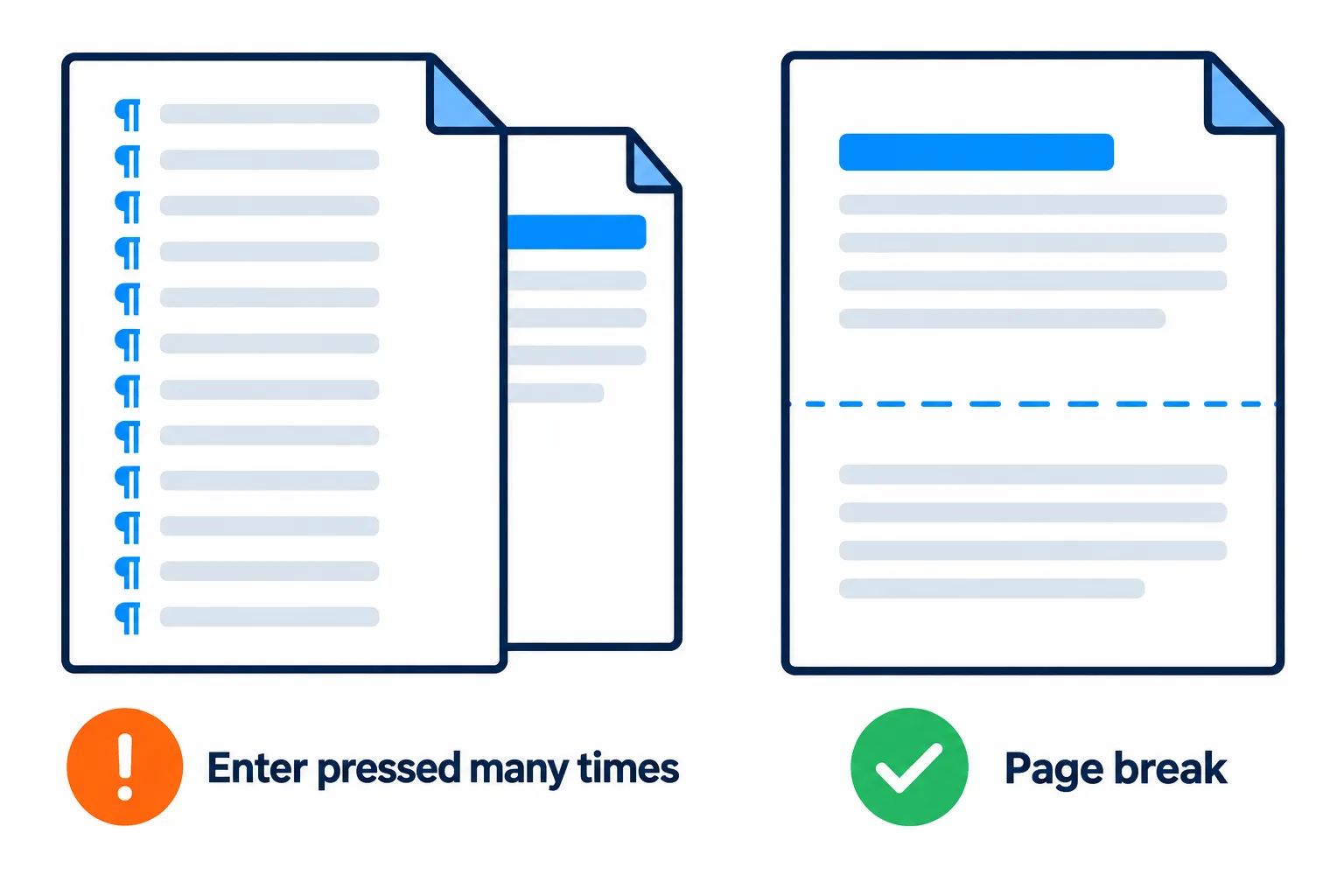
A quebra de página fica no lugar; as linhas em branco se deslocam sempre que o texto muda.
Passos
**Fontes.** Use fontes comuns, como Times New Roman ou Arial. Se o documento depende de uma fonte que você mesmo instalou, conte com a possibilidade de ela ser substituída.
**Quebras de página.** Para começar uma nova página, pressione Ctrl+Enter para inserir uma quebra de página em vez de apertar Enter várias vezes. Linhas vazias se deslocam sempre que o texto muda um pouco; a quebra de página fica onde você a colocou.
**Imagens e tabelas.** Configure as imagens como Alinhado com o Texto para que elas acompanhem o parágrafo. Dê às tabelas larguras de coluna fixas em vez de deixá-las se ajustar automaticamente ao conteúdo.
Quer prever como o PDF vai ficar? No Word, pressione Ctrl+Shift+8 para mostrar as marcas de formatação. Uma sequência de linhas só com ¶ é espaço em branco usado para empurrar o conteúdo para baixo, e deveria ser uma quebra de página.
Google Docs, ODT, RTF e TXT
A ferramenta também aceita DOC, DOCX, ODT, RTF e TXT. Os arquivos do Google Docs escolhidos no Google Drive são exportados automaticamente para DOCX antes da conversão, então não é preciso baixar nada antes. Um arquivo TXT vira um PDF de texto simples, sem formatação.
Depois que o PDF estiver pronto
Abra o arquivo e percorra todas as páginas, prestando atenção nas quebras de página e nas tabelas. Se ele precisa ser enviado logo, clique em Continuar para:
- comprimir o PDF quando as imagens o deixarem pesado demais para enviar;
- adicionar uma senha quando o documento tiver informações pessoais;
- numerar as páginas ou juntá-lo com outros arquivos em um só pacote.
Perguntas frequentes
O PDF tem uma página a mais que o arquivo Word. Como corrijo?
Normalmente uma fonte substituída mudou as quebras de linha. Troque para uma fonte comum, substitua as linhas em branco por quebras de página e converta de novo.
Preciso alterar o texto depois de converter.
Edite o arquivo Word original e converta de novo; é assim que o layout fica mais preservado. Se você só tem o PDF, veja [como converter PDF para Word](/pt/blog/pdf-to-word-guide).
Nomes de arquivo com acentos são mantidos?
Sim. Um arquivo chamado Currículo João.docx volta como Currículo João.pdf.
Meus arquivos ficam guardados no servidor?
Eles são excluídos após 2 horas, e você também pode apagá-los assim que tiver o resultado.
Experimente no seu ficheiro
Grátis e sem registo. Os ficheiros são apagados após 2 horas.


