
PDF는 셀이나 열이 무엇인지 몰라요. “x, y 위치에 이 숫자를 그려라”라는 정보와, 표에 테두리가 있다면 선 몇 개가 전부예요. Excel로 변환할 때 도구는 글자가 어떻게 줄 맞춰 있는지, 괘선이 어디 있는지를 보고 셀이 어디서 시작하고 끝나는지를 추정해요. 표가 명확할수록 추정도 정확해져요.
PDF를 Excel로
여기에 PDF 파일 놓기
PDF · 파일당 최대 100 MB
파일은 2시간 뒤에 삭제됩니다. 내려받은 뒤 바로 삭제할 수도 있습니다.
깔끔하게 변환되는 표
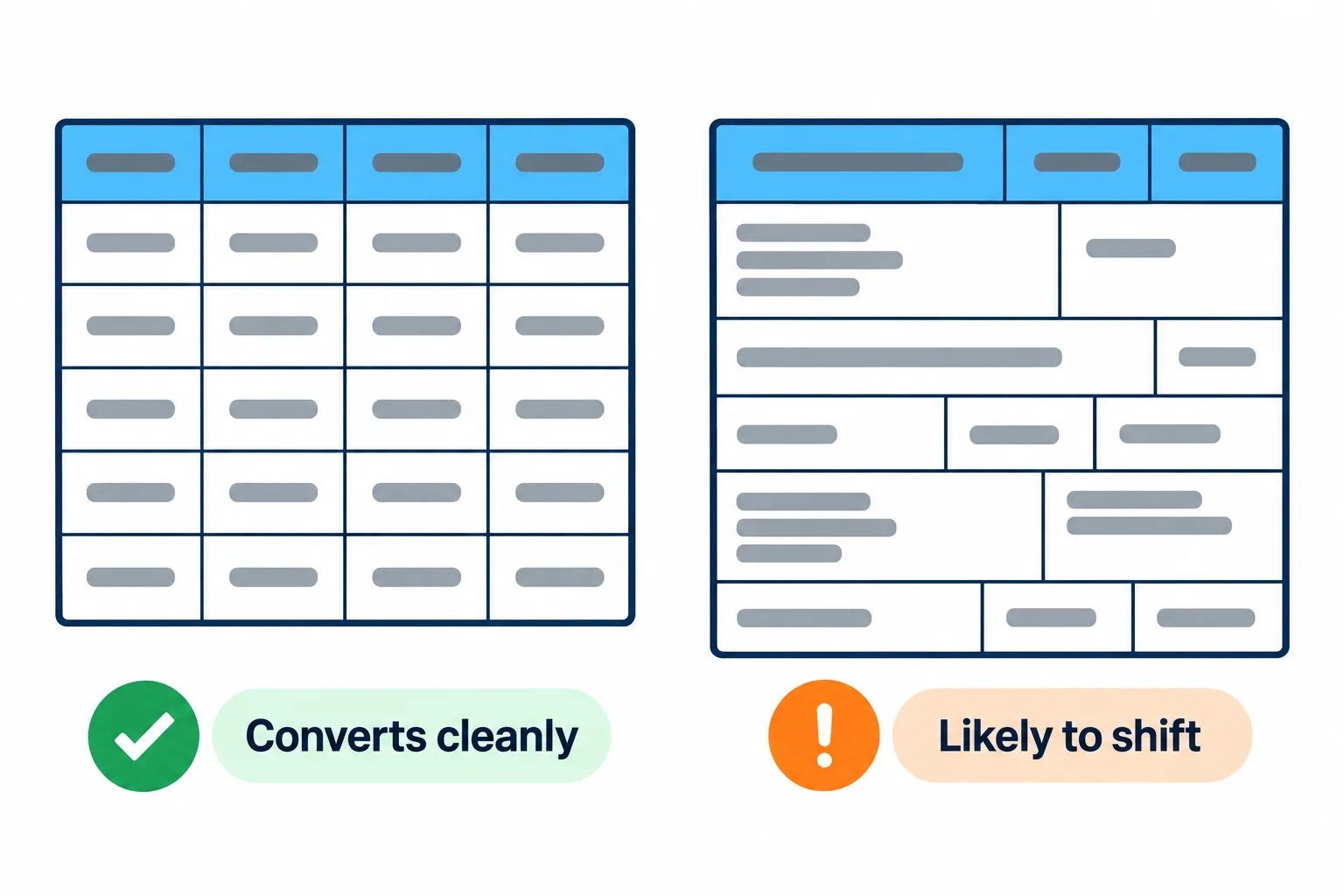
테두리가 있고 가지런한 표는 거의 완벽하게 변환되고, 병합되거나 줄 바꿈된 셀은 밀리기 쉬워요.
| 표 종류 | 보통 결과 |
|---|---|
| 회계·은행 프로그램이나 Excel에서 내보낸, 테두리 있는 표 | 거의 완벽 |
| 테두리는 없지만 열이 가지런한 표 | 좋음, 몇몇 열은 확인 필요 |
| 병합된 셀, 여러 단으로 된 머리글, 셀 안 줄 바꿈 | 행이 둘로 나뉘거나 열이 밀릴 수 있음 |
| 스캔본과 사진 | 대개 실패, 표가 그림일 뿐이기 때문 |
5초 테스트: PDF를 열고 표 안의 숫자를 선택해 보세요. 선택된다면 표가 텍스트라서 잘 변환돼요.
스캔본이라면 먼저 PDF OCR로 페이지에 텍스트 레이어를 만든 다음 다시 시도할 수 있어요. 다만 꽤 많은 셀을 손으로 고쳐야 할 각오는 하세요. 짧은 표라면 다시 입력하는 게 더 빠를 때도 있어요.
변환한 뒤 시트 정리하기
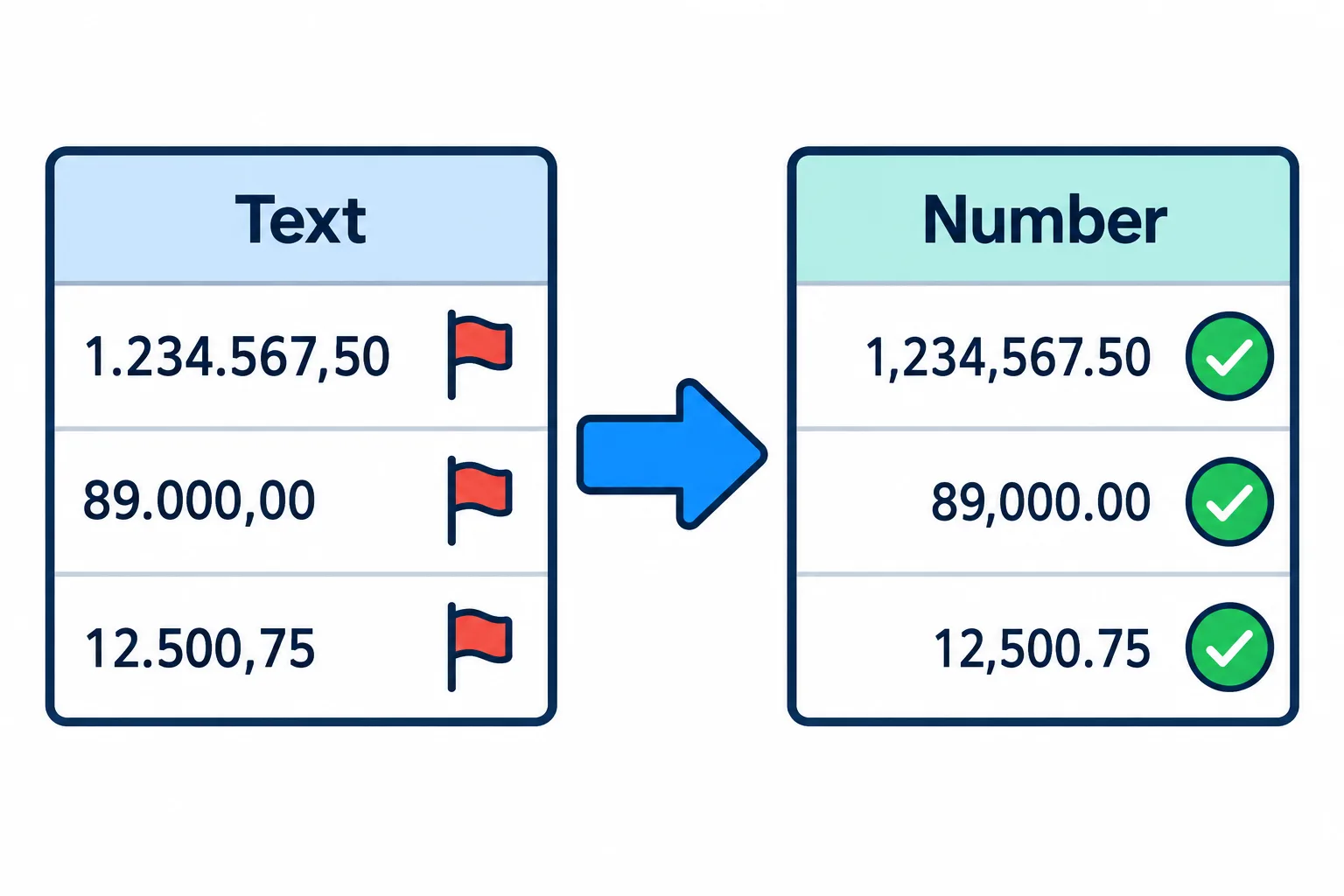
텍스트로 저장된 숫자는 왼쪽에 붙고, 고치면 오른쪽으로 정렬되며 합계에 들어가요.
단계
**텍스트로 저장된 숫자.** 많은 나라에서는 숫자를 `1.234.567,50`처럼 천 단위에 점, 소수점에 쉼표를 써서 적어요. Excel이 `1,234,567.50` 형식을 기대한다면 이런 셀은 텍스트가 되어 왼쪽에 붙고 SUM에서 빠져요. 열을 선택하고 데이터 › 텍스트 나누기를 쓴 다음, 마지막 단계에서 고급을 눌러 소수 구분 기호와 천 단위 구분 기호를 지정하세요.
**페이지마다 반복되는 머리글.** 여러 페이지에 걸친 표는 보통 페이지마다 머리글 행이 따라 들어와요. 필터를 켜고 머리글 텍스트로 거른 다음 남는 행을 지우세요.
**둘로 나뉜 한 행.** 은행 거래 내역의 적요 열처럼 줄 바꿈된 셀은 두 행으로 나뉘기 쉬워요. 정렬하거나 필터를 걸기 전에 합치세요.
**뒤바뀐 일과 월.** 03/04/2026이 4월 3일이 아니라 3월 4일로 읽힐 수 있어요. 일이 12보다 큰 날짜 몇 개만 살펴보면 바로 알아챌 수 있어요.
합계는 꼭 확인하세요. Excel에서 금액 열 아래에 SUM을 넣고 PDF에 인쇄된 합계와 비교하세요. 끝자리 하나라도 다르면 어떤 셀이 잘못 나뉜 거예요.
암호가 걸린 은행 거래 내역서
많은 은행이 거래 내역서를 암호가 걸린 PDF로 보내는데, 잠긴 파일은 대개 더 처리할 수 없어요. 먼저 PDF 암호 해제에서 은행이 알려 준 비밀번호로 잠금을 푼 다음, 계속 버튼을 눌러 Excel로 변환하세요.
PDF가 표보다 문단 위주라면 Word로 변환하는 쪽이 더 잘 맞아요. 어떤 형식이 필요한지 잘 모르겠다면 PDF 변환 형식 고르기 가이드를 참고하세요.
자주 묻는 질문
원래 표의 수식도 유지되나요?
아니요. PDF에는 인쇄된 값만 있고 수식은 없어요. 스프레드시트에는 값만 들어가니, 계속 계산하려면 수식을 직접 넣으세요.
결과를 Google 스프레드시트에서 열 수 있나요?
네. .xlsx 파일은 Excel, Google 스프레드시트, LibreOffice Calc에서 열리고, Google 드라이브에 바로 저장할 수도 있어요.
일부 열이 오른쪽으로 밀린 건 왜 그런가요?
대개 병합된 셀이나 테두리 없는 표 때문에 열이 끝나는 위치를 잘못 추정한 거예요. 수식을 넣기 전에 열을 확인하세요.
급여 명세서나 은행 거래 내역서를 올려도 안전한가요?
파일은 HTTPS로 전송되고 2시간 뒤에 삭제돼요. 스프레드시트를 받자마자 직접 지울 수도 있어요.
내 파일로 바로 해 보기
무료, 가입 없음. 파일은 2시간 뒤 삭제됩니다.


