
Un PDF ignore ce qu’est une cellule ou une colonne. Il se contente de dire « dessine ce nombre en x, y », plus quelques traits si le tableau a des bordures. Pour le convertir en Excel, l’outil observe l’alignement du texte et la position des traits, puis déduit où chaque cellule commence et se termine. Plus le tableau est clair, plus la déduction est juste.
PDF en Excel
Déposez un PDF ici
PDF · jusqu’à 100 MB par fichier
Les fichiers sont supprimés au bout de 2 heures. Vous pouvez les supprimer dès le téléchargement.
Quels tableaux se convertissent proprement
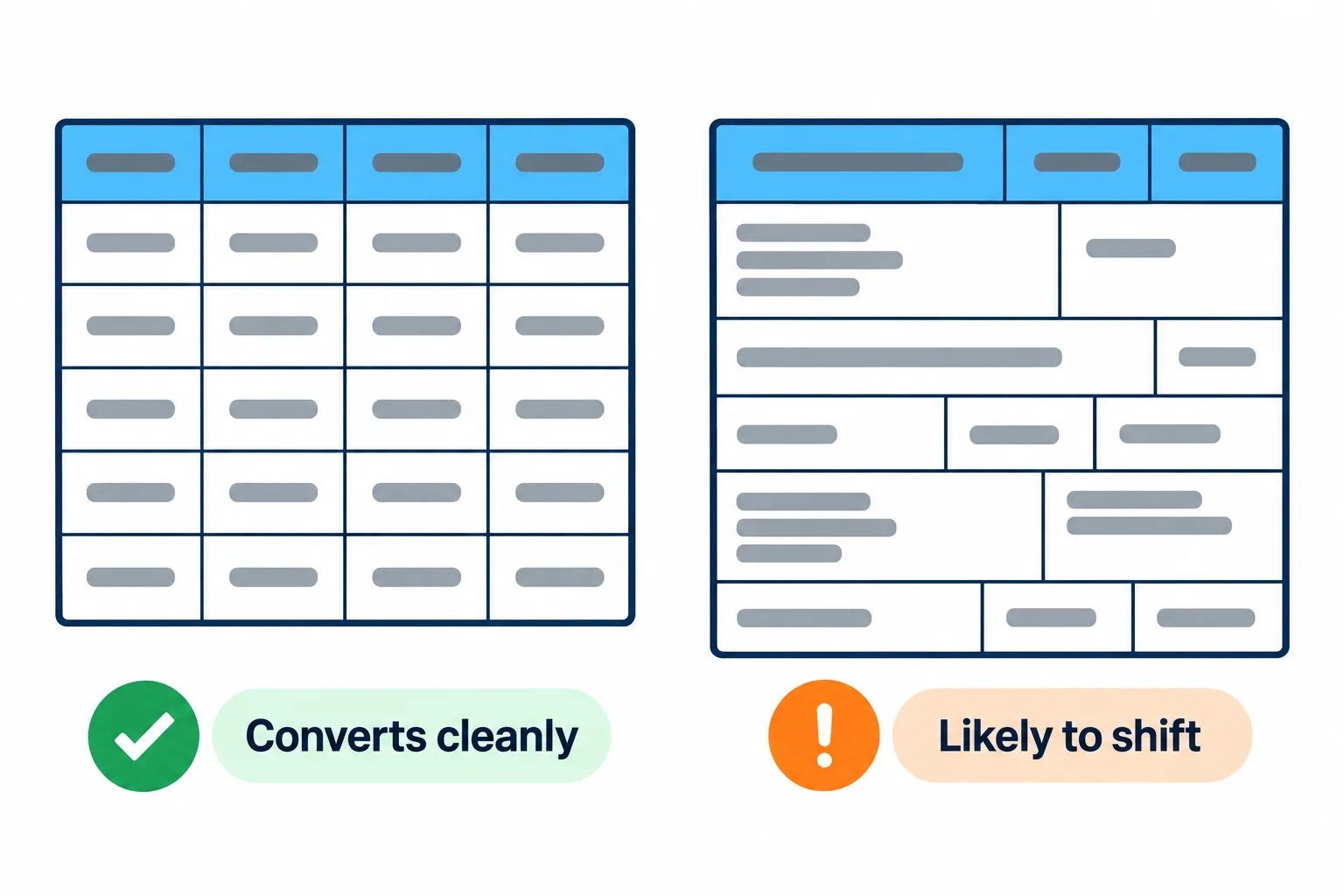
Les tableaux alignés avec bordures se convertissent presque parfaitement ; les cellules fusionnées ou renvoyées à la ligne ont tendance à se décaler.
| Type de tableau | Résultat habituel |
|---|---|
| Exporté d’un logiciel de comptabilité ou de banque, ou d’Excel lui-même, avec bordures | Quasi parfait |
| Sans bordures, mais avec des colonnes alignées | Bon ; vérifiez quelques colonnes |
| Cellules fusionnées, en-têtes sur plusieurs niveaux, texte renvoyé à la ligne dans les cellules | Des lignes peuvent se scinder en deux ou des colonnes se décaler |
| Scans et photos | Échec le plus souvent, car le tableau n’est qu’une image |
Un test de cinq secondes : ouvrez le PDF et essayez de sélectionner un nombre dans le tableau. Si c’est possible, le tableau est du texte et se convertira bien.
Pour un scan, vous pouvez d’abord lancer OCR d’un PDF afin que la page reçoive un calque de texte, puis réessayer ; attendez-vous toutefois à corriger pas mal de cellules à la main. Pour un petit tableau, le ressaisir est parfois plus rapide.
Nettoyez la feuille après la conversion
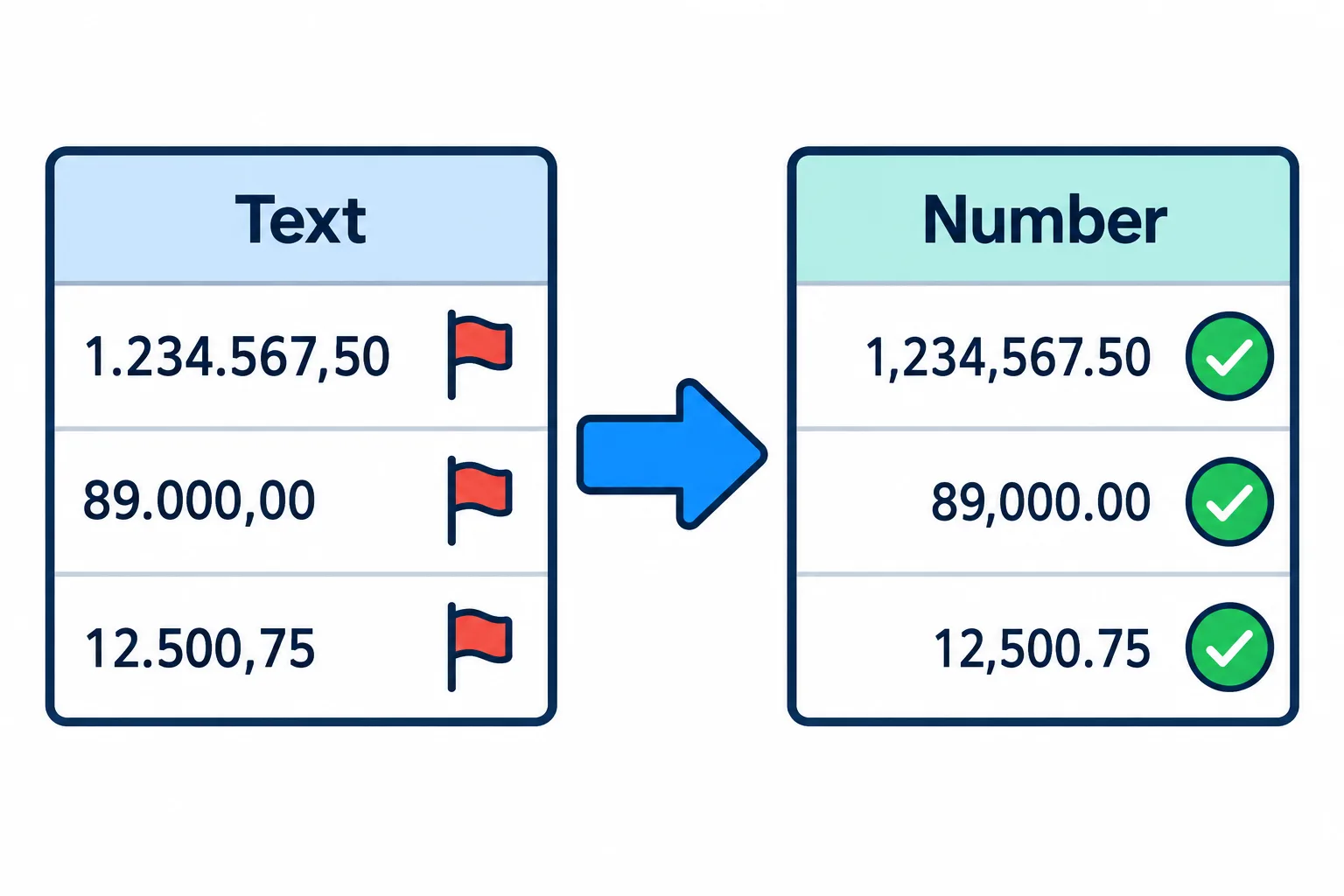
Les nombres stockés en texte sont alignés à gauche ; une fois corrigés, ils s’alignent à droite et s’additionnent.
Étapes
**Des nombres stockés en texte.** Dans de nombreux pays, on écrit les nombres `1.234.567,50`, avec des points pour les milliers et une virgule pour les décimales. Si votre Excel attend `1,234,567.50`, ces cellules deviennent du texte
alignées à gauche et ignorées par SOMME. Sélectionnez la colonne, utilisez Données › Convertir et, à la dernière étape, cliquez sur Avancé pour définir les séparateurs de décimales et de milliers.
**Des en-têtes répétés sur chaque page.** Un tableau qui s’étend sur plusieurs pages ramène généralement sa ligne d’en-tête à chaque fois. Activez un filtre, filtrez sur le texte de l’en-tête et supprimez les lignes en trop.
**Une ligne scindée en deux.** Les cellules dont le texte revient à la ligne, comme la colonne des libellés d’un relevé bancaire, se retrouvent souvent sur deux lignes. Regroupez-les avant de trier ou de filtrer.
**Jour et mois inversés.** 03/04/2026 peut être lu comme le 4 mars au lieu du 3 avril. Regardez quelques dates dont le jour dépasse 12 et vous le repérerez tout de suite.
Vérifiez toujours le total : placez une SOMME sous la colonne des montants dans Excel et comparez-la au total imprimé dans le PDF. S’ils diffèrent d’un centime, une cellule a été mal découpée.
Relevés bancaires protégés par mot de passe
De nombreuses banques envoient leurs relevés sous forme de PDF protégés par mot de passe, et un fichier verrouillé ne peut généralement pas être traité. Déverrouillez-le d’abord avec Déverrouiller un PDF à l’aide du mot de passe fourni par la banque, puis cliquez sur Continuer pour le convertir en Excel.
Si votre PDF contient surtout des paragraphes plutôt que des tableaux, la conversion en Word lui convient mieux. Vous ne savez pas quel format choisir ? Consultez le guide pour choisir le format de conversion d’un PDF.
Questions fréquentes
Les formules du tableau d’origine sont-elles conservées ?
Non. Un PDF ne contient que les valeurs imprimées, pas les formules. La feuille de calcul contient donc des valeurs : ajoutez vous-même des formules si vous voulez continuer à calculer.
Puis-je ouvrir le résultat dans Google Sheets ?
Oui. Le fichier .xlsx s’ouvre dans Excel, Google Sheets et LibreOffice Calc, et vous pouvez l’enregistrer directement dans Google Drive.
Pourquoi certaines colonnes sont-elles décalées vers la droite ?
En général, des cellules fusionnées ou un tableau sans bordures ont faussé l’estimation de la fin d’une colonne. Vérifiez les colonnes avant d’ajouter des formules.
Puis-je importer sans risque des fiches de paie ou des relevés bancaires ?
Les fichiers transitent en HTTPS et sont supprimés au bout de 2 heures. Vous pouvez aussi les supprimer vous-même dès que vous avez récupéré la feuille de calcul.
Essayez avec votre fichier
Gratuit, sans inscription. Les fichiers sont supprimés au bout de 2 heures.


