PDF tidak mengenal sel atau kolom. Isinya hanya perintah seperti “gambar angka ini di posisi x, y”, ditambah beberapa garis jika tabelnya berbingkai. Untuk mengubahnya ke Excel, alat ini melihat bagaimana teks berjajar dan di mana garis-garisnya berada, lalu menyimpulkan di mana setiap sel dimulai dan berakhir. Makin jelas tabelnya, makin tepat tebakannya.
PDF ke Excel
Letakkan berkas PDF di sini
PDF · hingga 100 MB per berkas
Berkas dihapus setelah 2 jam. Anda bisa menghapusnya begitu selesai mengunduh.
Tabel yang terkonversi dengan rapi
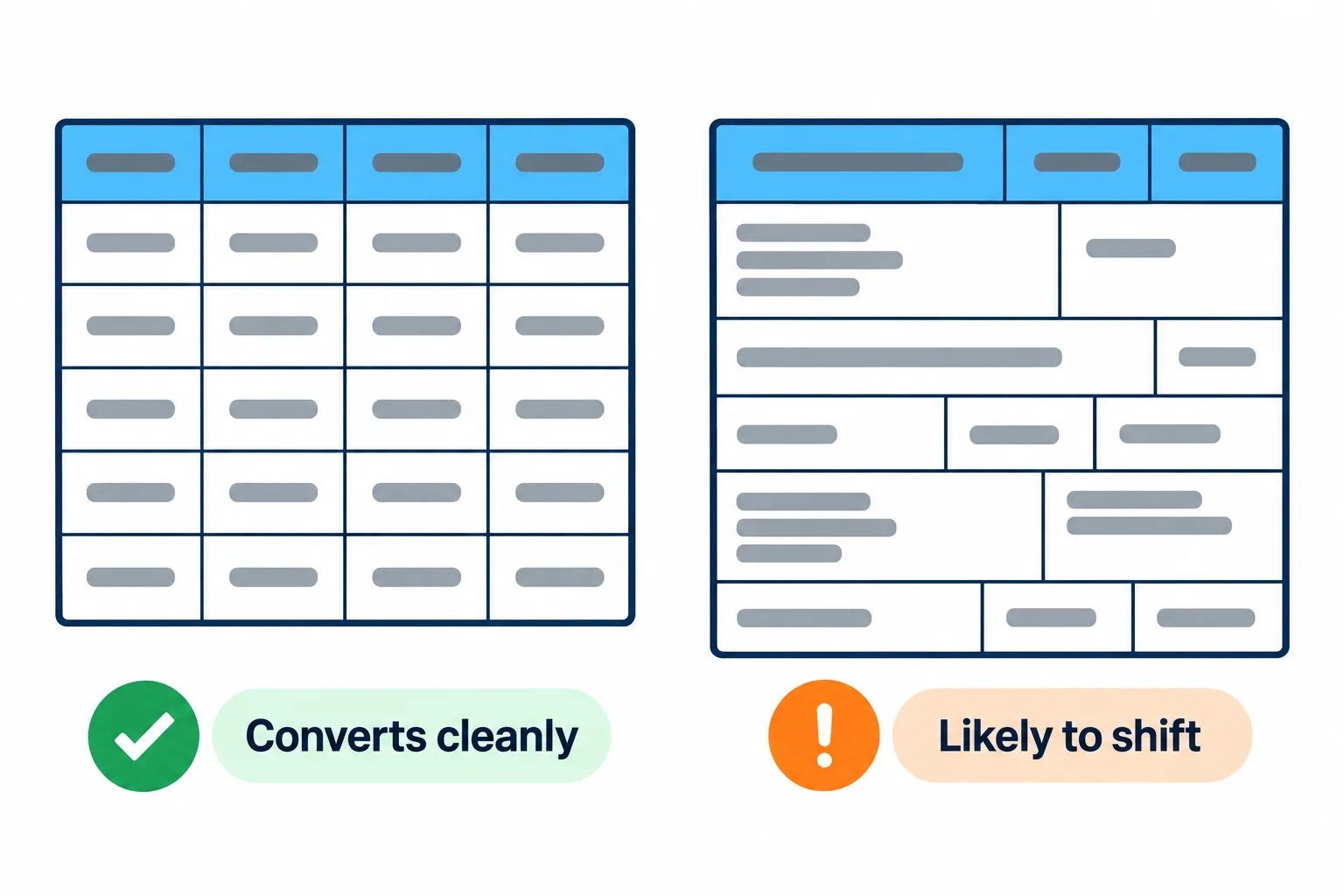
Tabel berbingkai dan sejajar terkonversi hampir sempurna; sel gabungan dan teks terlipat cenderung bergeser.
| Jenis tabel | Hasil umumnya |
|---|---|
| Diekspor dari aplikasi akuntansi atau perbankan, atau dari Excel sendiri, dengan bingkai | Hampir sempurna |
| Tanpa bingkai, tetapi kolomnya sejajar | Baik; periksa beberapa kolom |
| Sel gabungan, header bertingkat, teks terlipat di dalam sel | Baris bisa terbelah dua atau kolom bisa bergeser |
| Hasil pindai dan foto | Biasanya gagal, karena tabelnya hanya berupa gambar |
Tes lima detik: buka PDF dan coba pilih satu angka di tabel. Jika bisa, tabel tersebut berupa teks dan akan terkonversi dengan baik.
Untuk hasil pindai, Anda bisa menjalankan OCR PDF terlebih dahulu agar halaman memiliki lapisan teks, lalu mencoba lagi, tetapi bersiaplah memperbaiki cukup banyak sel secara manual. Untuk tabel pendek, mengetik ulang terkadang lebih cepat.
Rapikan lembar kerja setelah konversi
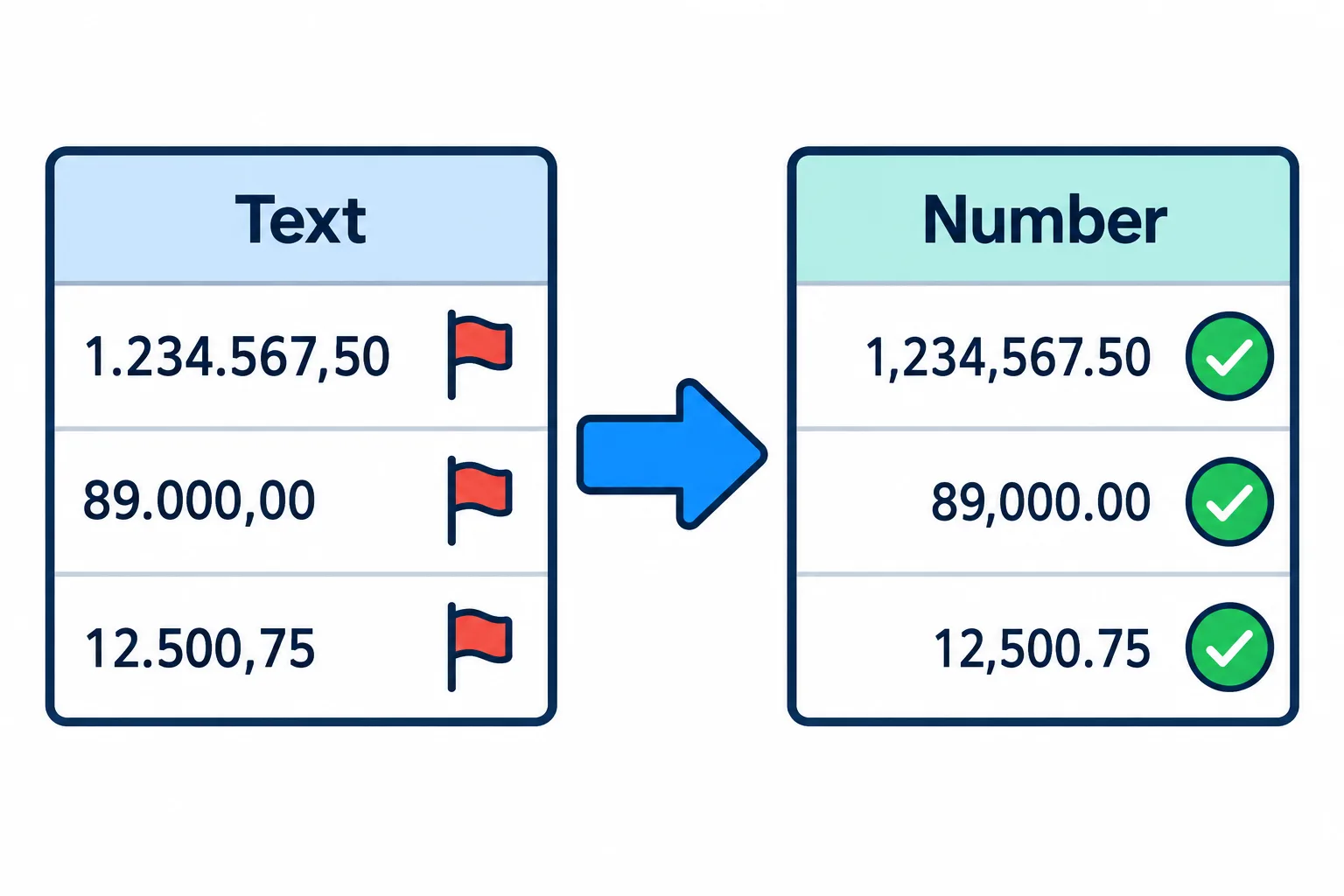
Angka yang tersimpan sebagai teks berada di kiri; setelah diperbaiki, angka rata kanan dan bisa dijumlahkan.
Langkah
**Angka yang tersimpan sebagai teks.** Banyak negara, termasuk Indonesia, menulis angka seperti `1.234.567,50`, dengan titik untuk ribuan dan koma untuk desimal. Jika Excel Anda mengharapkan `1,234,567.50`, sel-sel itu menjadi teks
rata kiri dan dilewati oleh SUM. Pilih kolomnya, gunakan Data › Teks ke Kolom (Text to Columns), lalu di langkah terakhir klik Tingkat Lanjut (Advanced) untuk mengatur pemisah desimal dan ribuan.
**Header yang berulang di setiap halaman.** Tabel yang berlanjut ke beberapa halaman biasanya membawa baris header-nya setiap kali. Aktifkan filter, saring berdasarkan teks header, lalu hapus baris-baris tambahannya.
**Satu baris terbelah menjadi dua.** Sel dengan teks terlipat, seperti kolom keterangan pada rekening koran, sering terpecah ke dua baris. Gabungkan kembali sebelum Anda mengurutkan atau memfilter.
**Tanggal dan bulan tertukar.** 03/04/2026 bisa terbaca sebagai 4 Maret, bukan 3 April. Lihat beberapa tanggal yang harinya di atas 12 dan Anda akan langsung menyadarinya.
Selalu periksa totalnya: tambahkan SUM di bawah kolom nominal di Excel dan bandingkan dengan total yang tercetak di PDF. Jika ada selisih, sekecil apa pun, berarti ada sel yang terbelah dengan salah.
Rekening koran yang dilindungi kata sandi
Banyak bank mengirim rekening koran dalam bentuk PDF yang dilindungi kata sandi, dan file yang terkunci biasanya tidak bisa diproses lebih lanjut. Buka kuncinya terlebih dahulu dengan Buka kunci PDF menggunakan kata sandi dari bank, lalu tekan Lanjutkan untuk mengubahnya ke Excel.
Jika PDF Anda lebih banyak berisi paragraf daripada tabel, mengubahnya ke Word lebih cocok. Belum yakin format apa yang Anda butuhkan? Lihat panduan memilih format tujuan untuk PDF.
Pertanyaan umum
Apakah rumus dari tabel aslinya ikut terbawa?
Tidak. PDF hanya menyimpan nilai yang tercetak, bukan rumusnya. Lembar kerja hasilnya berisi nilai, jadi tambahkan rumus sendiri jika Anda ingin terus menghitung.
Bisakah hasilnya dibuka di Google Sheets?
Bisa. File .xlsx bisa dibuka di Excel, Google Sheets, dan LibreOffice Calc, dan Anda bisa langsung menyimpannya ke Google Drive.
Mengapa beberapa kolom bergeser ke kanan?
Biasanya karena sel gabungan atau tabel tanpa bingkai membuat tebakan tentang batas kolom menjadi keliru. Periksa kolom-kolomnya sebelum Anda menambahkan rumus.
Apakah aman mengunggah data gaji atau rekening koran?
File dikirim lewat HTTPS dan dihapus setelah 2 jam. Anda juga bisa menghapusnya sendiri begitu lembar kerjanya sudah Anda terima.
Coba dengan berkas Anda
Gratis, tanpa pendaftaran. Berkas dihapus setelah 2 jam.


