
Ein PDF weiß nicht, was eine Zelle oder eine Spalte ist. Es sagt nur „zeichne diese Zahl an Position x, y“, dazu kommen ein paar Linien, falls die Tabelle Rahmen hat. Um daraus eine Excel-Datei zu machen, betrachtet das Tool, wie der Text ausgerichtet ist und wo die Linien verlaufen, und leitet daraus ab, wo jede Zelle beginnt und endet. Je klarer die Tabelle, desto besser gelingt diese Schätzung.
PDF in Excel
PDF-Datei hierher ziehen
PDF · bis zu 100 MB pro Datei
Dateien werden nach 2 Stunden gelöscht. Sie können sie direkt nach dem Download löschen.
Welche Tabellen sich sauber umwandeln lassen
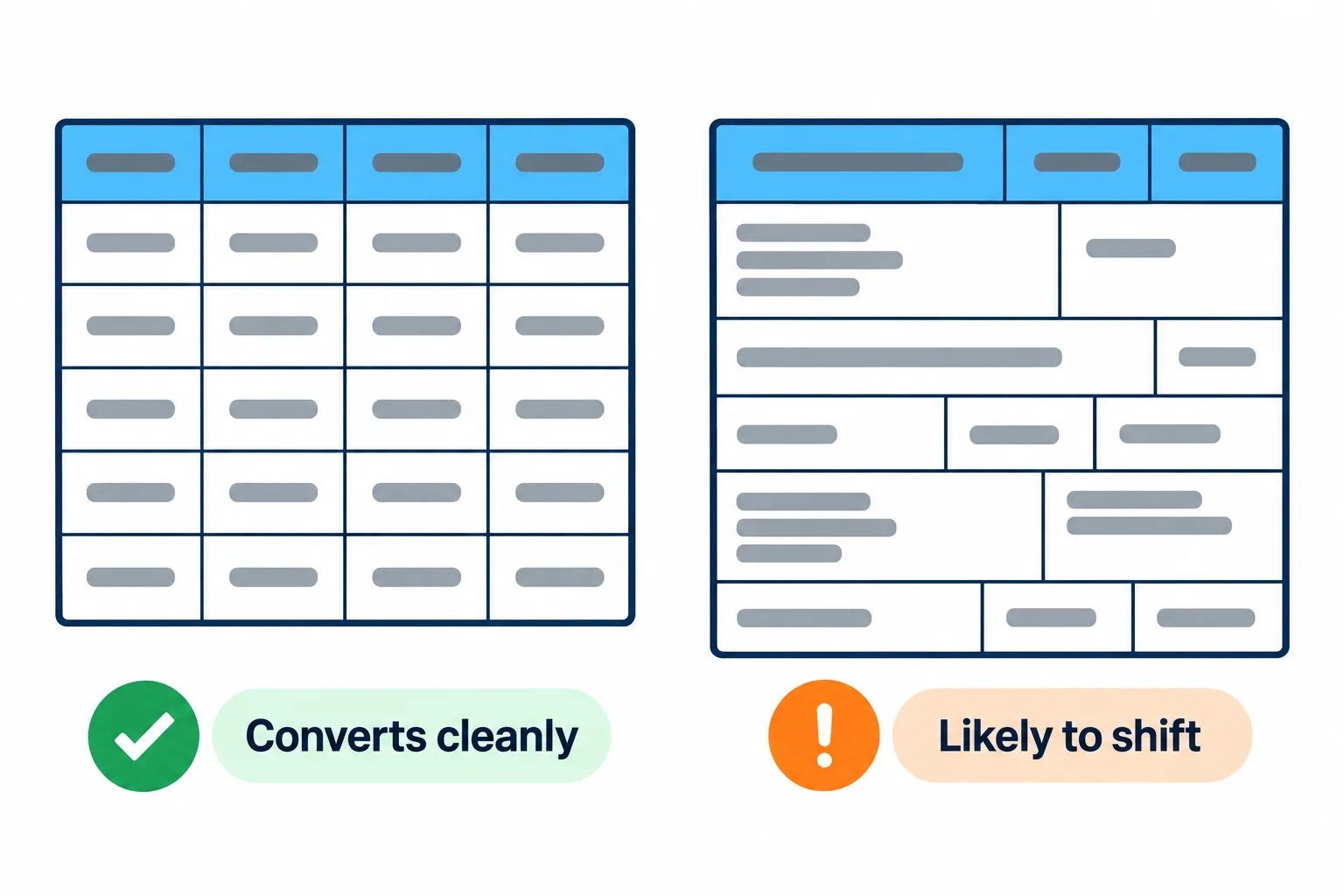
Tabellen mit Rahmen und sauber ausgerichteten Spalten gelingen fast perfekt; verbundene Zellen und Umbrüche verrutschen leicht.
| Art der Tabelle | Typisches Ergebnis |
|---|---|
| Aus Buchhaltungs- oder Banksoftware oder aus Excel selbst exportiert, mit Rahmen | Nahezu perfekt |
| Ohne Rahmen, aber mit sauber ausgerichteten Spalten | Gut; einige Spalten prüfen |
| Verbundene Zellen, mehrstufige Kopfzeilen, Zeilenumbrüche in Zellen | Zeilen werden eventuell geteilt oder Spalten verschoben |
| Scans und Fotos | Scheitert meist, da die Tabelle nur ein Bild ist |
Ein Test in fünf Sekunden: Öffnen Sie das PDF und versuchen Sie, eine Zahl in der Tabelle zu markieren. Gelingt das, besteht die Tabelle aus Text und lässt sich gut umwandeln.
Bei einem Scan können Sie zuerst „PDF mit OCR“ ausführen, damit die Seite eine Textebene erhält, und es dann erneut versuchen. Rechnen Sie aber damit, etliche Zellen von Hand korrigieren zu müssen. Bei einer kurzen Tabelle ist Abtippen manchmal schneller.
Die Tabelle nach der Umwandlung bereinigen
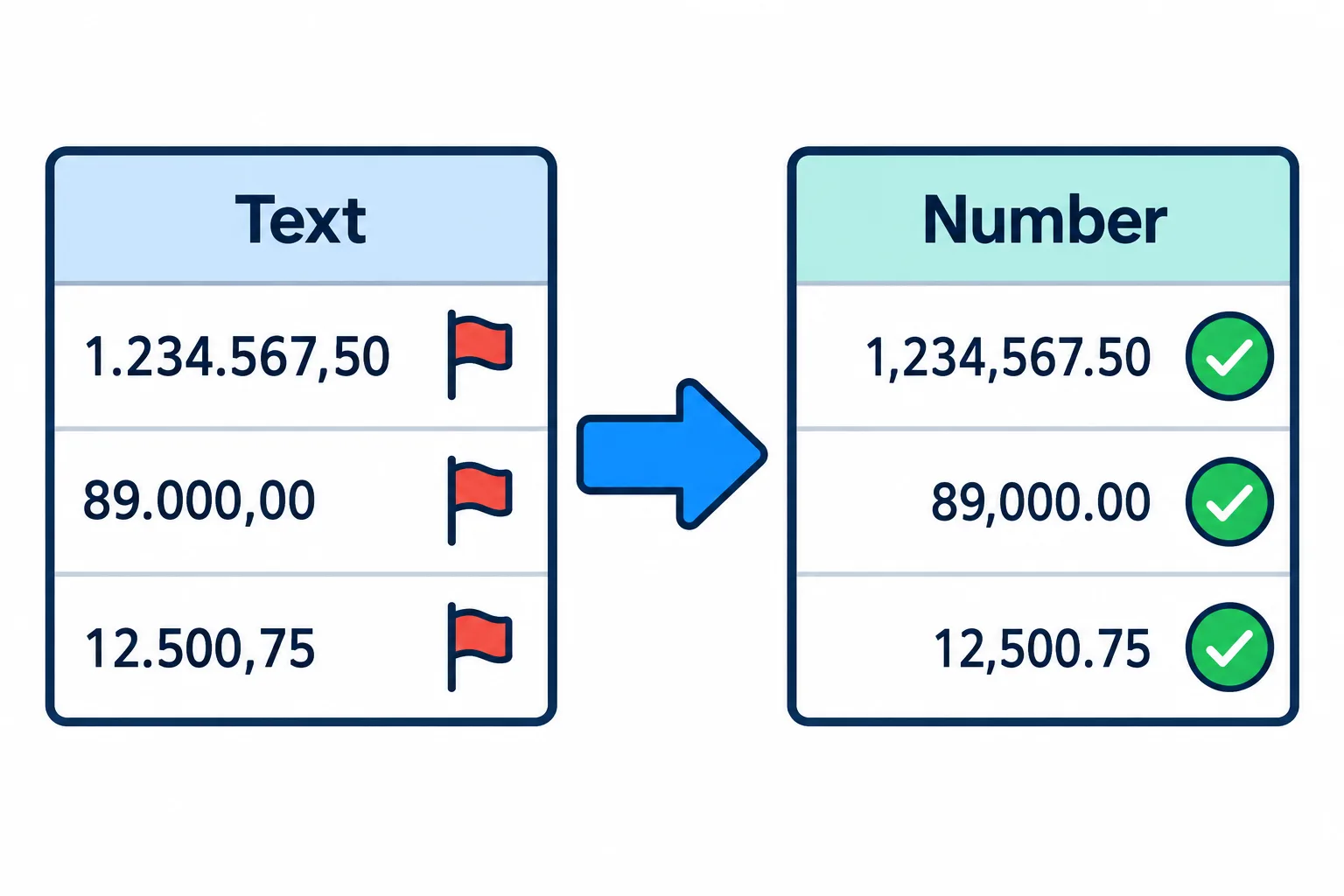
Als Text gespeicherte Zahlen stehen links; nach der Korrektur stehen sie rechts und lassen sich addieren.
Schritte
**Als Text gespeicherte Zahlen.** Die Schreibweise von Zahlen unterscheidet sich je nach Land
Im Deutschen schreibt man `1.234.567,50`, mit Punkten als Tausendertrennzeichen und einem Komma vor den Dezimalstellen, im Englischen dagegen `1,234,567.50`. Passt die Schreibweise im PDF nicht zu dem, was Ihr Excel erwartet, werden diese Zellen zu Text: linksbündig und von SUMME ignoriert. Markieren Sie die Spalte, wählen Sie Daten › Text in Spalten und klicken Sie im letzten Schritt auf „Weitere…“, um Dezimal- und Tausendertrennzeichen festzulegen.
**Kopfzeilen auf jeder Seite.** Eine Tabelle, die über mehrere Seiten läuft, bringt ihre Kopfzeile meist jedes Mal mit. Aktivieren Sie einen Filter, filtern Sie nach dem Text der Kopfzeile und löschen Sie die überzähligen Zeilen.
**Eine Zeile auf zwei verteilt.** Zellen mit Zeilenumbruch, etwa der Verwendungszweck auf einem Kontoauszug, landen oft auf zwei Zeilen. Führen Sie diese zusammen, bevor Sie sortieren oder filtern.
**Tag und Monat vertauscht.** 03/04/2026 wird womöglich als 4. März statt als 3. April gelesen. Sehen Sie sich ein paar Daten an, bei denen der Tag größer als 12 ist, dann fällt es sofort auf.
Prüfen Sie immer die Summe: Setzen Sie in Excel eine SUMME unter die Betragsspalte und vergleichen Sie das Ergebnis mit der Summe im PDF. Weichen die beiden auch nur um einen Cent ab, wurde eine Zelle falsch aufgeteilt.
Passwortgeschützte Kontoauszüge
Viele Banken verschicken Kontoauszüge als passwortgeschützte PDFs, und eine gesperrte Datei lässt sich meist nicht weiterverarbeiten. Entsperren Sie sie zuerst mit „PDF entsperren“ und dem Passwort, das Sie von der Bank erhalten haben, und klicken Sie dann auf „Weiter“, um sie in Excel umzuwandeln.
Besteht Ihr PDF überwiegend aus Absätzen statt aus Tabellen, eignet sich die Umwandlung in Word besser. Sie sind unsicher, welches Format Sie brauchen? Lesen Sie unseren Leitfaden zur Wahl des richtigen PDF-Zielformats.
Häufige Fragen
Bleiben die Formeln aus der Originaltabelle erhalten?
Nein. Ein PDF enthält nur die gedruckten Werte, keine Formeln. Die Tabelle enthält daher Werte; fügen Sie Formeln selbst hinzu, wenn Sie weiterrechnen möchten.
Kann ich das Ergebnis in Google Sheets öffnen?
Ja. Die .xlsx-Datei lässt sich in Excel, Google Sheets und LibreOffice Calc öffnen, und Sie können sie direkt in Google Drive speichern.
Warum sind manche Spalten nach rechts verschoben?
Meist haben verbundene Zellen oder eine Tabelle ohne Rahmen dazu geführt, dass das Ende einer Spalte falsch geschätzt wurde. Prüfen Sie die Spalten, bevor Sie Formeln hinzufügen.
Kann ich Gehaltsabrechnungen oder Kontoauszüge bedenkenlos hochladen?
Dateien werden per HTTPS übertragen und nach 2 Stunden gelöscht. Sie können sie auch selbst löschen, sobald Sie die Tabelle haben.
Mit Ihrer Datei ausprobieren
Kostenlos, ohne Anmeldung. Dateien werden nach 2 Stunden gelöscht.


