
PDF ไม่รู้จักว่าเซลล์หรือคอลัมน์คืออะไร มันรู้เพียงว่า “วาดตัวเลขนี้ที่ตำแหน่ง x, y” และมีเส้นอีกไม่กี่เส้นหากตารางมีเส้นขอบ ในการแปลงเป็น Excel เครื่องมือจะดูว่าข้อความเรียงตัวกันอย่างไรและเส้นตารางอยู่ตรงไหน แล้ว อนุมาน ว่าแต่ละเซลล์เริ่มและจบที่ใด ตารางยิ่งชัดเจน การคาดเดาก็ยิ่งแม่นยำ
PDF เป็น Excel
ลากไฟล์ PDF ของคุณมาวางที่นี่
PDF · สูงสุดไฟล์ละ 100 MB
ไฟล์จะถูกลบหลัง 2 ชั่วโมง คุณลบเองได้ทันทีหลังดาวน์โหลด
ตารางแบบไหนแปลงได้เรียบร้อย
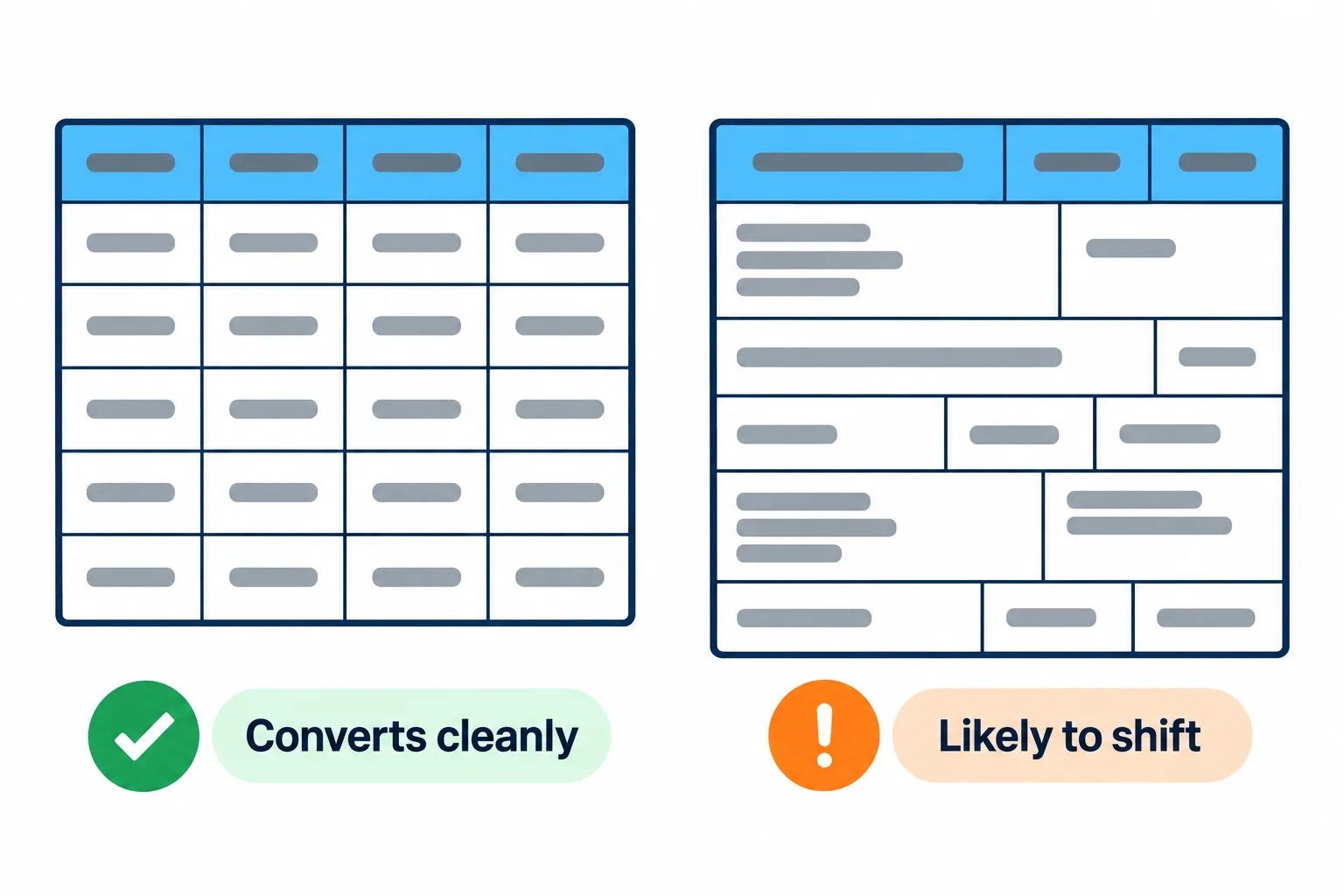
ตารางที่มีเส้นขอบและเรียงตรงแปลงได้เกือบสมบูรณ์ ส่วนเซลล์ผสานและข้อความตัดบรรทัดมักทำให้คอลัมน์เลื่อน
| ประเภทตาราง | ผลลัพธ์ที่มักได้ |
|---|---|
| ส่งออกจากโปรแกรมบัญชี ระบบธนาคาร หรือจาก Excel เอง และมีเส้นขอบ | เกือบสมบูรณ์ |
| ไม่มีเส้นขอบ แต่คอลัมน์เรียงตรงกัน | ดี ควรตรวจสักสองสามคอลัมน์ |
| มีเซลล์ผสาน หัวตารางหลายชั้น หรือข้อความตัดบรรทัดในเซลล์ | แถวอาจแยกเป็นสองแถวหรือคอลัมน์อาจเลื่อน |
| ไฟล์สแกนและรูปถ่าย | มักไม่สำเร็จ เพราะตารางเป็นเพียงรูปภาพ |
ทดสอบง่าย ๆ ใน 5 วินาที: เปิด PDF แล้วลองเลือกตัวเลขในตาราง หากเลือกได้ แสดงว่าตารางเป็นข้อความและจะแปลงได้ดี
สำหรับไฟล์สแกน คุณสามารถใช้ “OCR ไฟล์ PDF” ก่อนเพื่อให้หน้ามีชั้นข้อความ แล้วลองแปลงอีกครั้ง แต่ควรเตรียมใจว่าต้องแก้หลายเซลล์ด้วยมือ สำหรับตารางสั้น ๆ บางครั้งพิมพ์ใหม่ยังเร็วกว่า
จัดระเบียบชีตหลังแปลง
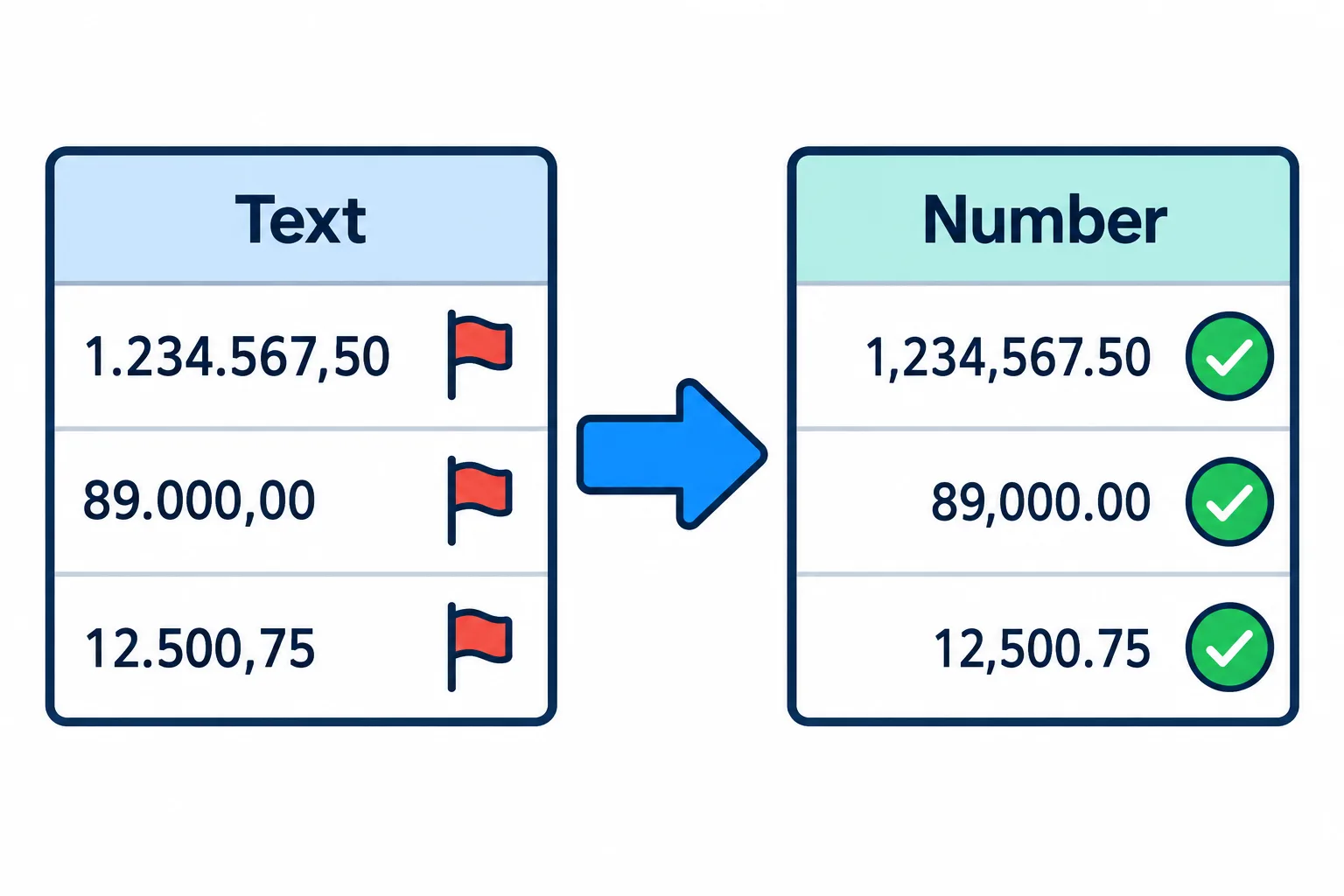
ตัวเลขที่ถูกเก็บเป็นข้อความจะชิดซ้าย เมื่อแก้แล้วจะชิดขวาและรวมยอดได้
ขั้นตอน
**ตัวเลขที่ถูกเก็บเป็นข้อความ** หลายประเทศเขียนตัวเลขแบบ `1.234.567,50` โดยใช้จุดคั่นหลักพันและจุลภาคคั่นทศนิยม หาก Excel ของคุณใช้รูปแบบ `1,234,567.50` เซลล์เหล่านั้นจะกลายเป็นข้อความ คือชิดซ้ายและถูก SUM ข้ามไป ให้เลือกคอลัมน์ ใช้ ข้อมูล › ข้อความเป็นคอลัมน์ แล้วในขั้นตอนสุดท้ายคลิก “ขั้นสูง” เพื่อกำหนดตัวคั่นทศนิยมและตัวคั่นหลักพัน
**หัวตารางซ้ำทุกหน้า** ตารางที่ยาวหลายหน้ามักมีแถวหัวตารางติดมาทุกครั้ง ให้เปิดตัวกรอง กรองด้วยข้อความหัวตาราง แล้วลบแถวที่เกินออก
**แถวเดียวถูกแยกเป็นสองแถว** เซลล์ที่มีข้อความตัดบรรทัด เช่น คอลัมน์รายละเอียดในรายการเดินบัญชี มักถูกแยกไปอยู่สองแถว ให้รวมเข้าด้วยกันก่อนเรียงลำดับหรือกรอง
**วันกับเดือนสลับกัน** 03/04/2026 อาจถูกอ่านเป็นวันที่ 4 มีนาคม แทนที่จะเป็น 3 เมษายน ลองดูวันที่ที่มีวันมากกว่า 12 สักสองสามรายการ แล้วคุณจะเห็นปัญหาทันที
ตรวจยอดรวมทุกครั้ง ใส่ SUM ไว้ใต้คอลัมน์จำนวนเงินใน Excel แล้วเทียบกับยอดรวมที่พิมพ์ไว้ใน PDF หากต่างกันแม้เพียงหนึ่งสตางค์ แสดงว่ามีเซลล์ที่ถูกแยกผิด
รายการเดินบัญชีที่มีรหัสผ่าน
ธนาคารหลายแห่งส่งรายการเดินบัญชีเป็น PDF ที่ใส่รหัสผ่านไว้ และไฟล์ที่ล็อกอยู่มักนำไปประมวลผลต่อไม่ได้ ให้ปลดล็อกก่อนด้วย “ปลดล็อก PDF” โดยใช้รหัสผ่านที่ธนาคารให้มา จากนั้นกด “ดำเนินการต่อ” เพื่อแปลงเป็น Excel
หาก PDF ของคุณเป็นย่อหน้าข้อความเสียส่วนใหญ่มากกว่าตาราง การแปลงเป็น Word จะเหมาะกว่า ไม่แน่ใจว่าต้องใช้รูปแบบไหน? ดูคู่มือเลือกรูปแบบปลายทางสำหรับแปลง PDF
คำถามที่พบบ่อย
สูตรจากตารางต้นฉบับยังอยู่หรือไม่?
ไม่อยู่ PDF เก็บเพียงค่าที่พิมพ์ออกมา ไม่ได้เก็บสูตร สเปรดชีตที่ได้จึงมีแต่ค่า หากต้องการคำนวณต่อให้ใส่สูตรเอง
เปิดผลลัพธ์ใน Google ชีตได้ไหม?
ได้ ไฟล์ .xlsx เปิดได้ใน Excel, Google ชีต และ LibreOffice Calc และคุณบันทึกไปยัง Google ไดรฟ์ได้โดยตรง
ทำไมบางคอลัมน์จึงเลื่อนไปทางขวา?
มักเป็นเพราะเซลล์ผสานหรือตารางที่ไม่มีเส้นขอบ ทำให้เครื่องมือเดาตำแหน่งสิ้นสุดของคอลัมน์ผิด ควรตรวจคอลัมน์ก่อนใส่สูตร
อัปโหลดข้อมูลเงินเดือนหรือรายการเดินบัญชีปลอดภัยไหม?
ไฟล์ส่งผ่าน HTTPS และถูกลบหลังจาก 2 ชั่วโมง คุณยังลบเองได้ทันทีที่ได้สเปรดชีตแล้ว
ลองกับไฟล์ของคุณ
ฟรี ไม่ต้องสมัคร ไฟล์จะถูกลบหลัง 2 ชั่วโมง


