
Bir PDF hücrenin veya sütunun ne olduğunu bilmez. Yalnızca “bu sayıyı x, y noktasına çiz” der; tablonun kenarlıkları varsa birkaç çizgi de ekler. Araç, Excel’e dönüştürmek için metnin nasıl hizalandığına ve çizgilerin nerede olduğuna bakar ve her hücrenin nerede başlayıp bittiğini tahmin eder. Tablo ne kadar düzenliyse tahmin de o kadar isabetli olur.
PDF’den Excel’e
PDF dosyasını buraya sürükleyin
PDF · dosya başına en fazla 100 MB
Dosyalar 2 saat sonra silinir. İndirdikten hemen sonra da silebilirsiniz.
Hangi tablolar temiz dönüşür?
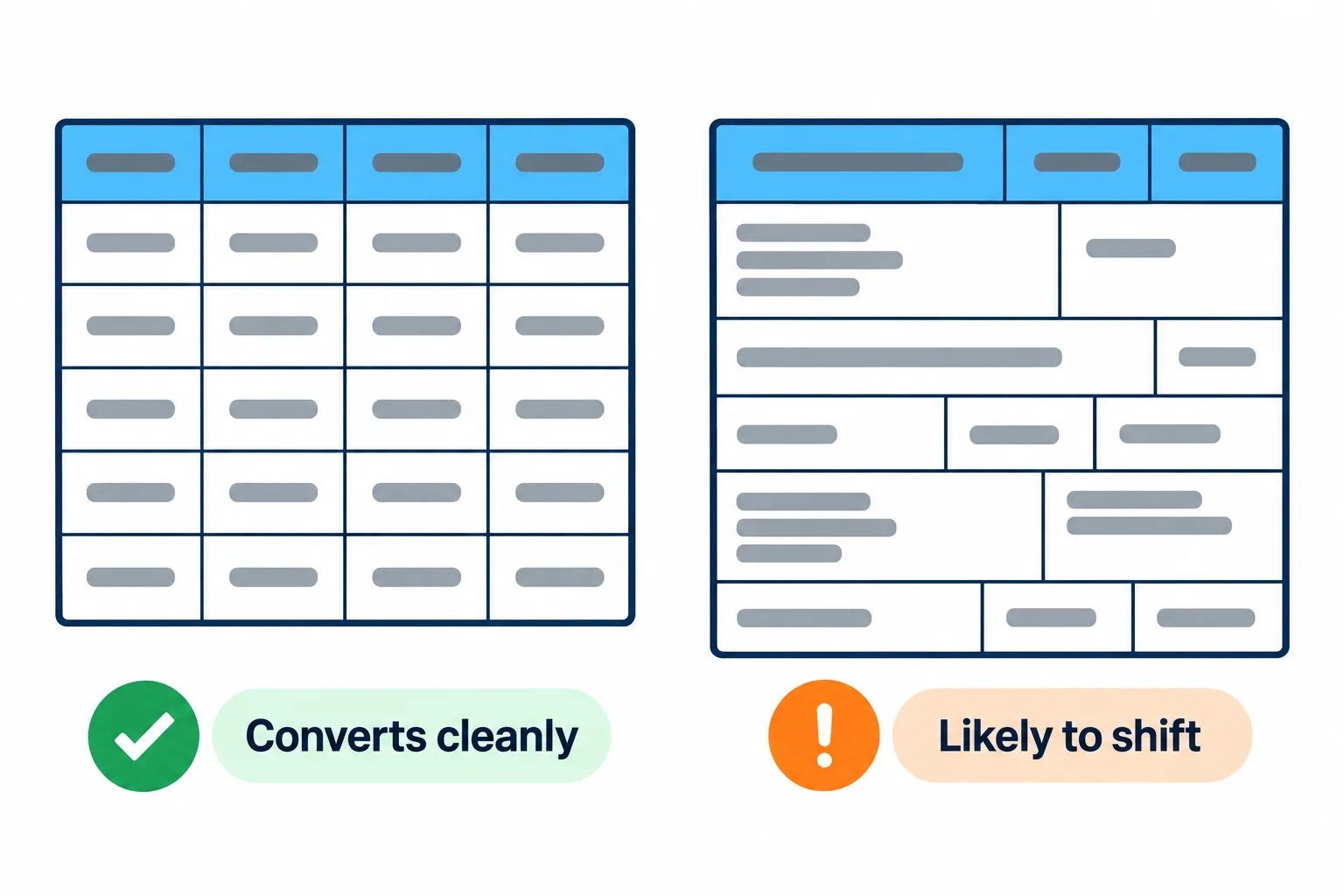
Kenarlıklı ve hizalı tablolar neredeyse kusursuz dönüşür; birleştirilmiş hücreler ve alt satıra geçen metinler kaymaya yatkındır.
| Tablo türü | Tipik sonuç |
|---|---|
| Muhasebe veya bankacılık yazılımından ya da doğrudan Excel’den dışa aktarılmış, kenarlıklı | Neredeyse kusursuz |
| Kenarlık yok ama sütunlar hizalı | İyi; birkaç sütunu kontrol edin |
| Birleştirilmiş hücreler, çok katmanlı başlıklar, hücre içinde alt satıra geçen metin | Satırlar ikiye bölünebilir veya sütunlar kayabilir |
| Taramalar ve fotoğraflar | Genellikle başarısız olur, çünkü tablo yalnızca bir resimdir |
Beş saniyelik bir test: PDF’i açın ve tablodaki bir sayıyı seçmeyi deneyin. Seçebiliyorsanız tablo metin olarak kayıtlıdır ve iyi dönüşür.
Taranmış bir belgede önce PDF OCR aracını çalıştırıp sayfaya bir metin katmanı ekleyebilir, sonra yeniden deneyebilirsiniz; ancak epey hücreyi elle düzeltmeniz gerekeceğini baştan hesaba katın. Kısa bir tabloyu yeniden yazmak bazen daha hızlıdır.
Dönüştürdükten sonra sayfayı toparlayın
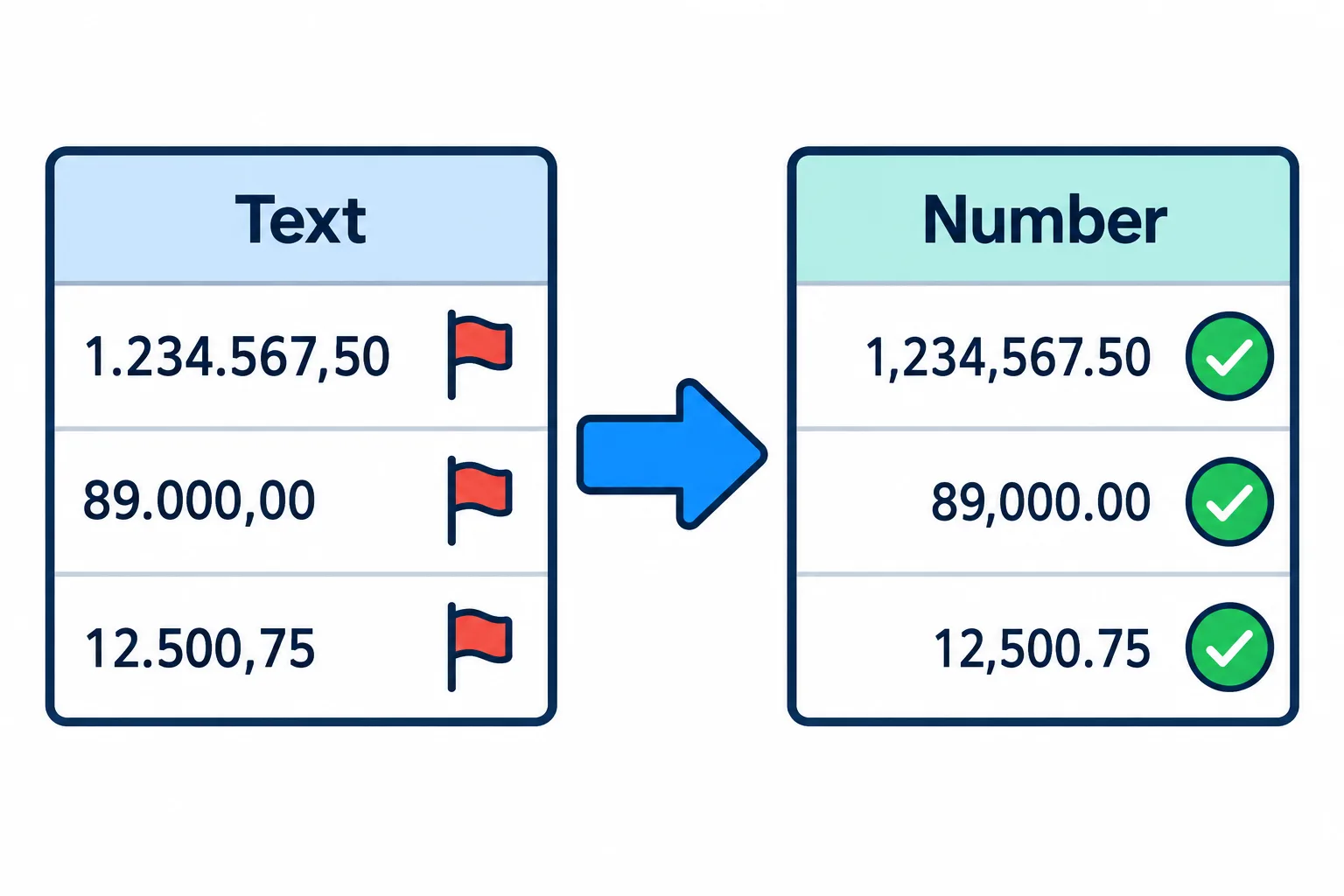
Metin olarak saklanan sayılar sola yaslanır; düzeltildiklerinde sağa hizalanır ve toplanabilir hale gelir.
Adımlar
**Metin olarak saklanan sayılar.** Birçok ülkede sayılar `1.234.567,50` şeklinde, binlik ayırıcı olarak nokta ve ondalık ayırıcı olarak virgülle yazılır. Excel’iniz `1,234,567.50` biçimini bekliyorsa bu hücreler metne dönüşür
sola hizalanır ve TOPLA işlevi onları atlar. Sütunu seçin, Veri › Metni Sütunlara Dönüştür komutunu kullanın ve son adımda Gelişmiş düğmesine tıklayarak ondalık ve binlik ayırıcıları ayarlayın.
**Her sayfada tekrarlanan başlıklar.** Birden fazla sayfaya yayılan bir tablo, başlık satırını genellikle her sayfada yeniden getirir. Bir filtre açın, başlık metnine göre filtreleyin ve fazla satırları silin.
**İkiye bölünen satırlar.** Banka ekstresindeki açıklama sütunu gibi alt satıra geçen metin içeren hücreler çoğu zaman iki satıra dağılır. Sıralamadan veya filtrelemeden önce bunları birleştirin.
**Yer değiştiren gün ve ay.** 03/04/2026, 3 Nisan yerine 4 Mart olarak okunabilir. Günü 12’den büyük olan birkaç tarihe bakarsanız sorunu hemen fark edersiniz.
Toplamı mutlaka kontrol edin: Excel’de tutar sütununun altına bir TOPLA formülü koyun ve PDF’te yazan toplamla karşılaştırın. Bir kuruş bile fark varsa bir hücre yanlış bölünmüştür.
Parola korumalı banka ekstreleri
Birçok banka ekstreleri parola korumalı PDF olarak gönderir ve kilitli bir dosya genellikle başka bir işlemden geçirilemez. Önce bankanın verdiği parolayla PDF şifresini kaldır aracını kullanarak kilidi açın, ardından Excel’e dönüştürmek için Devam et düğmesine basın.
PDF’iniz tablolardan çok paragraflardan oluşuyorsa Word’e dönüştürmek daha uygundur. Hangi biçime ihtiyacınız olduğundan emin değil misiniz? PDF’i hangi biçime dönüştüreceğinizi seçme rehberine göz atın.
Sık sorulan sorular
Orijinal tablodaki formüller korunur mu?
Hayır. PDF yalnızca yazdırılmış değerleri tutar, formülleri değil. Elektronik tablo yalnızca değerleri içerir; hesaplamaya devam etmek istiyorsanız formülleri kendiniz ekleyin.
Sonucu Google Sheets’te açabilir miyim?
Evet. .xlsx dosyası Excel, Google Sheets ve LibreOffice Calc’ta açılır; dosyayı doğrudan Google Drive’a da kaydedebilirsiniz.
Bazı sütunlar neden sağa kaymış?
Genellikle birleştirilmiş hücreler veya kenarlıksız bir tablo, bir sütunun nerede bittiğine dair yanlış bir tahmine yol açmıştır. Formül eklemeden önce sütunları kontrol edin.
Bordro veya banka ekstresi yüklemek güvenli mi?
Dosyalar HTTPS üzerinden aktarılır ve 2 saat sonra silinir. Elektronik tabloyu aldıktan hemen sonra dosyaları kendiniz de silebilirsiniz.
Kendi dosyanızla deneyin
Ücretsiz, kayıt gerekmez. Dosyalar 2 saat sonra silinir.


