
PDF 根本不知道什麼是儲存格或欄。它只會說「在 x, y 的位置畫出這個數字」,如果表格有框線,再加上幾條線。要轉成 Excel,工具會觀察文字如何對齊、格線在哪裡,進而推斷每個儲存格從哪裡開始、到哪裡結束。表格越清楚,推斷就越準確。
PDF 轉 Excel
把你的 PDF 檔案拖到這裡
PDF · 單一檔案最大 100 MB
檔案會在 2 小時後刪除,你也可以在下載後立即刪除。
哪些表格能順利轉換
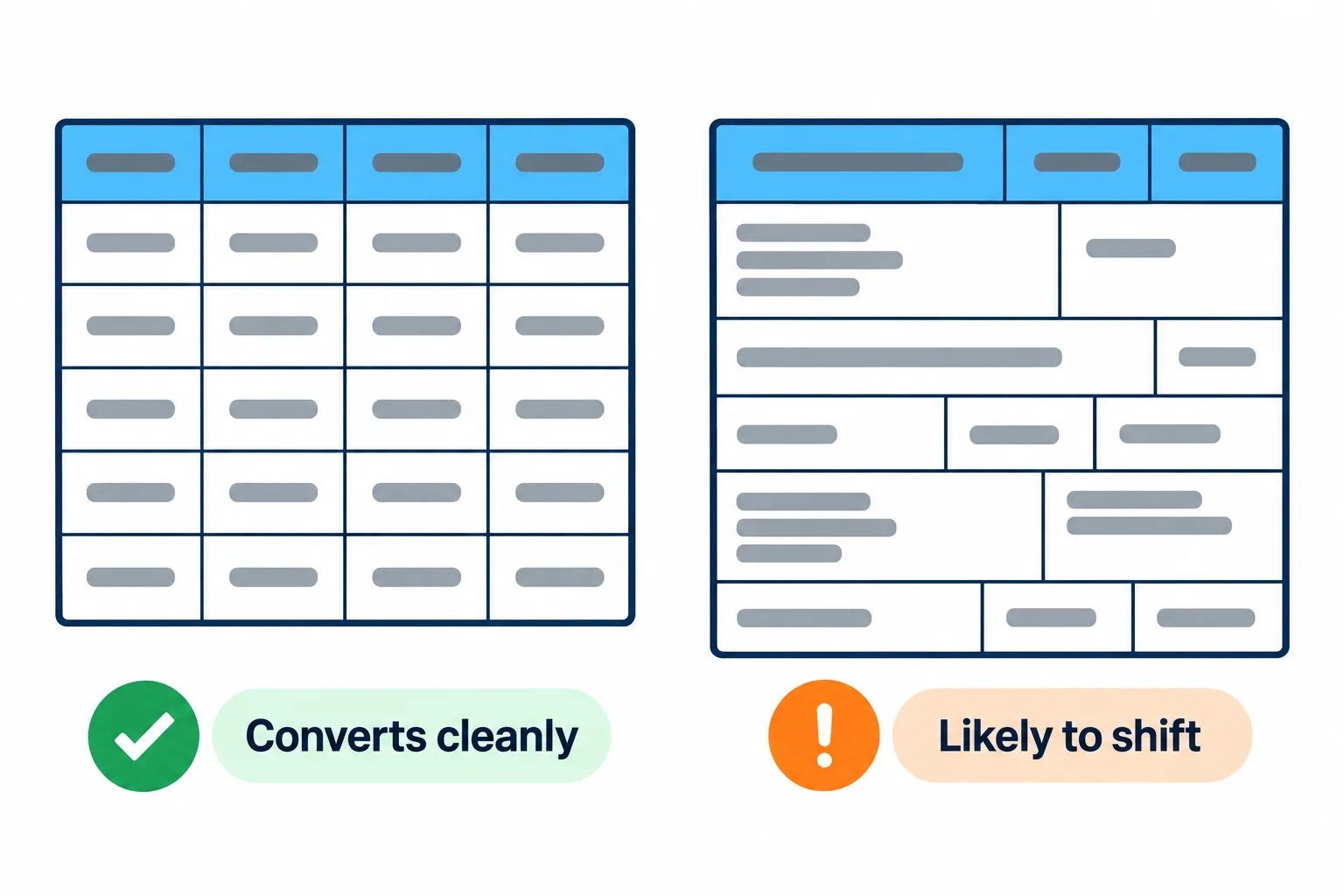
有框線、對齊整齊的表格幾乎能完美轉換;合併和換行的儲存格則容易跑位。
| 表格類型 | 常見結果 |
|---|---|
| 從會計軟體、銀行系統或 Excel 本身匯出,且有框線 | 近乎完美 |
| 沒有框線,但欄位對齊 | 良好;抽查幾欄即可 |
| 合併儲存格、多層標題、儲存格內自動換行 | 一列可能被拆成兩列,或欄位跑位 |
| 掃描檔和照片 | 通常會失敗,因為表格只是一張圖片 |
五秒鐘就能測試:開啟 PDF,試著選取表格中的一個數字。如果選得到,表格就是文字,可以順利轉換。
如果是掃描檔,可以先執行「PDF 文字辨識」讓頁面有文字層,再試一次,但要有心理準備,得手動修正不少儲存格。如果表格很短,有時重新打字反而更快。
轉換後整理工作表
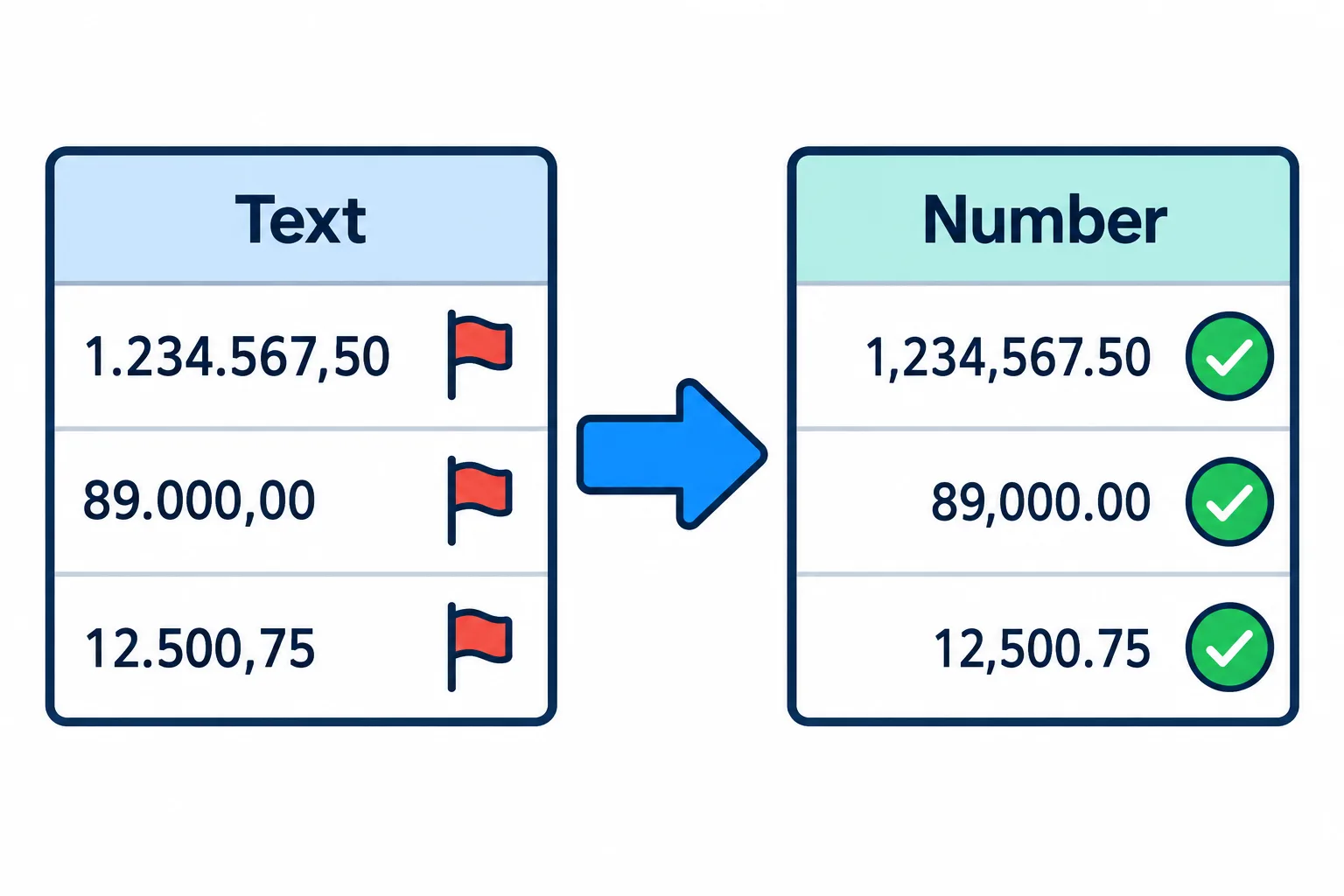
以文字儲存的數字會靠左;修正之後會靠右對齊,也能正常加總。
步驟
**以文字儲存的數字。** 許多國家把數字寫成 `1.234.567,50`,以句點分隔千位、以逗號表示小數。如果你的 Excel 預期的是 `1,234,567.50`,這些儲存格就會變成文字:靠左對齊,而且 SUM 會略過它們。選取該欄,使用「資料」›「資料剖析」,並在最後一個步驟按一下「進階」,設定小數點和千分位的分隔符號。
**每一頁都重複的標題列。** 跨頁的表格通常每頁都會帶著一列標題。開啟篩選,依標題文字篩選後刪除多餘的列。
**一列被拆成兩列。** 含有換行文字的儲存格,例如銀行對帳單的說明欄,常會落在兩列上。排序或篩選之前,請先把它們合併。
**日和月顛倒。** 03/04/2026 可能被讀成 3 月 4 日,而不是 4 月 3 日。檢查幾個「日」大於 12 的日期,就能立刻發現。
一定要核對總計:在 Excel 的金額欄下方加上 SUM,並與 PDF 上印出的總計比較。即使只差一分錢,也代表有儲存格被拆錯了。
有密碼保護的銀行對帳單
許多銀行會以設有密碼的 PDF 寄送對帳單,而上鎖的檔案通常無法進一步處理。請先用「PDF 解密」輸入銀行提供的密碼來解鎖,再按下「繼續」轉成 Excel。
如果你的 PDF 大多是段落而不是表格,轉成 Word 會更合適。不確定需要哪種格式嗎?請參考PDF 轉檔格式選擇指南。
常見問題
原始表格中的公式會保留嗎?
不會。PDF 只保存印出來的數值,並不包含公式。試算表中只有數值,如果要繼續計算,請自行加上公式。
可以用 Google 試算表開啟結果嗎?
可以。.xlsx 檔案可以用 Excel、Google 試算表和 LibreOffice Calc 開啟,也可以直接儲存到 Google 雲端硬碟。
為什麼有些欄位往右偏移了?
通常是合併儲存格或沒有框線的表格,讓工具誤判了欄位的結束位置。加上公式之前,請先檢查各欄。
上傳薪資單或銀行對帳單安全嗎?
檔案透過 HTTPS 傳輸,並在 2 小時後刪除。你也可以在拿到試算表後立即自行刪除。
用自己的檔案試試
免費,不用註冊。檔案 2 小時後自動刪除。


