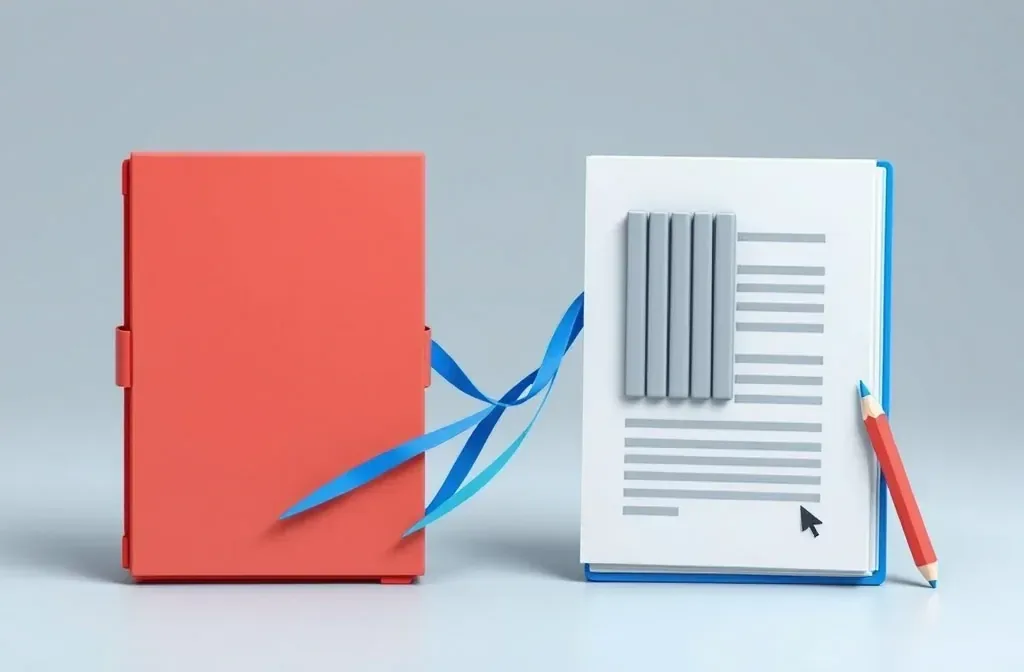
PDF에는 문단 정보가 직접 저장되지 않습니다. 대신 "x, y 좌표에 11포인트 크기의 Times 글꼴로 이 텍스트를 그릴 것"과 같은 명령어가 저장됩니다. PDF를 Word로 변환하는 과정은 이러한 수천 개의 명령어를 읽고, 어떤 부분이 문단이나 제목, 표의 셀을 구성하는지 추론하는 작업입니다.
같은 변환기를 사용하더라도 파일에 따라 결과가 크게 달라지는 이유가 바로 여기에 있습니다. 다행인 점은 파일의 형태만 살펴봐도 변환 결과를 미리 가늠할 수 있다는 것입니다.
PDF를 Word로
여기에 PDF 파일 놓기
PDF · 파일당 최대 100 MB
파일은 2시간 뒤에 삭제됩니다. 내려받은 뒤 바로 삭제할 수도 있습니다.
깔끔하게 변환되는 문서와 깨지기 쉬운 문서
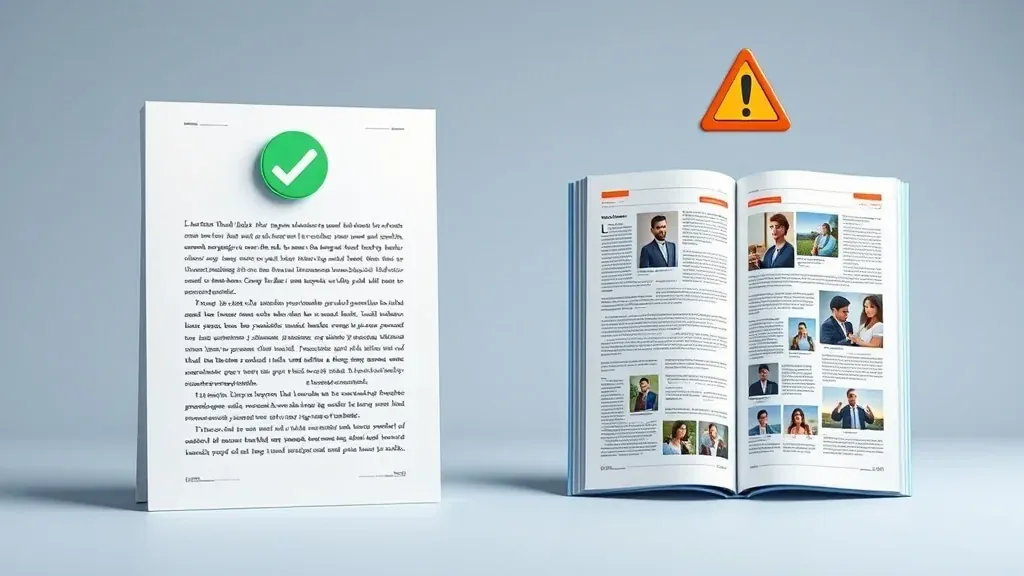
1단 문서는 잘 변환됩니다. 본문 사이에 이미지가 배치된 다단 페이지는 서식이 깨지기 쉽습니다.
| 대체로 잘 변환되는 파일 | 대체로 서식이 깨지기 쉬운 파일 |
|---|---|
| Word, Google Docs, LibreOffice에서 바로 내보낸 PDF | 문서 스캔본 및 사진 |
| 1단 구조의 텍스트 중심 문서 | 단 사이에 이미지가 삽입된 잡지 및 브로슈어 |
| 모든 테두리 선이 온전히 그려진 표 | 선 없이 공백으로만 정렬된 표 |
| 글꼴이 포함(임베드)된 파일 | 글꼴이 포함되지 않은 파일 |
파일이 왼쪽 열에 해당한다면 바로 변환하셔도 좋습니다. 오른쪽 열에 해당한다면 변환 후 일부 수정이 필요할 수 있으므로 아래 단계를 참고하세요.
스캔 문서: PDF OCR 먼저 실행하기
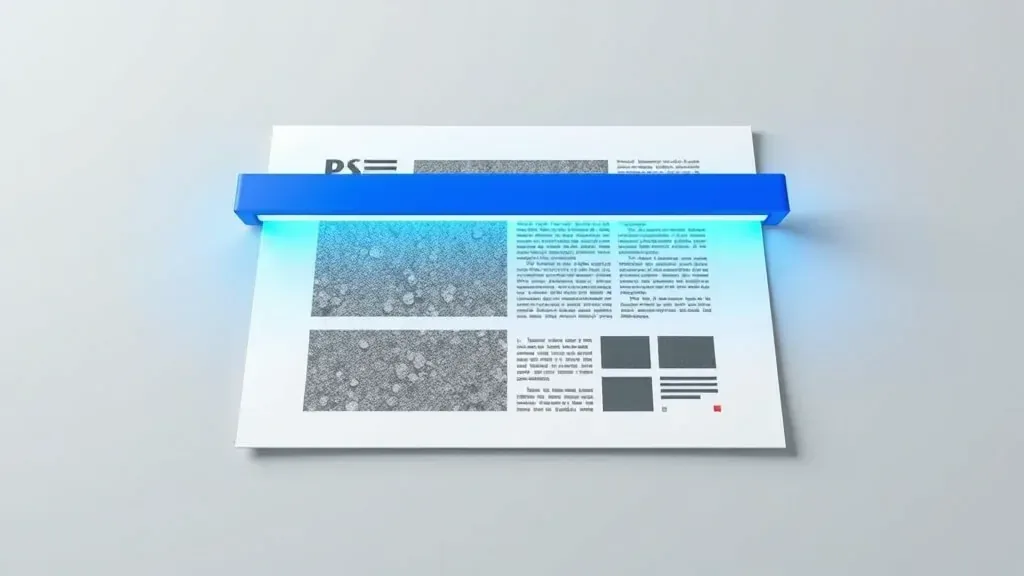
OCR은 픽셀을 문자로 변환합니다. 그래야 Word로 변환할 수 있는 텍스트가 생성됩니다.
스캔 문서는 각 페이지가 사진으로 저장되어 있어 추출할 수 있는 텍스트가 없습니다. 광학 문자 인식 기술인 OCR(Optical Character Recognition)은 이미지를 읽어 문자를 인식하고, 이를 파일에 텍스트 데이터로 추가해 줍니다.
단계
파일에 실제 텍스트가 있는지 확인합니다. 마우스로 텍스트 한 줄을 드래그해 보세요. 선택되지 않는다면 이미지 형태의 파일입니다.
이미지 파일이라면 먼저 PDF OCR을 실행하여 문자를 인식하고 파일에 텍스트를 추가합니다.
텍스트가 인식된 파일을 Word로 변환합니다.
Word에서 서식 기호를 켜면 실제 문단 구분 대신 수동 줄바꿈이 사용된 위치를 바로 확인할 수 있습니다.
OCR은 픽셀 형태를 보고 문자를 추정하므로 완벽할 수는 없습니다. 특히 악센트 부호가 있는 문자, 손글씨, 흐릿한 스캔본에서는 오류가 발생하기 쉽습니다. 숫자나 고유 명사는 변환 후 원본과 대조하여 반드시 다시 확인하세요.
변환 후 Word에서 빠르게 수정하는 팁
- 글꼴이 깨지거나 잘못 표시되는 경우: 텍스트 전체를 선택한 후 Arial이나 Times New Roman과 같은 기본 글꼴로 변경합니다.
- 모든 줄이 개별 문단으로 나뉜 경우: '찾기 및 바꾸기' 기능을 사용하여 줄을 다시 하나의 문단으로 합칩니다.
- 이미지 위치가 흐트러지는 경우: 이미지 배치를 '텍스트 줄 안'으로 설정하면 레이아웃이 깔끔하게 정리됩니다.
Word 외에 다른 형식이 필요하신가요? PDF 변환 형식 선택 가이드를 확인해 보세요.
자주 묻는 질문
모든 줄이 각각 별도의 문단으로 나뉘어 나옵니다.
PDF에 문단 정보가 포함되어 있지 않기 때문입니다. 레이아웃 전용 소프트웨어에서 내보낸 파일에서 흔히 발생하는 현상입니다. Word의 '찾기 및 바꾸기' 기능을 사용하여 줄을 다시 연결하세요.
레이아웃을 완벽하게 유지해 주는 도구가 있나요?
없습니다. 완벽한 유지를 보장한다는 것은 과장입니다. 문서 편집보다 레이아웃 유지가 더 중요하다면 PDF 상태를 유지하고 직접 편집하는 편이 좋습니다.
변환 결과 파일은 .doc인가요, .docx인가요?
`.docx` 형식입니다. Word 2007 이상 버전, Google Docs, LibreOffice에서 모두 열 수 있습니다.
서버에 업로드한 파일이 보관되나요?
2시간 후에 자동으로 삭제되며, 변환 결과를 다운로드한 후 즉시 직접 삭제할 수도 있습니다.
내 파일로 바로 해 보기
무료, 가입 없음. 파일은 2시간 뒤 삭제됩니다.


