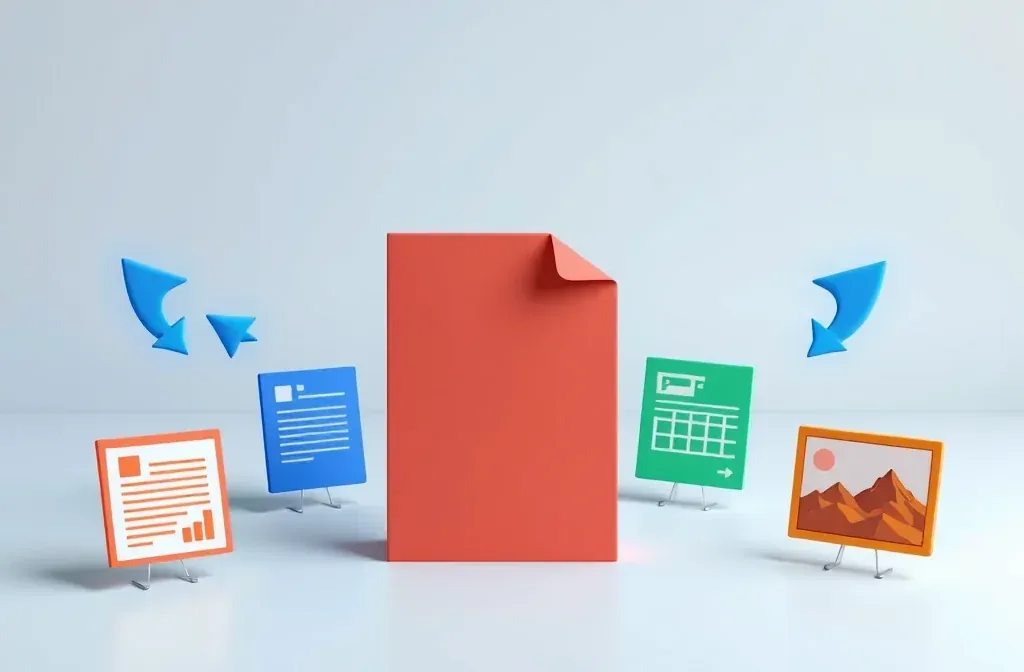
PDF는 편집하려고 만든 형식이 아니라 어디서든 똑같이 보이도록 만든 형식이에요. 그래서 PDF를 다른 형식으로 변환하는 작업은 늘 재구성이 되고, 반대로 다른 형식을 PDF로 변환하면 거의 항상 원본 그대로 옮겨져요. 이 차이를 알면 변환 방향마다 어떤 결과가 나올지 미리 예측할 수 있어요.
PDF에서 변환하는 작업이 재구성인 이유
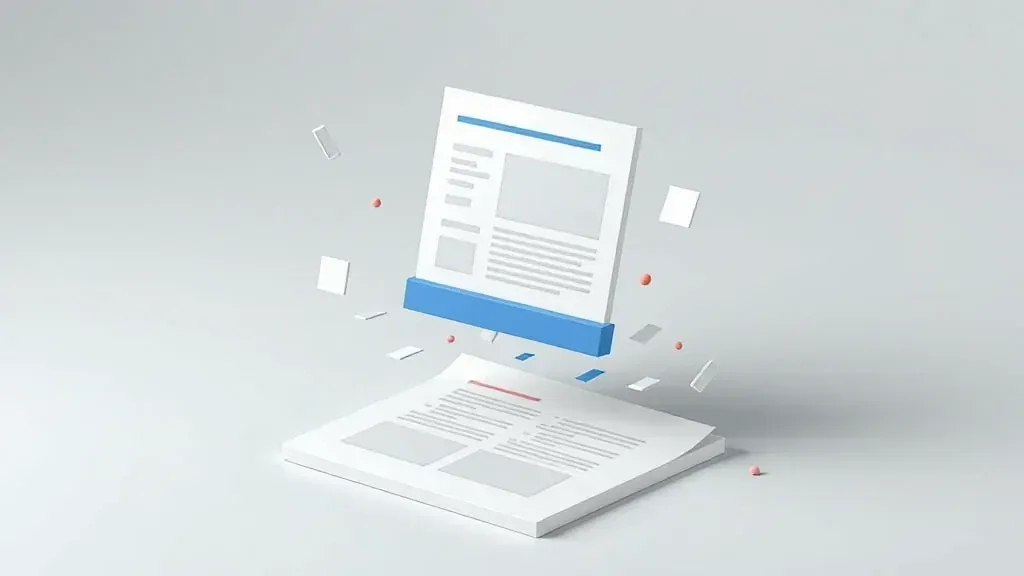
변환 도구는 흩어진 조각을 문단, 표, 제목으로 다시 짜 맞춰야 해요.
PDF 안에는 문단이나 표라는 개념이 없어요. 파일에는 "이 위치에 이 텍스트를 그려라", "저기에 선을 그어라" 같은 명령만 저장되어 있어요. Word나 Excel 파일을 만들려면 도구가 각 글자, 선, 이미지의 위치를 읽은 뒤 어떤 것들이 문단, 표, 제목을 이루는지 추론해야 해요. 이 추론이 얼마나 잘 맞는지는 변환 도구보다 원본 파일에 훨씬 더 크게 좌우돼요.
빠른 가이드: PDF를 다른 형식으로 변환하기
| 작업 목적 | 추천 도구 | 주로 유지되는 요소 | 주로 손실되는 요소 |
|---|---|---|---|
| 텍스트 편집 | PDF를 Word로 | 텍스트, 글꼴 크기, 대부분의 레이아웃 | 복잡한 다단 레이아웃, 정확한 이미지 위치 |
| 숫자 데이터 작업 | PDF를 Excel로 | 테두리 선이 있는 표의 셀 | 공백으로만 정렬된 표 |
| 프레젠테이션 재구성 | PDF를 PowerPoint로 | 페이지마다 슬라이드 1장 | 애니메이션, 레이어 순서 |
| 웹 게시 또는 페이지 재사용 | PDF를 이미지로 | 인쇄한 그대로의 페이지 | 선택 및 검색 가능한 텍스트 |
PDF를 Word로
여기에 PDF 파일 놓기
PDF · 파일당 최대 100 MB
파일은 2시간 뒤에 삭제됩니다. 내려받은 뒤 바로 삭제할 수도 있습니다.
먼저 확인하기: 실제 텍스트인가요, 이미지인가요?
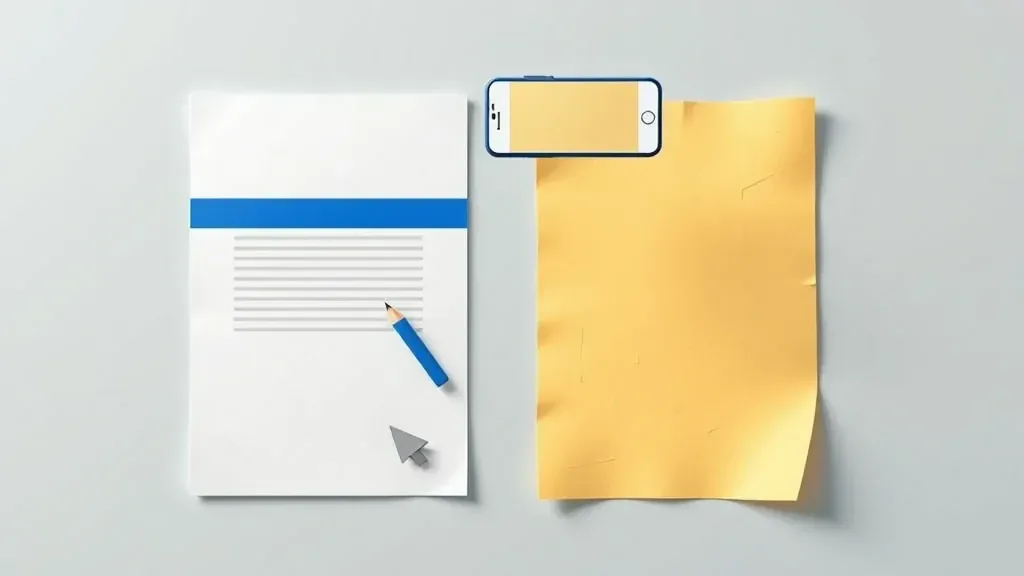
한 줄만 선택할 수 있으면 실제 텍스트예요. 페이지 전체만 선택된다면 사진이에요.
파일을 열고 텍스트 한 줄을 드래그해서 선택해 보세요. 선택된다면 실제 텍스트이니 평소처럼 변환하면 돼요. 페이지 전체가 하나의 덩어리로 선택된다면 스캔본이나 사진이라서 추출할 텍스트가 없어요.
스캔 문서라면 먼저 PDF OCR을 실행하세요. 이미지 속 글자를 인식해서 파일에 텍스트로 붙여 주는데, 그다음에야 Word나 Excel로 변환할 의미가 생겨요. 레이아웃을 유지하며 PDF를 Word로 변환하는 방법도 함께 확인해 보세요.
다른 형식을 PDF로 변환하기
이 방향은 훨씬 안전해요. PDF는 Word, Excel, PowerPoint, 이미지에 필요한 요소를 모두 표현할 수 있어서 거의 원본 그대로 PDF로 변환돼요.
알아두면 좋은 두 가지:
- 글꼴이 파일에 포함(임베드)되므로 파일을 받는 사람의 기기에 그 글꼴이 설치되어 있지 않아도 괜찮아요. 200 KB짜리 Word 파일이 2 MB PDF가 될 수 있는 것도 이 때문이에요.
- 이미지는 원본 해상도를 그대로 유지해요. 파일을 더 작게 만들고 싶다면 처음부터 이미지 품질을 낮추지 말고, 변환한 뒤에 PDF를 압축하는 편이 좋아요.
다른 사람이 문서를 계속 편집해야 한다면 PDF와 함께 원본 Word 파일도 보내 주세요. PDF를 다시 Word로 변환한 결과는 원본 파일을 그대로 가지고 있는 것만 못해요.
관련 도구 · PDF 도구
자주 묻는 질문
변환하면 원본 파일이 손상되나요?
아니요. 원본 파일은 그대로 두고, 도구가 새 파일을 만들어요.
업로드한 파일이 서버에 보관되나요?
2시간 후 자동으로 삭제되고, 결과를 받은 즉시 직접 삭제할 수도 있어요.
PDF를 Excel로 변환할 때 표가 깨지는 이유는 무엇인가요?
표에 테두리 선이 없기 때문이에요. 열 경계는 이 선을 기준으로 추론하는데, 공백으로만 정렬된 표는 추측할 수밖에 없고 추측은 틀리기 쉬워요.
변환된 Word 파일에서 글자가 서로 겹쳐 보여요.
표준이 아닌 글꼴이나 다단 레이아웃에서 생기는 현상이에요. 이미지로 변환한 뒤 OCR을 실행하면 서식은 잃지만 텍스트는 더 깔끔하게 얻을 수 있어요.
내 파일로 바로 해 보기
무료, 가입 없음. 파일은 2시간 뒤 삭제됩니다.


