
PDF 根本不知道什么是单元格、什么是列。它只会说“在 x, y 处画出这个数字”,如果表格有边框,再加上几条线。要把它转换成 Excel,工具会观察文字如何对齐、表格线在哪里,从而推断每个单元格的起止位置。表格越清晰,推断就越准确。
PDF 转 Excel
把PDF 文件拖到这里
PDF · 单个文件最大 100 MB
文件在 2 小时后删除,你也可以下载后立即删除。
哪些表格能干净地转换
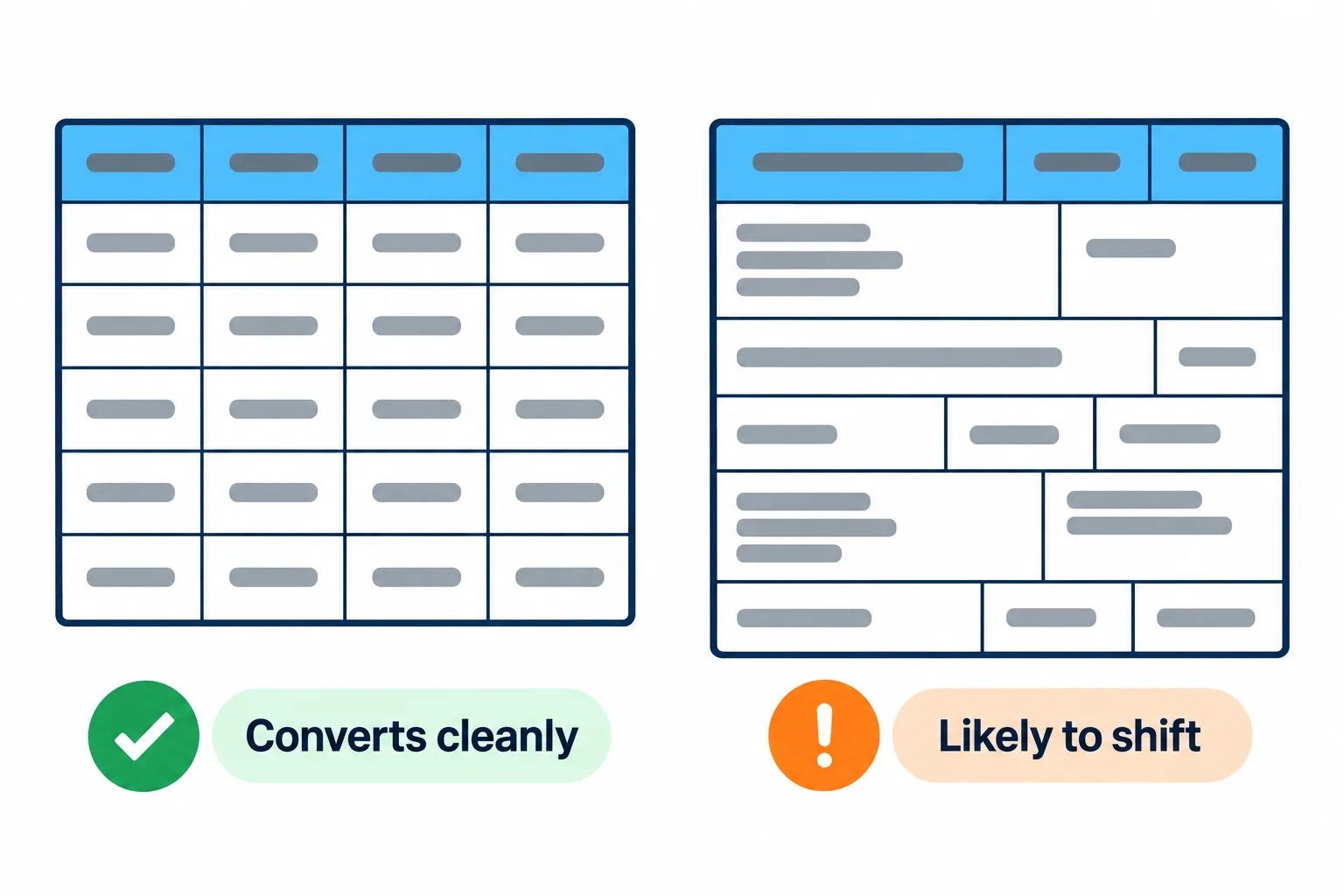
带边框、对齐整齐的表格几乎能完美转换;合并单元格和换行单元格则容易错位。
| 表格类型 | 通常的结果 |
|---|---|
| 从财务软件、网银或 Excel 本身导出,且带边框 | 近乎完美 |
| 没有边框,但各列对齐 | 良好,抽查几列即可 |
| 合并单元格、多级表头、单元格内文字换行 | 一行可能被拆成两行,列也可能错位 |
| 扫描件和照片 | 通常会失败,因为表格只是一张图片 |
五秒钟小测试:打开 PDF,试着选中表格里的一个数字。如果能选中,说明表格是文字,转换效果会很好。
如果是扫描件,可以先运行“PDF 文字识别”,给页面加上文字层,然后再试一次,但要做好手动修改不少单元格的准备。如果表格很短,有时重新输入反而更快。
转换后整理工作表
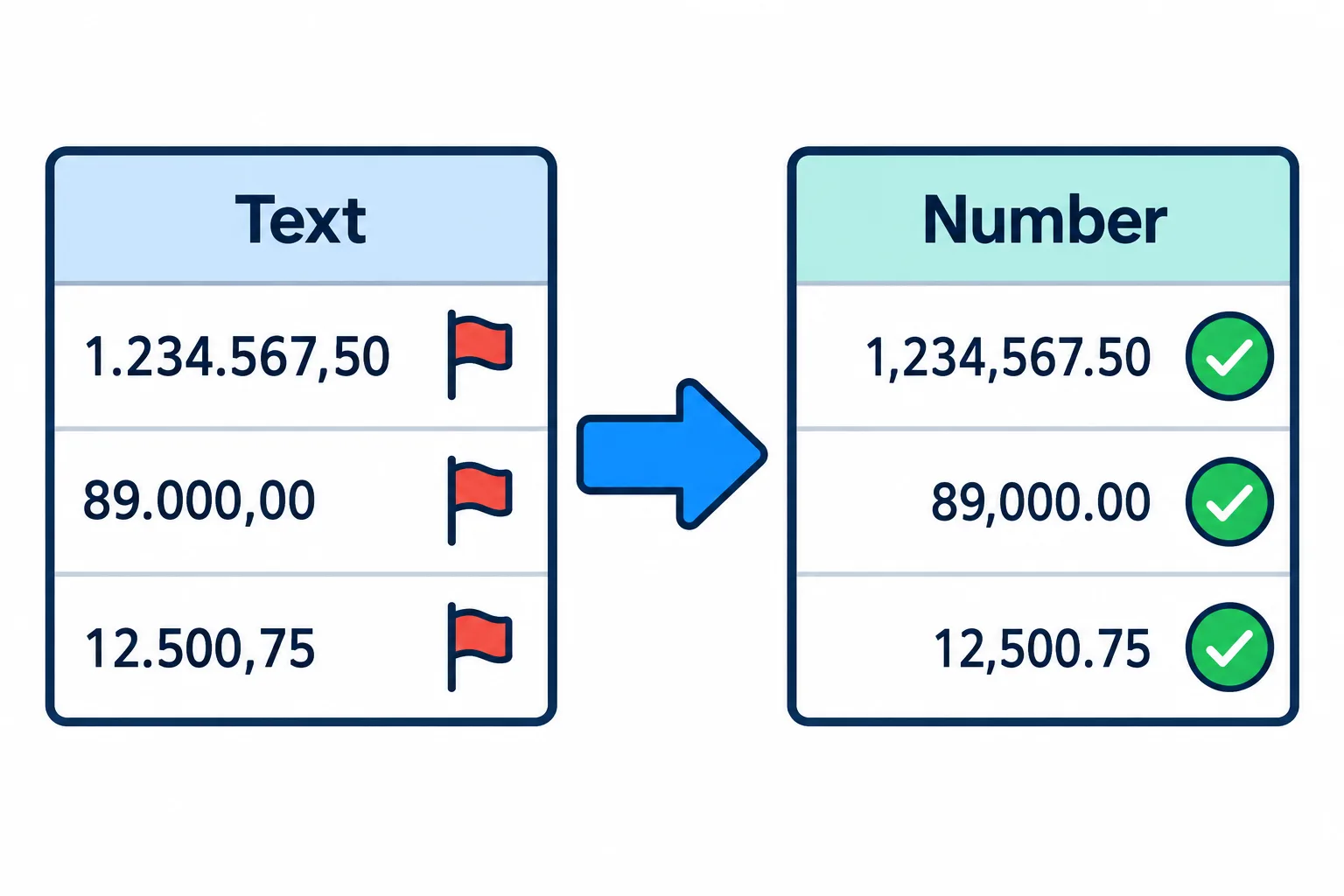
以文本形式存储的数字靠左对齐;修复后会靠右对齐,也能正常求和。
步骤
**以文本形式存储的数字。** 许多国家把数字写成 `1.234.567,50`,用点作千位分隔符、逗号作小数点。如果你的 Excel 使用的是 `1,234,567.50` 这种写法,这些单元格就会变成文本:靠左对齐,SUM 也会跳过它们。选中该列,使用“数据”›“分列”,在最后一步点击“高级”,设置小数分隔符和千位分隔符。
**每页都重复的表头。** 跨页的表格通常每一页都会带上表头行。打开筛选,按表头文字筛选出来,再删除多余的行。
**一行被拆成两行。** 带自动换行的单元格(例如银行对账单的摘要列)经常会落到两行上。排序或筛选之前,先把它们合并。
**日和月颠倒。** 03/04/2026 可能被识别为 3 月 4 日,而不是 4 月 3 日。看几个“日”大于 12 的日期,就能马上发现问题。
一定要核对合计:在 Excel 金额列下方加一个 SUM,与 PDF 中印出的合计比较。哪怕只差一分钱,也说明有单元格拆分错了。
带密码的银行对账单
很多银行会以带密码的 PDF 发送对账单,而加了密码的文件通常无法继续处理。先用“PDF 解密”输入银行提供的密码解锁,再点击“继续处理”,把它转成 Excel。
如果你的 PDF 主要是段落文字而不是表格,转换成 Word 会更合适。不确定需要哪种格式?请参阅PDF 目标格式选择指南。
常见问题
原表格中的公式会保留吗?
不会。PDF 只保存打印出来的数值,不保存公式。表格里只有数值,如果还要继续计算,请自己添加公式。
结果可以用 Google 表格打开吗?
可以。.xlsx 文件可以用 Excel、Google 表格和 LibreOffice Calc 打开,也可以直接保存到 Google 云端硬盘。
为什么有些列向右错位了?
通常是合并单元格或没有边框的表格,让工具对列的结束位置判断错误。添加公式之前,请先检查各列。
上传工资表或银行对账单安全吗?
文件通过 HTTPS 传输,2 小时后删除。拿到表格后,你也可以立即自行删除。
用自己的文件试试
免费,无需注册。文件 2 小时后自动删除。


