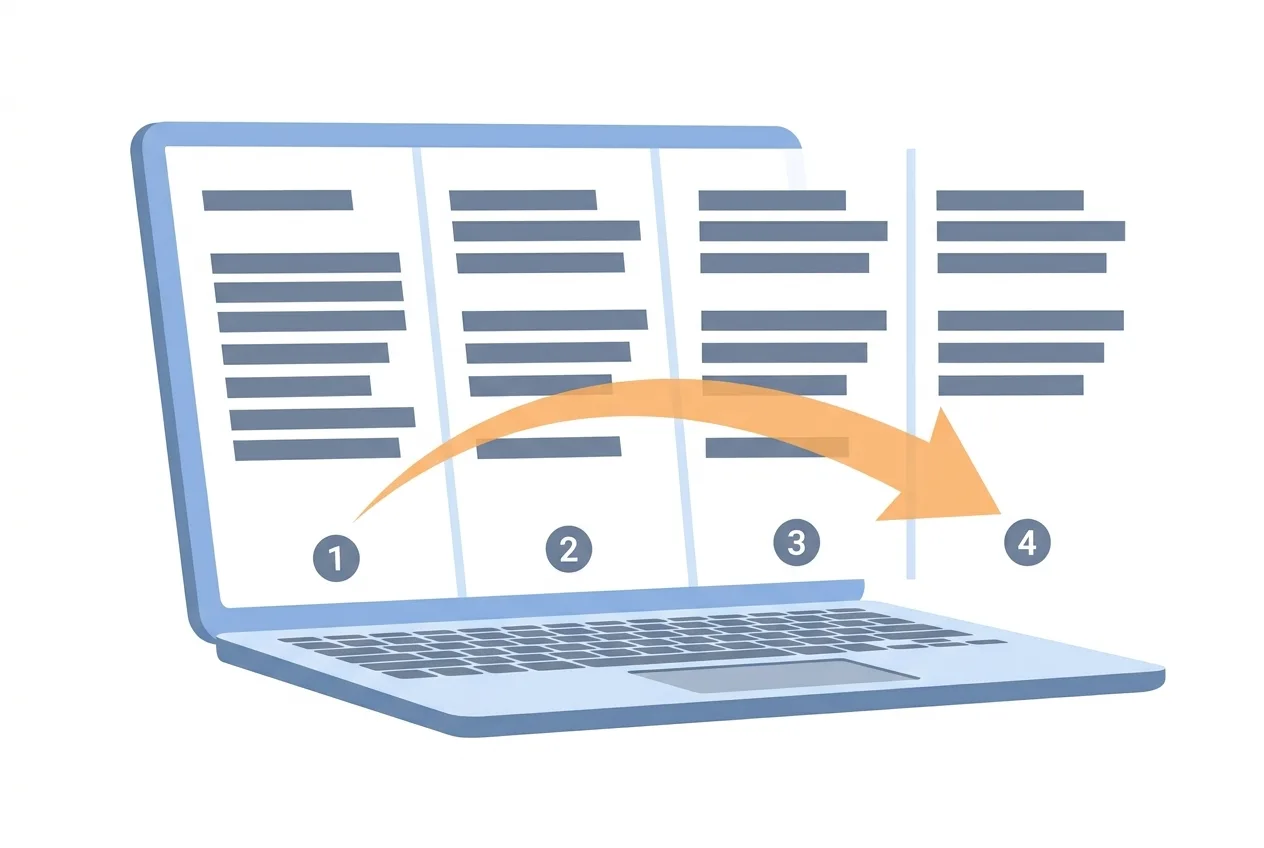
Số trang biến một chồng tài liệu thành một tài liệu có thể điều hướng. Nếu không có chúng, bất kỳ ai xem lại báo cáo, luận văn hoặc PDF hợp nhất của bạn phải đếm trang bằng tay. Hướng dẫn này bao gồm cả hai cách: sử dụng các công cụ tích hợp của Word cho tài liệu bạn vẫn đang chỉnh sửa, và sử dụng công cụ Đánh số trang PDF của BigQTools khi bạn đã có PDF.
Cách đánh số trang trong Word
Word xử lý đánh số trang thông qua hệ thống header và footer. Các số cập nhật tự động bất cứ khi nào bạn thêm hoặc xóa trang.
Chèn số trang qua tab Insert
- Mở tài liệu Word của bạn.
- Nhấp vào tab Insert.
- Trong nhóm Header & Footer, nhấp vào Page Number.
- Chọn vị trí: Top of Page (header), Bottom of Page (footer), Page Margins hoặc Current Position.
- Chọn một kiểu từ thư viện. Word chèn các số vào toàn bộ tài liệu ngay lập tức.
Bắt đầu đánh số từ một số cụ thể
Nếu tài liệu của bạn là chương 3 của một tác phẩm dài hơn đã có các chương 1 và 2, bạn cần bắt đầu ở số đúng thay vì từ 1.
- Nhấp vào Insert > Page Number > Format Page Numbers.
- Dưới Page numbering, chọn Start at và nhập số bạn muốn.
- Nhấp vào OK.
Ẩn số trang trên trang đầu tiên
Trang tiêu đề và trang bìa thường không hiển thị số trang, mặc dù Word vẫn đếm chúng.
- Nhấp đôi vào vùng header hoặc footer để mở nó.
- Trên tab Header & Footer, chọn Different First Page.
- Số trang biến mất từ trang 1 nhưng vẫn ở tất cả các trang tiếp theo.
Thay đổi định dạng số
Các tài liệu học thuật thường sử dụng chữ số La Mã (i, ii, iii) cho phần mở đầu và chữ số Ả Rập (1, 2, 3) cho phần nội dung chính. Để chuyển đổi:
- Nhấp đôi vào header hoặc footer.
- Nhấp chuột phải vào trường số trang và chọn Format Page Numbers.
- Chọn định dạng bạn cần từ danh sách Number format.
- Nhấp vào OK.
Để áp dụng các định dạng khác nhau ở các phần khác nhau của tài liệu, trước tiên hãy chèn một dấu ngắt phần, sau đó tắt Link to Previous trong mỗi phần trước khi đặt định dạng.
Cách đánh số trang PDF bằng BigQTools
Sau khi tài liệu được xuất sang PDF, các công cụ đánh số trang của Word không còn áp dụng được. PDF là một tệp cố định và cần một giải pháp riêng của nó. Công cụ Đánh số trang PDF của BigQTools xử lý điều này mà không cần cài đặt bất kỳ phần mềm nào.
Đánh số trang PDF
Kéo thả tệp PDF vào đây
PDF · tối đa 100 MB mỗi tệp
Tệp tự xóa sau 2 giờ. Bạn có thể xóa ngay sau khi tải về.
Các bước đánh số PDF
- Truy cập công cụ Đánh số trang PDF trên BigQTools.
- Tải lên PDF của bạn. Gói miễn phí chấp nhận tệp lên đến 100 MB; các gói trả phí chấp nhận lên đến 10,240 MB.
- Chọn các tùy chọn đánh số của bạn: vị trí, định dạng và số bắt đầu.
- Nhấp vào nút để áp dụng các số.
- Tải xuống PDF đã đánh số của bạn.
Gói miễn phí xử lý một tệp cho mỗi lần chạy. Nếu bạn cần đánh số nhiều PDF trong cùng một phiên, gói trả phí sẽ loại bỏ hạn chế đó.
Khi nào bạn cần đánh số PDF thay vì tệp Word
- Bạn nhận được PDF từ người khác và cần thêm số trước khi phân phối.
- Bạn hợp nhất nhiều tệp Word xuất sang một PDF và đánh số hợp nhất không đúng.
- Bộ phận hoặc nhà xuất bản của bạn yêu cầu PDF có số trang nhúng, không phải tệp Word.
- Bạn không còn có quyền truy cập vào tệp nguồn Word ban đầu.
Thử ngay với tệp của bạn
Miễn phí, không cần đăng ký. Tệp tự xóa sau 2 giờ.
Khắc phục sự cố số trang trong Word
Số trang không hiển thị: Hãy chắc chắn rằng bạn đang chỉnh sửa bên trong vùng header hoặc footer, không phải phần nội dung chính. Nhấp vào Insert > Header hoặc Footer để mở nó. Dưới tab Design, xác nhận header hoặc footer không được đặt thành trống.
Số trang bị đặt lại hoặc bị bỏ qua: Điều này thường có nghĩa là các dấu ngắt phần đang hoạt động. Nhấp đôi vào header hoặc footer, sau đó kiểm tra xem Link to Previous có bật hay tắt. Để đánh số liên tục, mọi phần sau phần đầu tiên phải có Link to Previous bật.
Số trang ở vị trí sai: Xóa số trong header hoặc footer và chèn lại thông qua Insert > Page Number, chọn vị trí chính xác lần này.
Trang đầu tiên vẫn hiển thị một số: Xác nhận rằng bạn đã chọn Different First Page khi header hoặc footer đang mở, chứ không phải từ chế độ xem tài liệu chính.
Giới hạn kích thước tệp và gói cho đánh số PDF
Nếu bạn đang thêm số trang vào PDF trên BigQTools, hãy ghi nhớ các giới hạn này trước khi tải lên:
- Gói miễn phí: lên đến 100 MB cho mỗi tệp, một tệp cho mỗi lần chạy
- Gói trả phí: lên đến 10,240 MB cho mỗi tệp
Hầu hết các báo cáo và luận văn đơn lẻ đều nằm dưới 100 MB, vì vậy gói miễn phí bao gồm phần lớn các tác vụ hàng ngày. Các tài liệu hợp nhất lớn hoặc PDF độ phân giải cao có thể cần gói trả phí.
Câu hỏi thường gặp
Tôi có thể đánh số trang chỉ cho một số trang của tài liệu Word không?
Có. Chèn các dấu ngắt phần để chia tài liệu của bạn, sau đó mở header hoặc footer trong mỗi phần và chuyển đổi **Link to Previous** để tắt nơi bạn không muốn có số. Điều này cho phép mỗi phần có hành vi đánh số riêng của nó.
Sự khác biệt giữa thêm số trang trong header so với footer là gì?
Đó là lựa chọn về kiểu dáng thuần túy. Footer phổ biến hơn trong các tài liệu kinh doanh và học thuật. Một số hướng dẫn kiểu như APA chỉ định header cho các tiêu đề chạy với số trang; hãy kiểm tra hướng dẫn nào áp dụng cho tài liệu của bạn.
Số trang trong Word cập nhật tự động không?
Có. Trường số trang của Word cập nhật bất cứ khi nào bạn thêm hoặc xóa trang. Điều này chỉ áp dụng miễn là các số được chèn thông qua **Insert** > **Page Number**, không được nhập thủ công.
Tôi có thể định dạng số trang khác nhau ở các phần khác nhau của tài liệu không?
Có, sử dụng các dấu ngắt phần. Chèn một dấu ngắt phần nơi định dạng sẽ thay đổi, mở header hoặc footer trong phần mới, tắt **Link to Previous** và sau đó áp dụng một định dạng số khác hoặc số bắt đầu khác.
Làm cách nào để thêm số trang vào PDF mà tôi đã tạo?
Sử dụng công cụ Đánh số trang PDF của BigQTools. Tải lên PDF của bạn (lên đến 100 MB trên gói miễn phí), đặt vị trí và định dạng của bạn, và tải xuống tệp đã đánh số. Không cần cài đặt phần mềm.