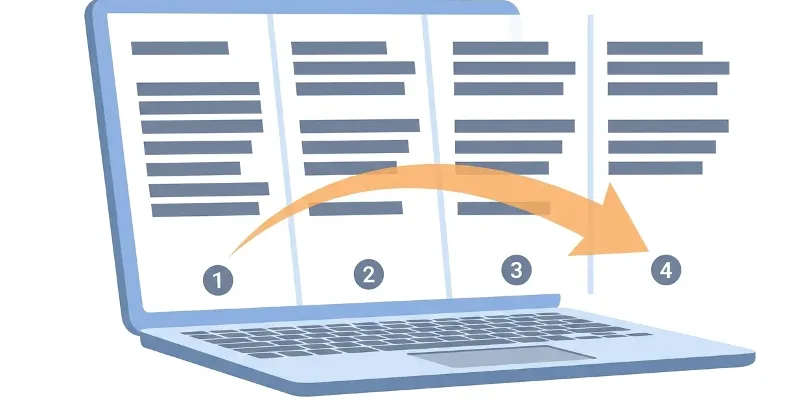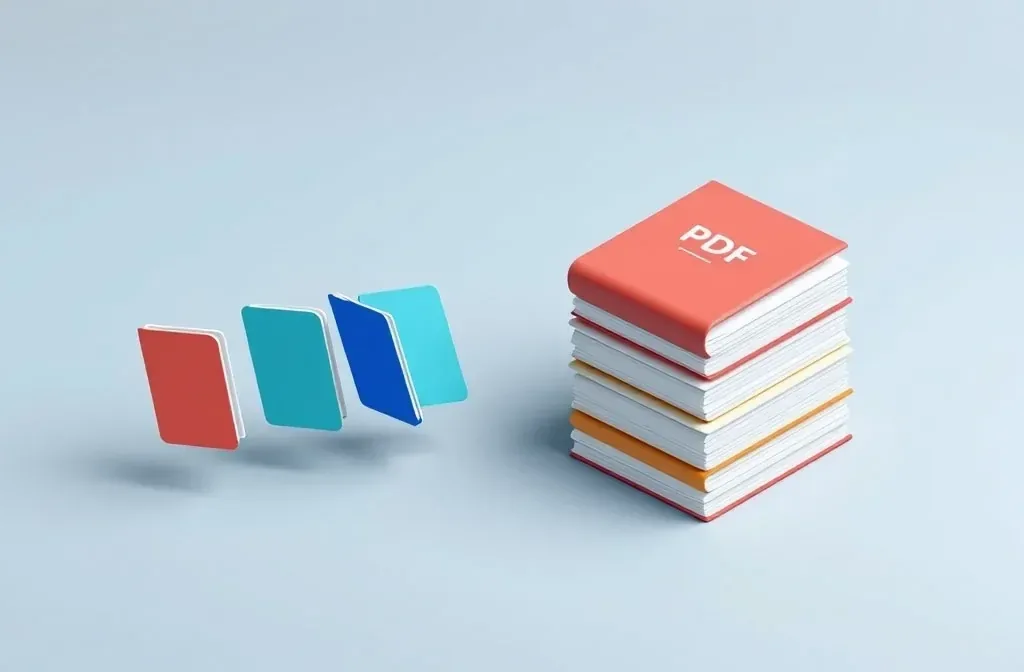
Gộp PDF không dựng lại nội dung. Các trang được xếp nối tiếp nhau, giữ nguyên chữ, phông và ảnh, nên kết quả gần như luôn đúng như bản gốc. Chỉ có hai chỗ cần để ý: thứ tự các tệp, và vài thứ âm thầm biến mất sau khi gộp.
Ghép PDF
Kéo thả các tệp PDF vào đây
PDF · tối đa 100 MB mỗi tệp · tới 20 tệp
Tệp tự xóa sau 2 giờ. Bạn có thể xóa ngay sau khi tải về.
Thứ tự là chỗ hay sai nhất
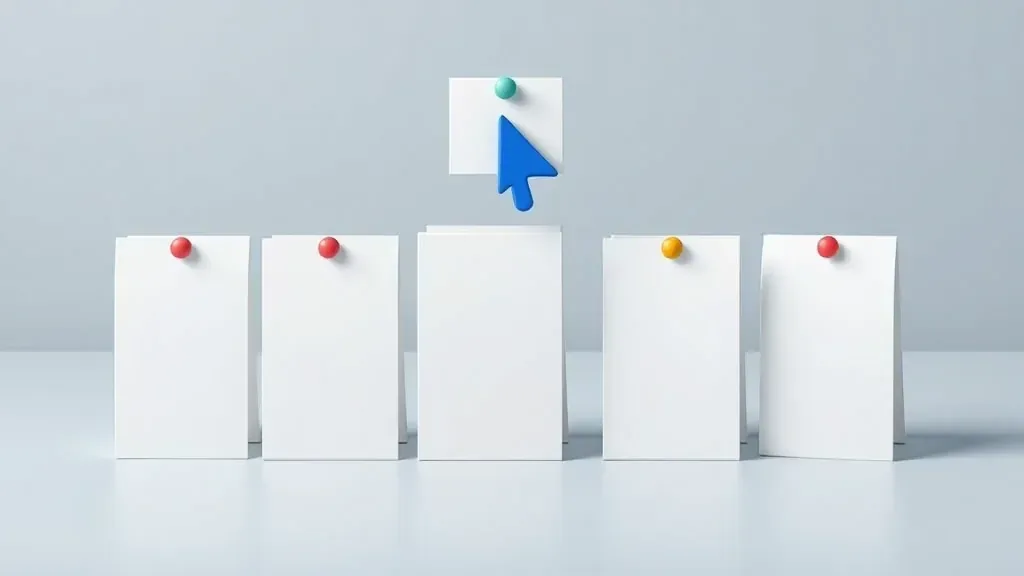
Công cụ gộp theo thứ tự trong danh sách, không theo tên tệp.
Công cụ gộp theo đúng thứ tự tệp bạn đưa vào, không theo tên tệp. Nếu kéo cả thư mục vào cùng lúc, thứ tự có thể không như bạn nghĩ, nhất là khi tên tệp đánh số kiểu 1, 2, 10. Nhiều hệ thống xếp tên theo từng ký tự, nên 10 đứng ngay sau 1 và trước 2.
Cách làm chắc chắn:
Các bước
Đổi tên tệp với số có cùng độ dài
`01`, `02`, … `10`.
Thêm từng tệp vào công cụ theo đúng thứ tự bạn muốn.
Nhìn lại danh sách một lượt trước khi bấm gộp.
Mở tệp kết quả và kiểm tra trang đầu của mỗi phần.
Những thứ mất đi sau khi gộp
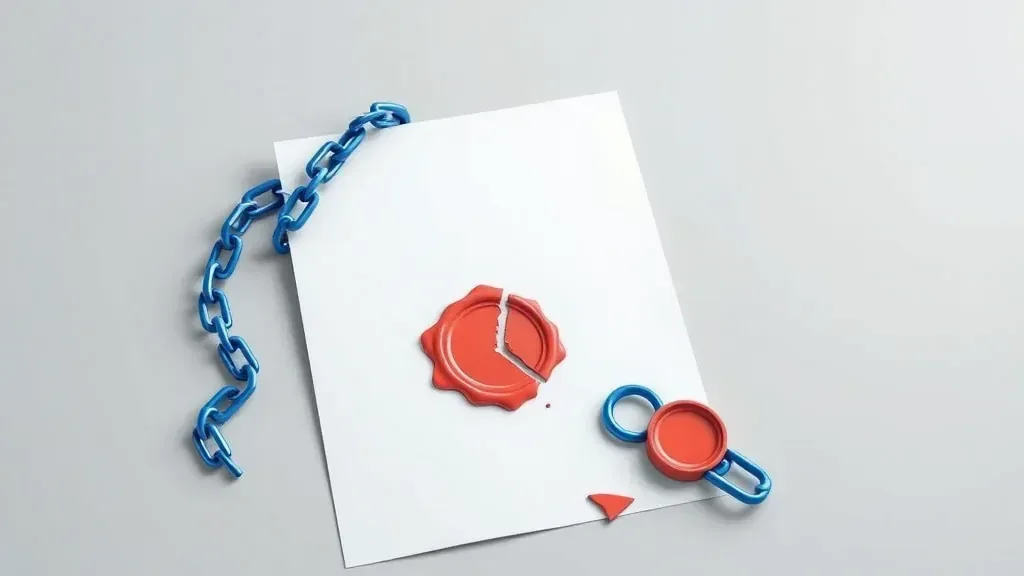
Chữ ký số và liên kết nội bộ là hai thứ dễ mất nhất khi gộp.
Ba thứ này biến mất mà không có cảnh báo, nên hãy kiểm tra lại nếu tài liệu của bạn cần chúng:
- Chữ ký số hết hiệu lực, vì tệp đã khác với bản được ký.
- Trường biểu mẫu trùng tên bị nhập làm một. Nếu hai tệp cùng có ô tên
hoten, sau khi gộp chúng thành cùng một ô, điền ô này sẽ điền luôn ô kia. - Liên kết nội bộ có thể trỏ sai. Bookmark thường được giữ, nhưng liên kết trỏ tới một trang trong tệp cũ có thể dẫn sang chỗ khác.
Cần gộp tài liệu phải ký số? Hãy gộp trước, ký sau. Nếu bắt buộc giữ nguyên chữ ký gốc, gửi các tệp đã ký riêng lẻ thay vì gộp.
Sau khi gộp
Tài liệu gộp từ nhiều nguồn thường nên đánh số trang lại cho liền mạch. Nếu tệp phình to, hãy nén PDF trước khi gửi. Còn nếu chỉ cần vài trang từ mỗi tệp, tách lấy các trang đó trước rồi mới gộp.
Công cụ liên quan · Công cụ PDF
Câu hỏi thường gặp
Gộp được bao nhiêu tệp một lúc?
Giới hạn nằm ở tổng dung lượng chứ không ở số tệp. Nếu vượt, hãy gộp theo từng nhóm rồi gộp các nhóm lại.
Gộp PDF có làm giảm chất lượng không?
Không. Các trang được chép nguyên vẹn sang tệp mới.
Tôi chỉ muốn lấy vài trang từ mỗi tệp rồi mới gộp?
Tách từng tệp trước bằng Tách PDF, rồi gộp những phần đã tách.
Tệp gộp có bị giữ lại trên máy chủ không?
Tệp tự xóa sau 2 giờ. Bạn cũng có thể xóa ngay sau khi tải kết quả về.
Thử ngay với tệp của bạn
Miễn phí, không cần đăng ký. Tệp tự xóa sau 2 giờ.