Trả lời nhanh: dùng công cụ tạo mã QR cho liên kết, Wi‑Fi hoặc thanh toán
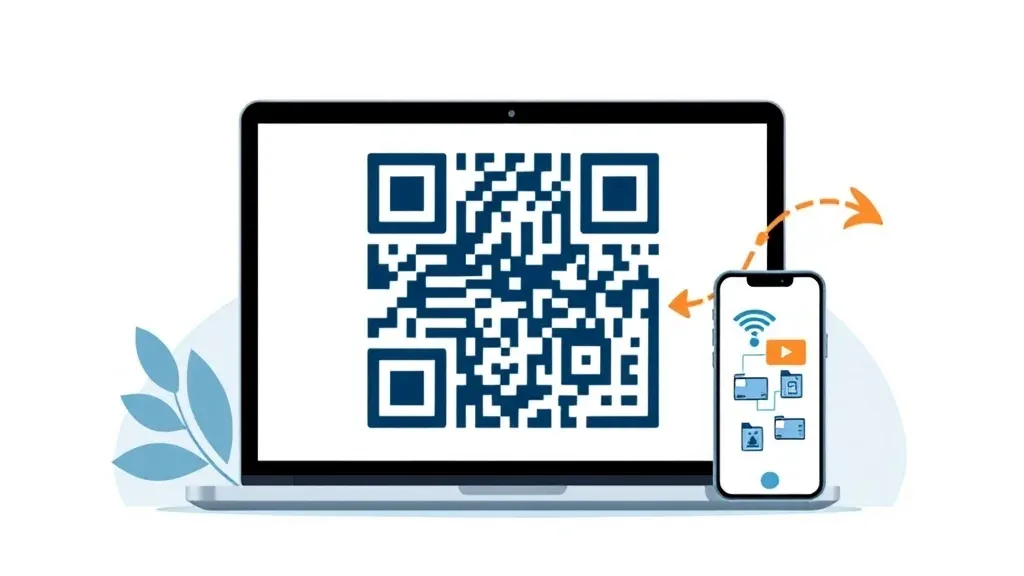
Công cụ tạo mã QR biến thông tin bạn nhập thành một mã vuông có thể quét được. Nếu bạn muốn tạo mã nhanh và thực tế, hãy xác định mã cần mở gì, nhập thông tin, tạo mã, tải xuống và thử quét bằng điện thoại trước khi chia sẻ hoặc in.
Với BigQTools, bạn có thể dùng Tạo mã QR để tạo mã QR tĩnh cho liên kết, mạng Wi‑Fi hoặc thông tin thanh toán, rồi tải xuống dưới dạng PNG hoặc SVG.
Tạo mã QR
Mã QR của bạn

Nhập thông tin, mã QR hiện ngay ở đây.
Kiểu dáng
Mức cao chịu được vết bẩn và logo nhưng mã dày hơn.
Ảnh chỉ nằm trên máy bạn. Logo chiếm tối đa 22% bề rộng, mã dùng mức sửa lỗi H.
Mọi thứ chạy ngay trên trình duyệt: không tệp hay thông tin nào được tải lên.
Công cụ tạo mã QR phù hợp nhất để làm gì
Mã QR hữu ích khi bạn muốn đưa ai đó từ thế giới thực đến một thao tác số mà không cần gõ. Thay vì yêu cầu mọi người nhập một URL dài, tìm một trang hoặc chép thông tin Wi‑Fi, bạn đưa cho họ một mã để quét.
Các cách dùng phổ biến gồm:
- Dẫn mọi người đến website, menu, biểu mẫu, bản đồ, hồ sơ hoặc trang tệp
- Chia sẻ thông tin Wi‑Fi khách trong nhà, văn phòng, quán cà phê hoặc không gian sự kiện
- Thêm thông tin thanh toán ở nơi cần quy trình thanh toán bằng QR
- Đặt thao tác nhanh trên poster, tờ rơi, bao bì sản phẩm hoặc tài liệu phát tay
- Giúp mở liên kết số dễ hơn trong buổi thuyết trình hoặc lớp học
Điều quan trọng cần nhớ là mã QR chỉ hữu ích khi đích phía sau nó hữu ích. Một trang đích rõ ràng, hướng dẫn ngắn và mã đã được kiểm tra quan trọng hơn phần trang trí.
Mã QR tĩnh: điều bạn nên biết trước
Tạo mã QR tạo ra mã QR tĩnh. Nghĩa là thông tin được nhúng trực tiếp vào mã. Khi có người quét, trình quét đọc dữ liệu ngay từ mẫu mã.
Cách này đơn giản và đáng tin cậy, nhưng cũng có nghĩa là bạn nên kiểm tra mọi thứ cẩn thận trước khi xuất bản. Nếu bạn tạo mã QR cho liên kết sai hoặc thông tin Wi‑Fi không đúng, mã đã in vẫn sẽ chứa thông tin sai đó. Bạn sẽ cần tạo mã mới và thay mã cũ.
Mã QR tĩnh phù hợp khi đích đến không dự kiến thay đổi thường xuyên. Ví dụ, trang chủ công ty, trang đặt lịch ổn định, trang liên hệ cố định hoặc mạng Wi‑Fi khách đều có thể là lựa chọn phù hợp.
Trước khi tạo mã, hãy tự hỏi:
- Liên kết đã là bản cuối và viết đúng chưa?
- Trang có hoạt động tốt trên di động không?
- Người quét mã có quyền mở trang không?
- Tên mạng Wi‑Fi và mật khẩu có còn đúng không?
- Thông tin thanh toán có chính xác không?
Một phút kiểm tra lúc này có thể tránh nhiều nhầm lẫn về sau.
Cách tạo mã QR từng bước
Quy trình khá đơn giản, nhưng làm đúng thứ tự sẽ giúp bạn tránh lỗi.
1. Chọn mã QR cần làm gì
Bắt đầu bằng hành động bạn muốn sau khi quét. Bạn muốn mọi người mở liên kết, kết nối Wi‑Fi hay dùng thông tin thanh toán? Hãy giữ mục tiêu đơn giản. Một mã QR thường chỉ nên làm một việc.
Với liên kết, hãy sao chép URL chính xác từ trình duyệt hoặc ứng dụng. Nếu có thể, mở liên kết trong cửa sổ riêng tư hoặc trên thiết bị khác để xác nhận người chưa đăng nhập vẫn dùng được.
Với Wi‑Fi, hãy kiểm tra chính xác tên mạng và mật khẩu. Tên Wi‑Fi có thể phân biệt chữ hoa chữ thường, và một lỗi gõ nhỏ cũng có thể làm mã không dùng được.
Với thông tin thanh toán, hãy xem lại thông tin cẩn thận trước khi tải xuống và chia sẻ mã.
2. Nhập thông tin vào Tạo mã QR
Mở Tạo mã QR và nhập thông tin được yêu cầu cho loại mã QR bạn đã chọn. Giữ dữ liệu sạch. Tránh khoảng trắng thừa, liên kết chưa đầy đủ hoặc văn bản sao chép có chứa định dạng ẩn.
Nếu bạn đang tạo mã QR cho liên kết, hãy dùng liên kết đầy đủ. URL hoàn chỉnh dễ kiểm tra hơn và ít bị trình quét hoặc người dùng hiểu nhầm hơn.
3. Tạo và xem trước mã
Sau khi nhập thông tin, hãy tạo mã QR. Xem phần xem trước trước khi tải xuống. Bạn không cần hiểu mẫu mã, nhưng vẫn có thể xác nhận mình đã chọn đúng loại và nhập đúng thông tin.
Nếu thấy có gì sai, quay lại và sửa trước khi lưu.
4. Tải xuống dưới dạng PNG hoặc SVG
Tạo mã QR cho phép bạn tải mã QR tĩnh xuống dưới dạng PNG hoặc SVG. Hãy chọn định dạng theo cách bạn dự định sử dụng.
PNG là lựa chọn thực tế cho nhu cầu hằng ngày, chẳng hạn chèn mã vào tài liệu, slide, hình trong email hoặc bài đăng mạng xã hội đơn giản.
SVG hữu ích khi bạn cần đồ họa có thể phóng to thu nhỏ, nhất là với thiết kế có thể thay đổi kích thước. Vì SVG là định dạng vector, nó thường phù hợp hơn với bố cục cần cạnh sắc nét ở nhiều kích thước khác nhau.
5. Kiểm tra trước khi chia sẻ
Luôn kiểm tra mã QR đã tải xuống. Quét mã bằng điện thoại từ tệp hoặc thiết kế thực tế mà bạn định dùng. Nếu bạn sẽ in mã, hãy kiểm tra cả một bản in mẫu.
Hãy kiểm tra rằng:
- Mã quét mở đúng đích
- Đích tải được trên di động
- Mã đủ lớn để quét thoải mái
- Độ tương phản đủ mạnh
- Không có phần quan trọng nào bị cắt, kéo giãn hoặc che mất
Kiểm tra là bước mọi người thường bỏ qua nhất, và cũng là bước phát hiện nhiều vấn đề nhất.
Mẹo để tạo mã QR quét ổn định
Mã QR cần camera đọc được. Thiết kế quá cầu kỳ, bố cục quá chật, chất lượng in kém hoặc độ tương phản thấp có thể làm việc quét khó hơn.
Hãy dùng các quy tắc thực tế sau:
- Giữ độ tương phản mạnh giữa mã và nền
- Chừa khoảng trống quanh mã
- Không kéo giãn mã không đều
- Tránh đặt mã lên hình ảnh rối
- Không che các góc hoặc phần quan trọng của mẫu mã
- In thử một mẫu trước khi sản xuất nhiều bản
- Kiểm tra từ đúng khoảng cách mà người dùng sẽ quét
Nếu mã của bạn sẽ đặt trên poster, hãy kiểm tra từ khoảng cách giống khi nhìn poster. Nếu mã sẽ đặt trên thẻ nhỏ, hãy kiểm tra như một thẻ nhỏ. Mã QR quét được trên màn hình laptop của bạn chưa chắc quét tốt khi in quá nhỏ hoặc đặt sau bề mặt bị lóa.
Cũng hãy nghĩ đến trải nghiệm của người dùng sau khi quét. Nếu mã mở một trang web, trang đó nên thân thiện với di động. Nếu mã mở biểu mẫu, biểu mẫu nên đủ ngắn để hoàn thành trên điện thoại. Mã QR có thể đưa mọi người đến đó, nhưng trang vẫn phải làm tốt nhiệm vụ của nó.
Nên đặt mã QR ở đâu
Vị trí ảnh hưởng đến tỷ lệ quét. Hãy đặt mã ở nơi mọi người thường dừng lại và có đủ thời gian để quét.
Các vị trí tốt gồm:
- Biển để bàn gần quầy thanh toán
- Thẻ để bàn trong nhà hàng hoặc không gian sự kiện
- Tờ rơi được đưa trực tiếp cho ai đó
- Poster ở ngang tầm mắt
- Slide hiển thị đủ lâu để mọi người quét
- Bao bì có đủ không gian và độ tương phản
Tránh đặt mã QR ở nơi việc quét bất tiện hoặc không an toàn. Ví dụ, mã trên màn hình chuyển động nhanh, một vùng nhỏ ở đáy poster hoặc bề mặt bị cong hay phản chiếu ánh sáng có thể làm giảm lượt quét.
Thêm một lời kêu gọi hành động ngắn gần mã. “Quét để xem menu”, “Quét để vào Wi‑Fi” hoặc “Quét để thanh toán” cho mọi người biết điều gì sẽ xảy ra. Nếu thiếu ngữ cảnh đó, một số người có thể bỏ qua mã vì họ không biết mã dùng để làm gì.
PNG hay SVG: bạn nên chọn định dạng tải xuống nào?
Cả PNG và SVG đều hữu ích. Lựa chọn tốt nhất phụ thuộc vào cách dùng cuối cùng.
Chọn PNG khi bạn muốn một tệp ảnh đơn giản, dễ đặt vào các tài liệu, bài thuyết trình hoặc trình chỉnh sửa ảnh thông dụng. PNG tiện lợi khi mã sẽ giữ ở kích thước bình thường và bạn không cần phóng to thu nhỏ quá nhiều.
Chọn SVG khi mã QR có thể được đổi kích thước trong thiết kế. SVG đặc biệt hữu ích cho bố cục in ấn hoặc tài liệu thương hiệu, nơi cạnh sắc nét là quan trọng. Nó cho nhà thiết kế nhiều linh hoạt hơn vì có thể phóng to thu nhỏ sạch sẽ.
Dù chọn định dạng nào, hãy giữ một bản sao của tệp đã tải xuống cuối cùng. Nếu bạn dùng mã QR ở nhiều nơi, hãy dùng cùng một tệp đã kiểm tra để tránh vô tình tạo ra một phiên bản khác.
Các lỗi thường gặp cần tránh
Hầu hết vấn đề với mã QR không đến từ công cụ tạo mã. Chúng đến từ thông tin không chính xác, vị trí đặt kém hoặc bỏ qua bước kiểm tra.
Hãy chú ý các vấn đề sau:
Dùng liên kết yêu cầu đăng nhập
Nếu đích đến chỉ hoạt động với bạn vì bạn đã đăng nhập, người khác có thể thấy lỗi hoặc một trang riêng tư. Hãy kiểm tra liên kết trên thiết bị khác hoặc trong trình duyệt mà bạn chưa đăng nhập.
In mã quá nhỏ
Mã QR rất nhỏ có thể hoạt động trên màn hình nhưng thất bại trên giấy. Hãy đảm bảo kích thước in cuối cùng phù hợp với tình huống quét.
Đặt mã trên nền tương phản thấp
Xám nhạt trên nền trắng, xanh đậm trên nền đen hoặc một ảnh rối phía sau mã có thể làm việc quét kém ổn định. Độ tương phản rõ ràng luôn có lợi.
Thay đổi đích sau khi in
Mã QR tĩnh không thể tự cập nhật nếu đích đến thay đổi. Nếu liên kết hoặc thông tin không còn đúng, hãy tạo mã mới và thay mã cũ.
Quên văn bản hướng dẫn
Mọi người có xu hướng quét nhiều hơn khi họ biết mình sẽ nhận được gì. Thêm một cụm ngắn bên cạnh mã để hành động trở nên rõ ràng.
Tạo mã QR của bạn ngay
Nếu bạn đã biết mình muốn mã mở gì, bạn có thể tạo mã trong vài bước: nhập liên kết, mạng Wi‑Fi hoặc thông tin thanh toán, tạo mã QR tĩnh, rồi tải xuống dưới dạng PNG hoặc SVG. Kiểm tra một lần, và mã đã sẵn sàng để dùng trong thiết kế, bản in hoặc tài liệu số của bạn.
Thử ngay với tệp của bạn
Miễn phí, không cần đăng ký. Tệp tự xóa sau 2 giờ.
Câu hỏi thường gặp
Tôi có thể tạo gì bằng Tạo mã QR?
Bạn có thể nhập liên kết, mạng Wi‑Fi hoặc thông tin thanh toán và tải xuống một mã QR tĩnh.
Tôi có thể tải mã QR xuống dưới dạng ảnh không?
Có. Tạo mã QR cho phép bạn tải mã xuống dưới dạng PNG hoặc SVG.
Mã QR là động hay tĩnh?
Công cụ tạo mã QR tĩnh, nên thông tin đã nhập được nhúng vào mã. Hãy kiểm tra thông tin trước khi chia sẻ hoặc in.
Tôi có nên kiểm tra mã QR trước khi in không?
Có. Hãy quét tệp cuối cùng hoặc một bản in mẫu để chắc chắn mã mở đúng đích và dễ đọc.
Hướng dẫn này được soạn với sự hỗ trợ của AI và đã được kiểm tra theo cách công cụ BigQTools hoạt động.