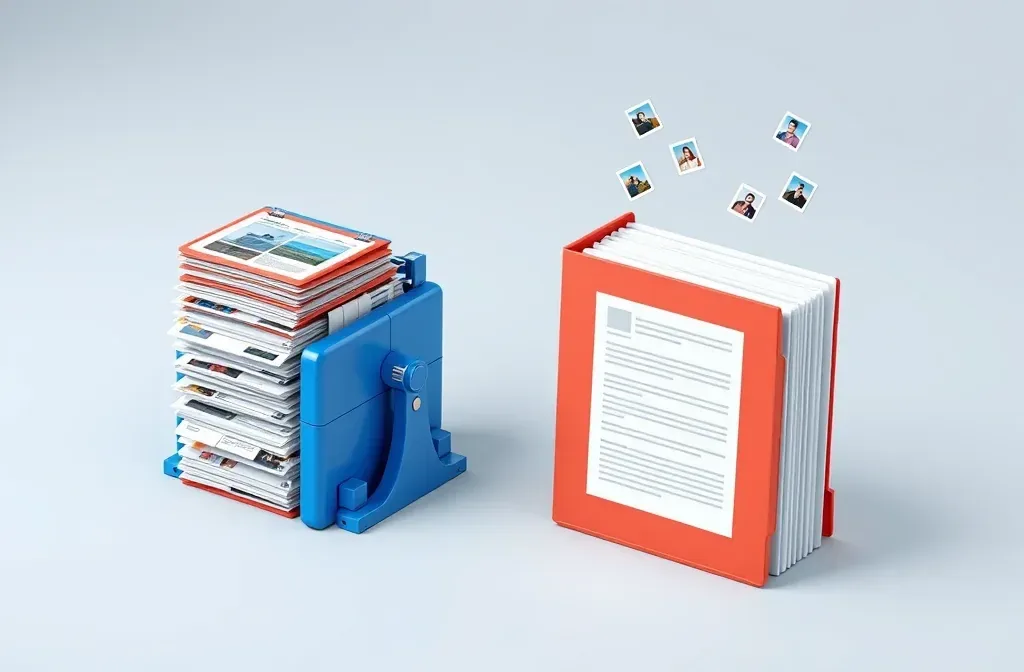
Chữ trong PDF chiếm rất ít chỗ. Một tài liệu 50 trang toàn chữ thường chỉ vài trăm KB. Khi tệp nặng tới hàng chục MB, thủ phạm gần như luôn là ảnh: ảnh chụp màn hình, trang scan, logo độ phân giải cao, biểu đồ được dán vào dưới dạng hình.
Vì vậy khi chọn mức nén, thứ bạn thực sự điều chỉnh là độ phân giải và chất lượng của ảnh. Phần chữ vẫn sắc nét như cũ.
Nén PDF
Kéo thả tệp PDF vào đây
PDF · tối đa 100 MB mỗi tệp
Tệp tự xóa sau 2 giờ. Bạn có thể xóa ngay sau khi tải về.
Ba mức nén làm gì với ảnh
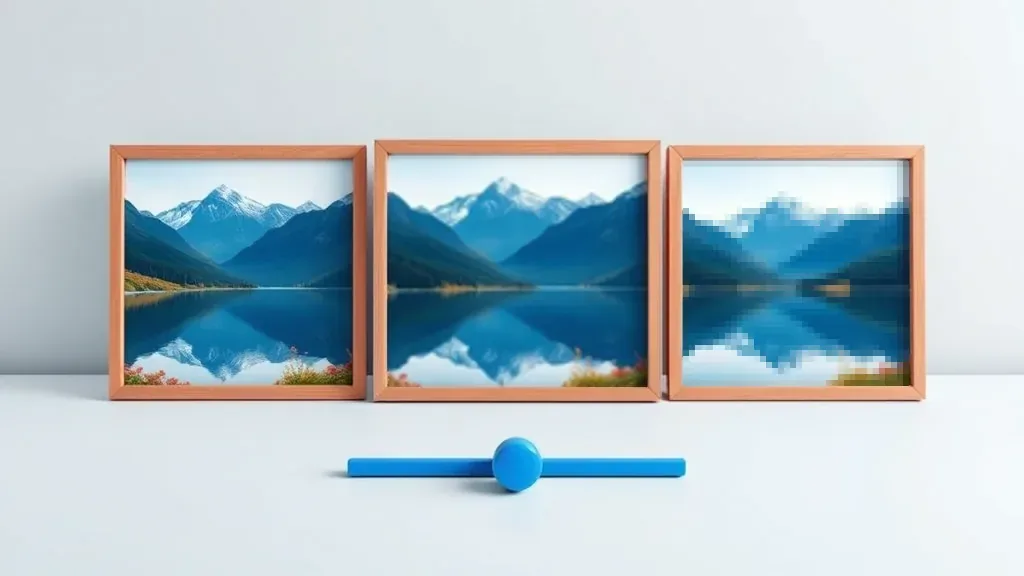
Cùng một bức ảnh ở ba mức: giữ nguyên, hạ về khoảng 150 DPI và hạ về khoảng 72 DPI.
| Mức | Ảnh bên trong | Tệp nhỏ đi | Hợp với |
|---|---|---|---|
| Nhẹ | Giữ độ phân giải cao, chỉ bỏ dữ liệu thừa và phông không dùng tới | 10–30 % | Tài liệu sắp đem in |
| Cân bằng | Hạ về khoảng 150 DPI, vẫn nét trên màn hình và khi in A4 | 50–70 % | Gửi email, nộp hồ sơ trực tuyến |
| Mạnh | Hạ về khoảng 72 DPI, bằng độ phân giải màn hình | Nhiều nhất | Xem trên điện thoại, lưu trữ |
Nếu chưa chắc, hãy bắt đầu với Cân bằng. Đây là mức hợp cho phần lớn trường hợp. Chỉ chuyển sang Mạnh khi tệp vẫn vượt giới hạn tải lên.
Gmail giới hạn tệp đính kèm ở 25 MB, và nhiều cổng nộp hồ sơ trực tuyến còn đặt giới hạn thấp hơn. Biết trước giới hạn của nơi nhận, bạn sẽ biết cần nén tới mức nào.
Khi nào nên bật đen trắng
Với giấy tờ scan như hợp đồng, hóa đơn hay biểu mẫu, bật thêm tùy chọn đen trắng thường giảm được thêm khoảng một nửa dung lượng. Lý do rất đơn giản: ảnh scan của một tờ giấy trắng vẫn lưu đủ ba kênh màu, dù trên đó chỉ có mực đen.
Đừng bật tùy chọn này với tài liệu có biểu đồ màu, ảnh sản phẩm, hoặc con dấu đỏ mà người nhận cần thấy đúng màu.
Nén là thao tác một chiều. Không có cách nào lấy lại chi tiết đã bị bỏ đi, kể cả khi nén lại ở mức nhẹ hơn. Hãy giữ tệp gốc cho tới khi chắc chắn bản nén đủ dùng.
Kiểm tra bản nén trước khi gửi
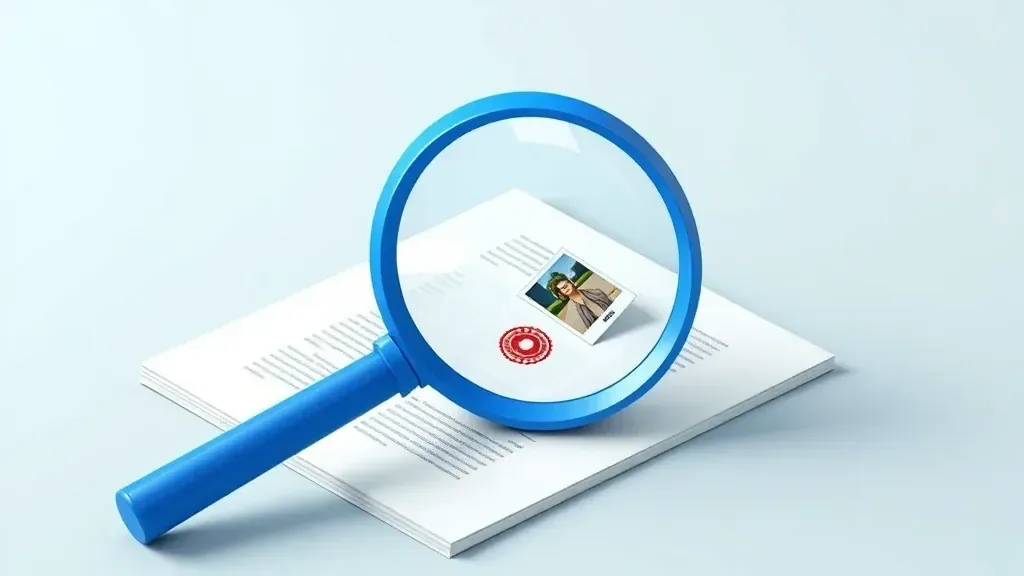
Phóng to 200 % và soi đúng những chỗ dễ hỏng nhất.
Mở tệp đã nén ở mức phóng 200 % và nhìn ba chỗ:
Các bước
Chữ nhỏ nhất trong tài liệu
chú thích, chân trang, số hiệu văn bản. Nếu vẫn sắc thì phần chữ không bị ảnh hưởng.
Logo và con dấu. Chúng hỏng trước tiên vì có nét mảnh và nhiều chi tiết nhỏ.
Ảnh chụp và biểu đồ. Tìm các mảng vuông mờ, hoặc viền răng cưa quanh chữ trong biểu đồ.
Cả ba đều ổn thì bản nén dùng được. Nếu con dấu bị nhòe, quay lại tệp gốc và nén ở mức thấp hơn một bậc.
Nén rồi mà tệp vẫn quá nặng
- Bỏ bớt trang không cần gửi, như phụ lục hay trang trắng, rồi mới nén.
- Nén ảnh trước khi ghép, nếu PDF được tạo từ ảnh chụp điện thoại. Ảnh gọn thì PDF ghép ra cũng gọn.
- Chia thành hai tệp thay vì cố ép một tệp xuống dưới giới hạn.
Nếu bạn cần ghép nhiều tệp lại trước khi gửi, xem thêm cách gộp file PDF đúng thứ tự.
Câu hỏi thường gặp
Vì sao nén rồi mà tệp gần như không nhẹ đi?
Vì tệp đó vốn đã được nén, hoặc nội dung toàn chữ. Không còn gì để bỏ bớt nữa.
Nén có làm mất chữ ký số không?
Có. Mọi thay đổi trên PDF đều làm chữ ký số hết hiệu lực, vì chữ ký chỉ xác nhận đúng bản tệp tại thời điểm ký. Hãy nén trước, ký sau.
Nén nhiều lần có nhỏ thêm không?
Gần như không, mà mỗi lần lại mất thêm chất lượng. Nén một lần ở mức phù hợp là đủ.
Tệp của tôi có bị giữ lại trên máy chủ không?
Tệp tự xóa sau 2 giờ. Bạn cũng có thể xóa ngay sau khi tải kết quả về.
Thử ngay với tệp của bạn
Miễn phí, không cần đăng ký. Tệp tự xóa sau 2 giờ.