PDF를 나누더라도 원본 내용은 전혀 손상되지 않습니다. 텍스트, 이미지, 글꼴이 원본 그대로 새 파일에 복사되므로, 사용자는 각 새 파일이 어디서 끝날지만 정하면 됩니다.
PDF 나누기
여기에 PDF 파일 놓기
PDF · 파일당 최대 100 MB
파일은 2시간 뒤에 삭제됩니다. 내려받은 뒤 바로 삭제할 수도 있습니다.
두 가지 분할 방식과 사용 상황
| 모드 | 결과물 | 추천 상황 |
|---|---|---|
| 모든 페이지 | 페이지당 PDF 1개 | 영수증 여러 장이 한 파일로 스캔되었을 때, 낱장 추출 |
| 지정 페이지 뒤… | 입력한 페이지 뒤에서 분할된 연속 파일 | 챕터별 구분, 1인당 1부씩 서류 분할, 부록만 따로 발송할 때 |
분할된 모든 파일은 원본 파일명 뒤에 -tach가 붙은 하나의 ZIP 압축 파일로 제공됩니다(예: contract-tach.zip).
분할 지점은 각 파트의 '마지막 페이지'입니다
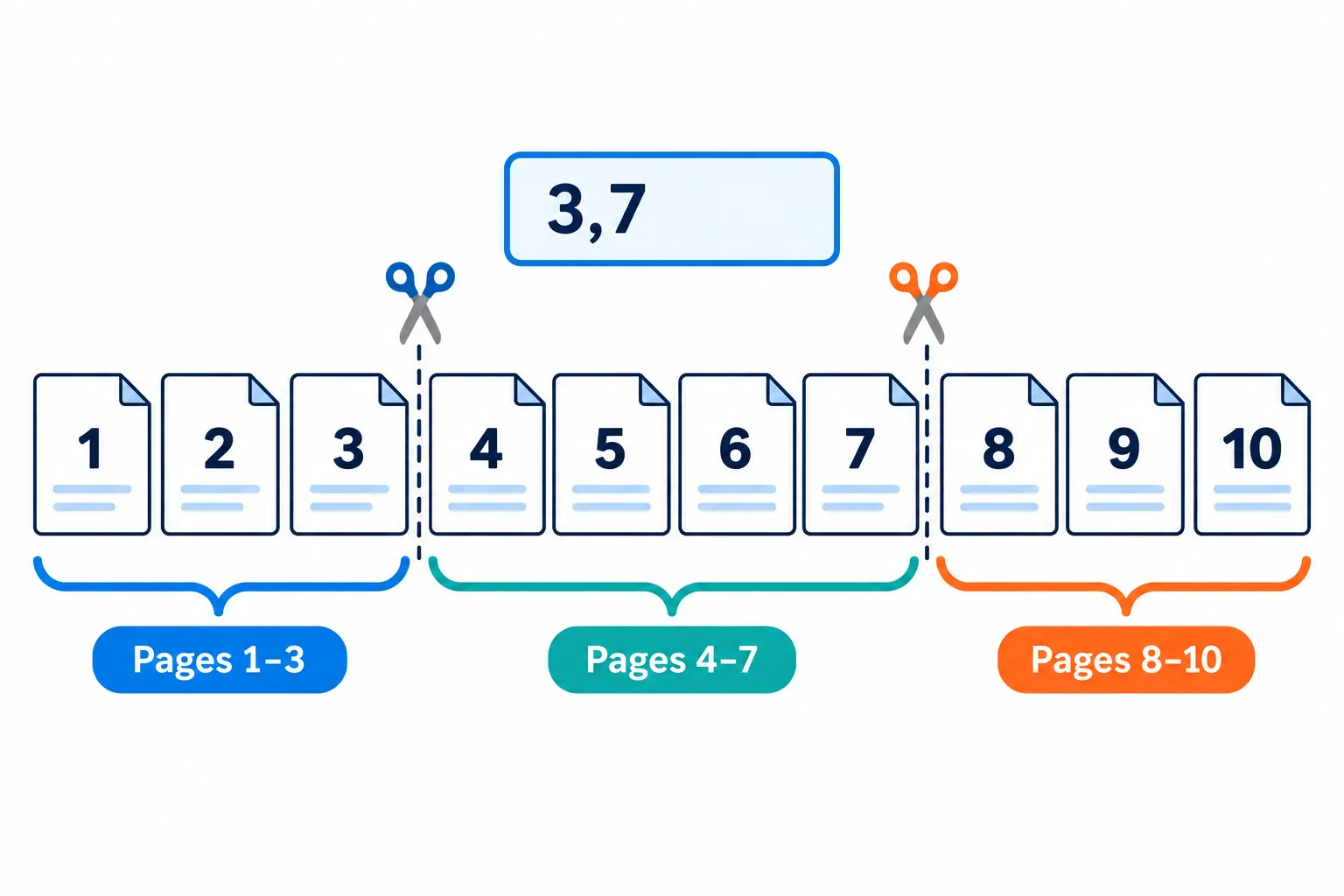
3,7을 입력하면 3페이지 바로 뒤와 7페이지 바로 뒤에서 분할됩니다.
**지정 페이지 뒤…**에 입력하는 숫자는 다음 파트의 첫 페이지가 아니라 각 파트의 마지막 페이지 번호입니다. 10페이지 분량의 문서에 3,7을 입력하면 1~3페이지, 4~7페이지, 8~10페이지로 구성된 세 개의 파일이 생성됩니다. 마지막 파트는 자동으로 생성되므로 문서의 마지막 페이지 번호는 입력할 필요가 없습니다.
가장 흔히 하는 실수는 종이에 인쇄된 페이지 번호를 입력하는 것입니다. 많은 문서가 표지와 목차를 i, ii, iii 등으로 표기하므로 본문에 "1"이라고 적힌 페이지가 실제 PDF에서는 5번째 페이지일 수 있습니다. 도구는 파일 내부의 실제 순서 기준(첫 페이지 = 1페이지)으로 계산합니다.
단계
PDF 뷰어에서 파일을 열고, 종이에 인쇄된 번호가 아닌 뷰어의 실제 페이지 카운터(예
5 / 120)를 기준으로 각 파트의 마지막 페이지를 확인합니다.
해당 번호들을 쉼표로 구분하여 오름차순으로 입력합니다
`3,7`.
'PDF 나누기'를 클릭하고 ZIP 파일을 다운로드합니다.
분할된 각 파일을 열어 시작 페이지와 끝 페이지가 원하는 대로 나뉘었는지 확인합니다.
일부 페이지만 필요한 경우
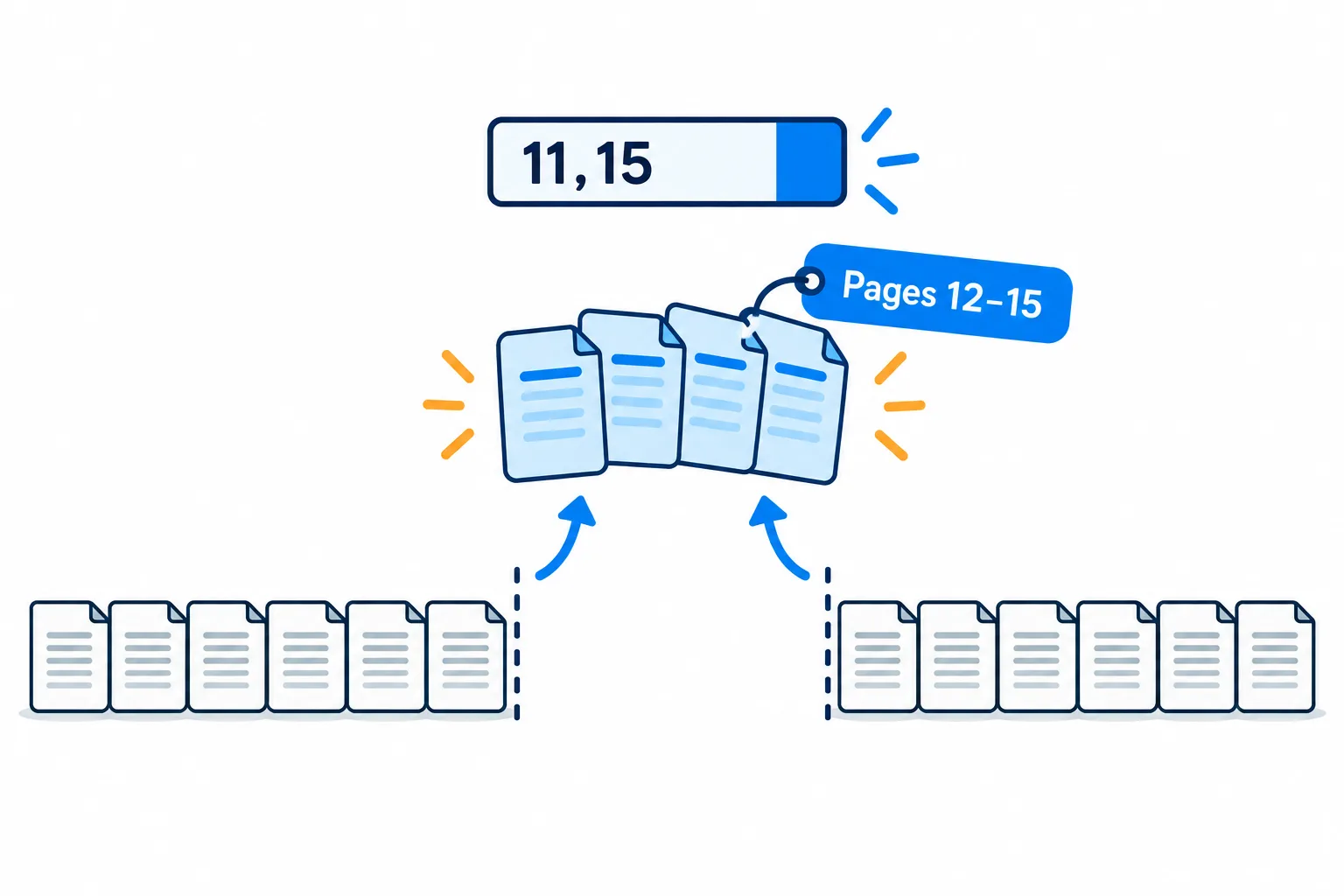
11페이지와 15페이지 뒤를 자르면 중간 파일에 12~15페이지가 정확하게 담깁니다.
- 1페이지만 필요할 때: '모든 페이지'를 선택하고 ZIP 압축을 푼 뒤 해당 페이지만 보관하세요.
- 연속된 일부 페이지(예: 12~15페이지)가 필요할 때:
11,15를 입력합니다. 총 세 개 파일이 생성되며, 두 번째 파일에 12~15페이지가 저장됩니다. - 2, 5, 9페이지처럼 흩어진 페이지가 필요할 때: 모든 페이지를 분할한 뒤 필요한 페이지만 순서대로 합치기를 진행하세요. 몇 개 페이지만 제외하고 싶다면 PDF 페이지 삭제 도구를 쓰는 것이 더 빠릅니다.
스마트폰에서는 ZIP 파일을 다루기 번거로울 수 있습니다. 작업 완료 후 계속하기를 누르고 압축 파일 풀기를 선택하면 파일을 다시 업로드하지 않고도 각 PDF를 개별 다운로드할 수 있습니다.
분할된 파일들의 용량 합계가 원본보다 큰 이유
자연스러운 현상입니다. 분할된 각 파일에는 해당 페이지에 사용된 글꼴과 이미지가 모두 포함되어야 하므로 공유 리소스가 여러 파일에 복사됩니다. 특정 파일의 용량이 커서 전송하기 어렵다면 해당 PDF를 별도로 압축해 보세요.
자주 묻는 질문
PDF를 분할하면 전자서명이 손상되나요?
네, 손상됩니다. 전자서명은 서명 당시의 원본 파일에 대해서만 유효성을 보증하므로 분할된 파일에는 유효한 서명이 유지되지 않습니다. 서명 검증이 필요할 수 있으므로 서명된 원본 파일은 반드시 보관해 두세요.
문서 내부의 링크는 그대로 작동하나요?
웹사이트로 연결되는 외부 링크는 대부분 정상 작동합니다. 하지만 다른 파트로 분리된 페이지를 가리키는 내부 링크는 더 이상 연결되지 않습니다.
암호가 걸린 PDF는 어떻게 나누나요?
먼저 보유한 비밀번호로 PDF 암호 해제 도구를 실행한 뒤, '계속하기'를 눌러 PDF 나누기를 선택하시면 됩니다.
업로드한 파일이 서버에 보관되나요?
파일은 2시간 후에 자동으로 삭제되며, 결과를 다운로드한 후 즉시 직접 삭제할 수도 있습니다.
내 파일로 바로 해 보기
무료, 가입 없음. 파일은 2시간 뒤 삭제됩니다.


