Dividir no altera el contenido. Las páginas se copian en los nuevos archivos tal como estaban, por lo que el texto, las imágenes y las fuentes se mantienen idénticos. La única decisión que debes tomar es dónde termina cada nuevo archivo.
Dividir PDF
Arrastra un PDF aquí
PDF · hasta 100 MB por archivo
Los archivos se borran a las 2 horas. Puedes borrarlos justo después de descargarlos.
Dos formas de dividir y cuándo usar cada una
| Modo | Lo que obtienes | Ideal para |
|---|---|---|
| Cada página | Un PDF por cada página | Un lote de recibos escaneados en un solo archivo, extraer páginas sueltas |
| Tras las páginas… | Partes consecutivas, cortadas tras las páginas que indiques | Capítulos, un expediente por persona o enviar un anexo por separado |
Todas las partes se descargan en un único archivo ZIP con el nombre de tu archivo y el sufijo -tach, por ejemplo contract-tach.zip.
Un punto de corte es la última página de cada parte
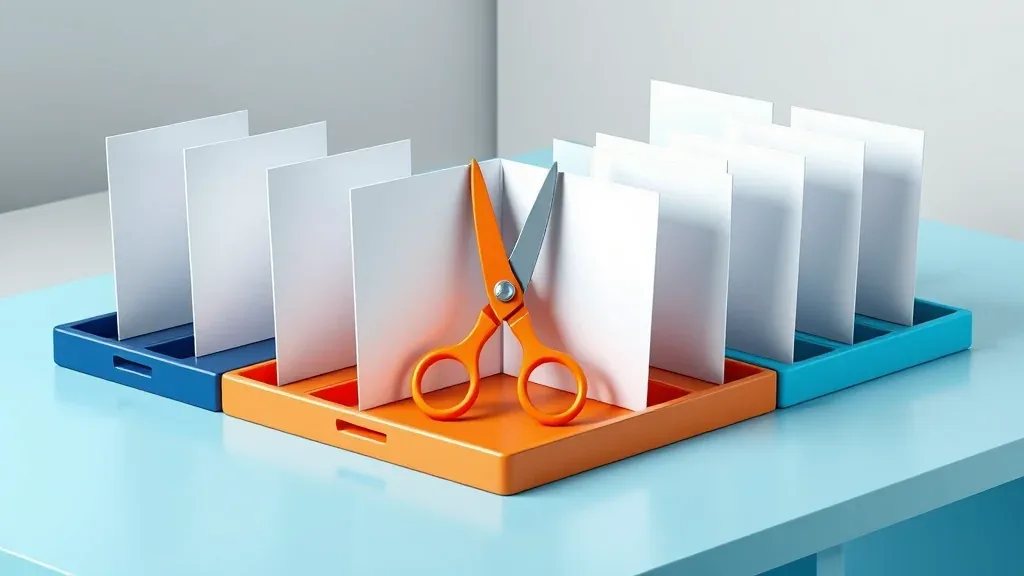
Al escribir 3,7 se corta justo después de la página 3 y justo después de la página 7.
Los números que escribes en Tras las páginas… corresponden a la última página de cada parte, no a la primera de la siguiente. Si introduces 3,7 en un documento de 10 páginas, obtendrás tres archivos: páginas 1–3, páginas 4–7 y páginas 8–10. La última parte se genera automáticamente, por lo que nunca tienes que escribir la última página del documento.
El error típico es usar el número de página impreso en el documento. Muchos documentos tienen portada e índice numerados como i, ii, iii, por lo que la página donde figura el «1» impreso puede ser en realidad la quinta página del PDF. La herramienta cuenta las páginas reales del archivo, y la primera siempre es la página 1.
Pasos
Abre el PDF en cualquier visor y anota la última página de cada parte según el contador del visor (por ejemplo, 5 / 120), no según el número impreso en la hoja.
Escribe esos números en orden ascendente y separados por comas
`3,7`.
Haz clic en Dividir PDF y descarga el archivo ZIP.
Abre cada parte y comprueba que la primera y la última página sean las que esperabas.
Cuando solo necesitas unas pocas páginas
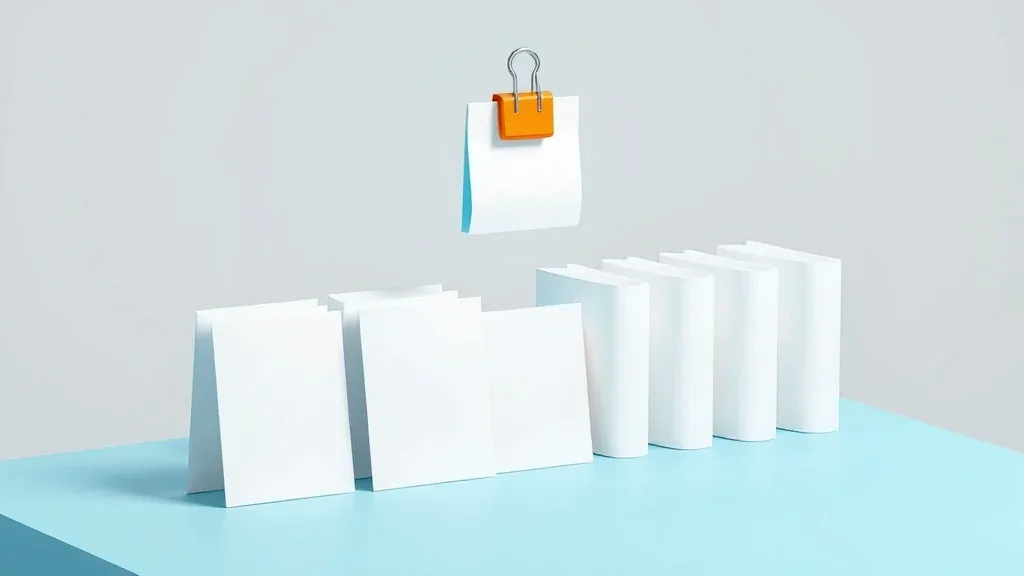
Corta tras la página 11 y la página 15, y el archivo del medio contendrá exactamente las páginas 12–15.
- Una página: elige Cada página, abre el ZIP y quédate con el archivo de esa página.
- Un bloque continuo de páginas, por ejemplo de la 12 a la 15: escribe
11,15. Obtendrás tres archivos, y el del medio contendrá las páginas 12–15. - Páginas salteadas, como la 2, la 5 y la 9 en un solo archivo: divide todas las páginas y luego une las que necesites en orden. Si solo quieres descartar unas cuantas páginas, Eliminar páginas del PDF es más rápido.
Los archivos ZIP pueden resultar incómodos en el móvil. Pulsa Continuar y elige Extraer archivo comprimido para descargar cada PDF por separado, sin tener que volver a subir nada.
Si la suma de las partes pesa más que el original
Es completamente normal. Cada parte debe incluir las fuentes y las imágenes que utilizan sus páginas, por lo que cualquier elemento compartido se duplica en varios archivos. Si alguna de las partes sigue siendo demasiado pesada para enviarla, puedes comprimir ese PDF por separado.
Preguntas frecuentes
¿Dividir un PDF anula la firma digital?
Sí. La firma solo valida el documento original tal como se firmó, por lo que las partes resultantes no conservan una firma válida. Guarda siempre el original firmado por si alguien necesita verificarlo.
¿Siguen funcionando los enlaces internos del documento?
Los enlaces a sitios web suelen mantenerse sin problemas. En cambio, si un enlace apunta a una página que ha quedado en otra parte, dejará de funcionar.
¿Cómo divido un PDF protegido con contraseña?
Primero elimínale la protección con Desbloquear PDF introduciendo la contraseña que tengas, y después pulsa Continuar y selecciona Dividir PDF.
¿Mis archivos se guardan en el servidor?
Se eliminan automáticamente tras 2 horas, y también puedes borrarlos tú mismo nada más obtener el resultado.
Pruébalo con tu archivo
Gratis y sin registro. Los archivos se borran a las 2 horas.


