Dzielenie nie zmienia zawartości pliku. Strony są kopiowane do nowych plików w nienaruszonej postaci – tekst, obrazy i czcionki pozostają bez zmian. Jedyne, o czym decydujesz, to gdzie kończy się każdy nowy plik.
Podziel PDF
Przeciągnij plik PDF tutaj
PDF · do 100 MB na plik
Pliki są usuwane po 2 godzinach. Możesz je usunąć od razu po pobraniu.
Dwa sposoby podziału i kiedy z nich korzystać
| Tryb | Co otrzymasz | Zastosowanie |
|---|---|---|
| Każda strona | Jeden plik PDF na stronę | Stos paragonów zeskanowany do jednego pliku, wyciąganie pojedynczych stron |
| Po stronach… | Kolejne części rozdzielone po wpisanych stronach | Rozdziały, pakiety dokumentów dla poszczególnych osób, wysyłanie samego załącznika |
Wszystkie części pobierzesz w jednym archiwum ZIP z dopiskiem -tach w nazwie pliku, na przykład contract-tach.zip.
Punkt podziału to ostatnia strona danej części
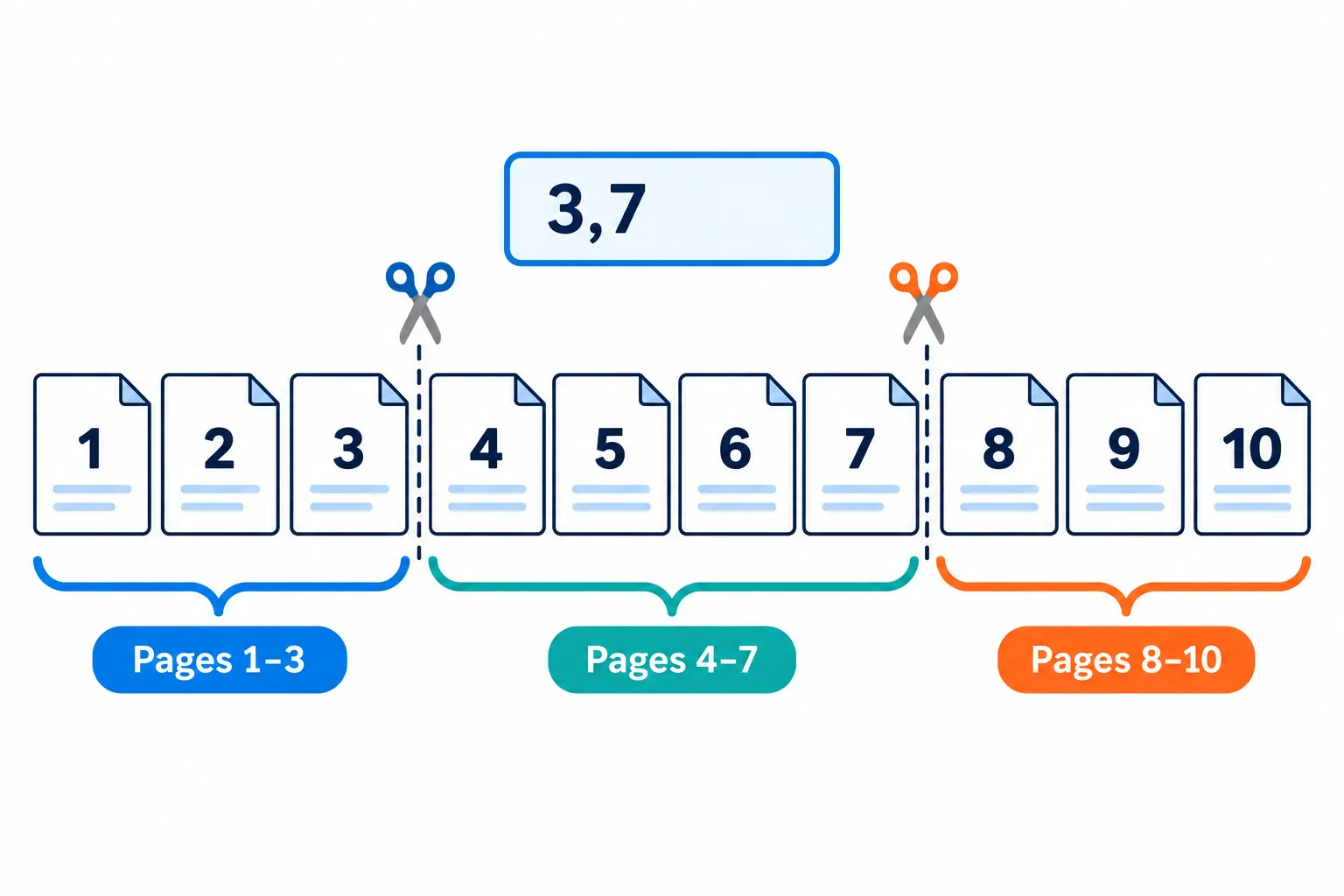
Wpisanie 3,7 dzieli plik tuż po stronie 3 i po stronie 7.
Numery wpisywane w polu Po stronach… oznaczają ostatnią stronę każdej części, a nie pierwszą stronę kolejnej. Jeśli wpiszesz 3,7 dla 10-stronicowego dokumentu, otrzymasz trzy pliki: strony 1–3, strony 4–7 oraz strony 8–10. Ostatnia część tworzy się automatycznie, więc nie musisz podawać numeru ostatniej strony dokumentu.
Częstym błędem jest sugerowanie się numeracją wydrukowaną na stronach. Wiele dokumentów ma okładkę i spis treści ponumerowany jako i, ii, iii, przez co strona oznaczona jako „1” może być w rzeczywistości piątą stroną pliku PDF. Narzędzie liczy rzeczywiste strony w pliku, a pierwsza z nich to zawsze strona 1.
Kroki
Otwórz PDF w dowolnej przeglądarce i sprawdź numer ostatniej strony każdej części na liczniku programu (np. 5 / 120), a nie na wydrukowanym numerze strony.
Wpisz te numery rosnąco, oddzielając je przecinkami
`3,7`.
Kliknij Podziel PDF i pobierz archiwum ZIP.
Otwórz każdą część i upewnij się, że pierwsza oraz ostatnia strona zgadzają się z oczekiwaniami.
Gdy potrzebujesz tylko kilku stron
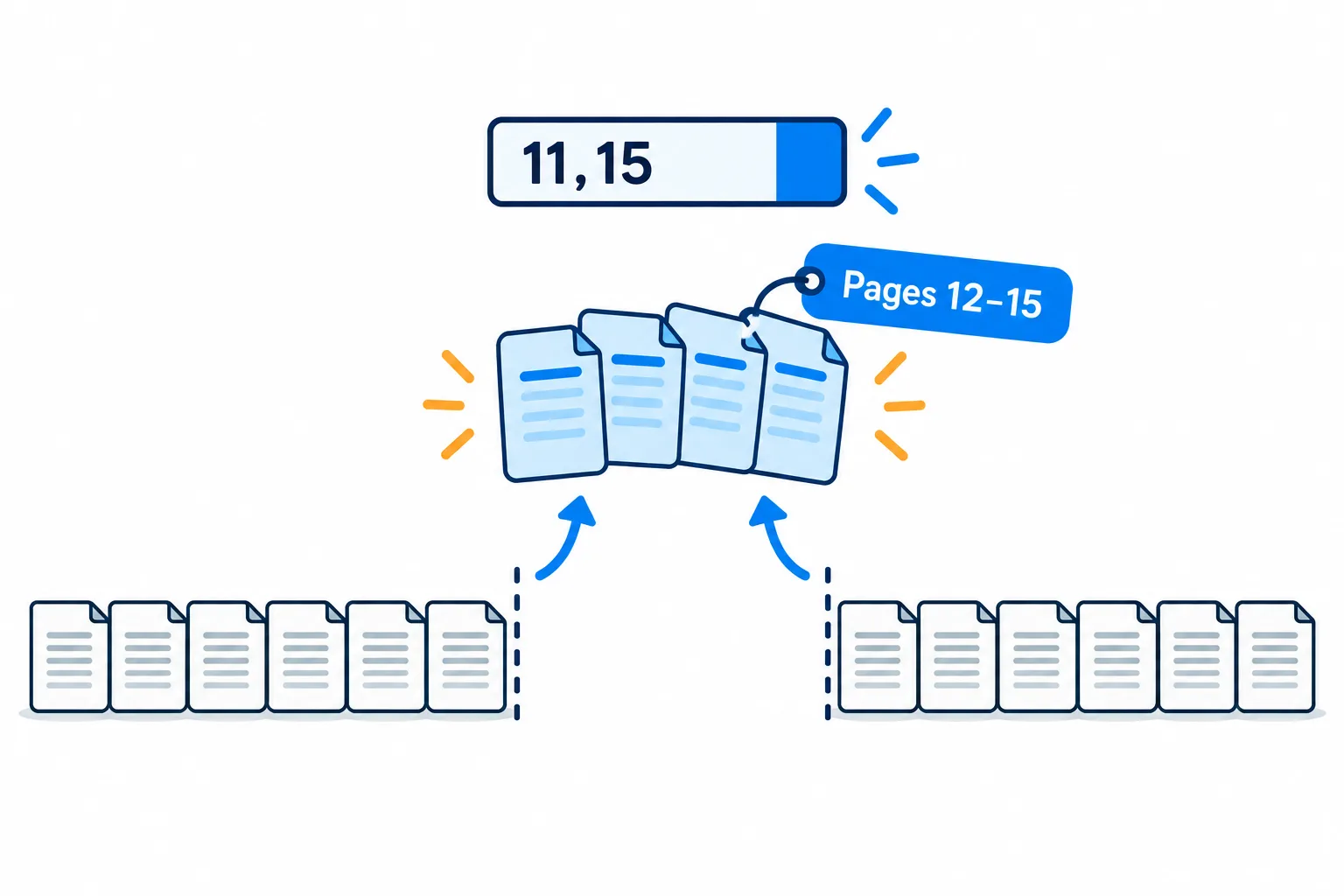
Podziel po stronie 11 i 15, a środkowy plik będzie zawierać dokładnie strony 12–15.
- Pojedyncza strona: wybierz „Każda strona”, otwórz ZIP i zachowaj plik z tą stroną.
- Zakres stron, na przykład 12–15: wpisz
11,15. Otrzymasz trzy pliki, z których środkowy zawiera strony 12–15. - Rozproszone strony, np. 2, 5 i 9 w jednym pliku: podziel każdą stronę, a następnie połącz wybrane w odpowiedniej kolejności. Jeśli chcesz po prostu usunąć kilka stron, narzędzie Usuń strony z PDF będzie szybsze.
Pliki ZIP bywają niewygodne na telefonie. Kliknij Kontynuuj i wybierz Rozpakuj archiwum, aby pobrać każdy plik PDF osobno, bez konieczności ponownego przesyłania.
Gdy części zajmują łącznie więcej miejsca niż oryginał
To normalne. Każda część musi zawierać czcionki i obrazy używane na jej stronach, więc współdzielone elementy trafiają do wielu plików. Jeśli któryś plik jest nadal zbyt duży do wysłania, skompresuj ten PDF osobno.
Częste pytania
Czy podział unieważnia podpis cyfrowy?
Tak. Podpis poświadcza wyłącznie oryginalny plik w postaci, w jakiej został podpisany, więc wyodrębnione części nie będą miały ważnego podpisu. Zachowaj podpisany oryginał na wypadek konieczności weryfikacji.
Czy linki w dokumencie nadal działają?
Linki do stron internetowych zazwyczaj działają bez problemu. Link prowadzący do strony, która trafiła do innej części dokumentu, przestanie działać.
Jak podzielić plik PDF chroniony hasłem?
Najpierw odblokuj go za pomocą narzędzia Odblokuj PDF, podając znane hasło, a następnie kliknij Kontynuuj i wybierz Podziel PDF.
Czy moje pliki są przechowywane na serwerze?
Pliki są automatycznie usuwane po 2 godzinach. Możesz je także usunąć samodzielnie od razu po pobraniu wyniku.
Wypróbuj na swoim pliku
Bezpłatnie, bez rejestracji. Pliki są usuwane po 2 godzinach.


