Разделение не изменяет содержимое файла. Страницы копируются в новые файлы в исходном виде, поэтому текст, изображения и шрифты остаются прежними. Единственное, что вам нужно решить, — где заканчивается каждый новый файл.
Разделить PDF
Перетащите файл PDF сюда
PDF · до 100 MB на файл
Файлы удаляются через 2 ч. Их можно удалить сразу после скачивания.
Два способа разделения и когда их использовать
| Режим | Что вы получаете | Для чего подходит |
|---|---|---|
| Каждая страница | По одному PDF на каждую страницу | Пачка квитанций, отсканированных в один файл; извлечение отдельных страниц |
| После страниц… | Последовательные части с разрезом после указанных страниц | Главы книги, отдельные пакеты документов на каждого человека, отправка приложений отдельно |
Все части сохраняются в один ZIP-архив с добавлением -tach к имени исходного файла, например contract-tach.zip.
Точка разделения — это последняя страница части
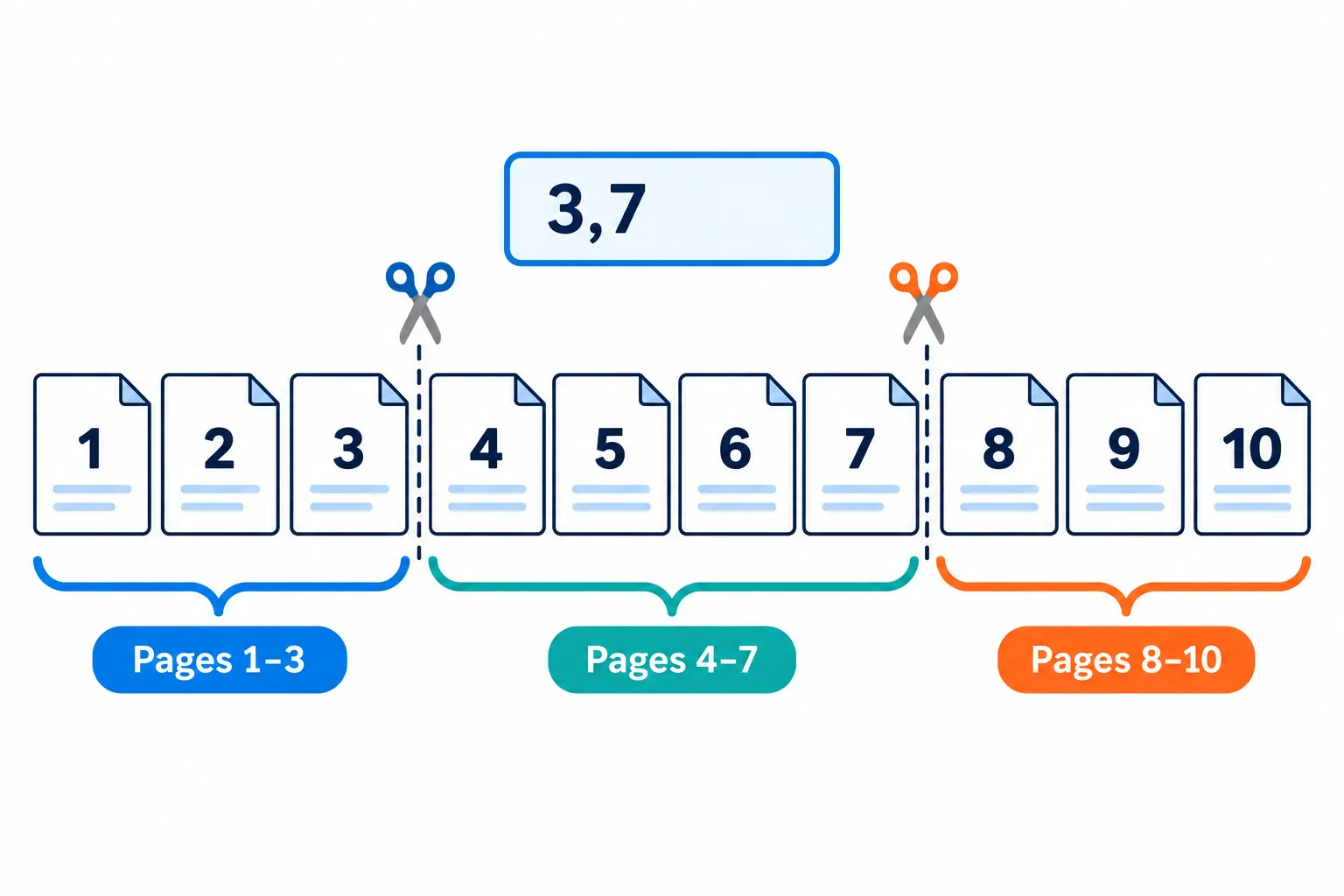
Указание 3,7 делит документ сразу после страницы 3 и после страницы 7.
Номера, которые вы вводите в поле После страниц…, обозначают последнюю страницу каждой части, а не первую страницу следующей. Введите 3,7 для 10-страничного документа, и вы получите три файла: страницы 1–3, 4–7 и 8–10. Последняя часть формируется автоматически, поэтому указывать номер последней страницы документа не требуется.
Типичная ошибка — ориентироваться на номер, напечатанный на самой странице. Во многих документах есть обложка и оглавление с нумерацией i, ii, iii, поэтому страница с напечатанной цифрой «1» может оказаться пятой страницей в PDF-файле. Инструмент считает реальные страницы файла, и первая страница всегда имеет номер 1.
Шаги
Откройте PDF в любой программе для просмотра и посмотрите номер последней страницы каждой части по счетчику страниц просмотрщика (например, 5 / 120), а не по номеру на самом листе.
Введите эти номера по возрастанию через запятую
`3,7`.
Нажмите кнопку «Разделить PDF» и скачайте ZIP-архив.
Откройте каждую часть и проверьте, совпадают ли ее первая и последняя страницы с ожидаемыми.
Когда нужно извлечь только несколько страниц
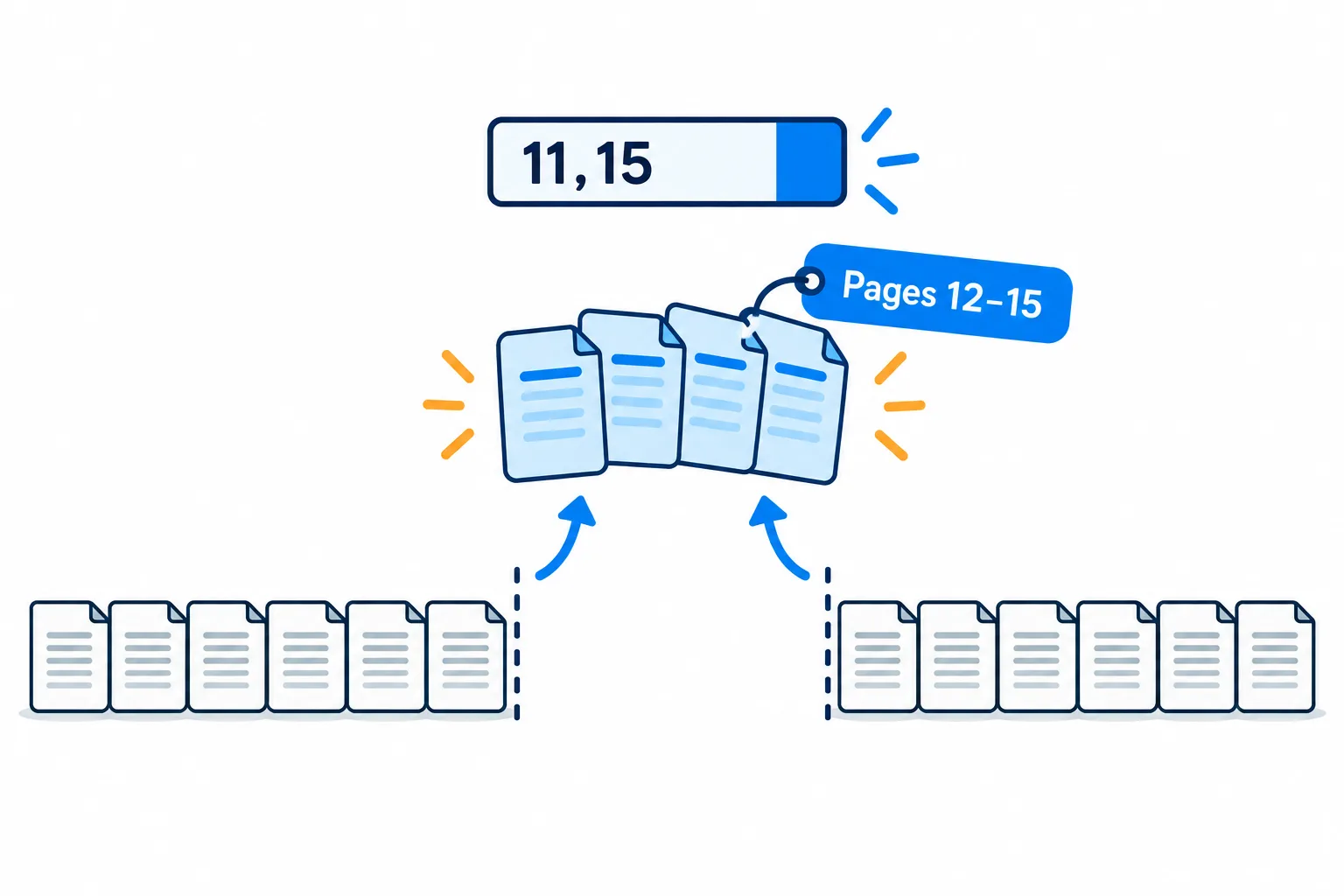
Разделите после страниц 11 и 15, и средний файл будет содержать именно страницы 12–15.
- Одна страница: выберите «Каждая страница», откройте ZIP-архив и сохраните файл нужной страницы.
- Диапазон страниц, например 12–15: введите
11,15. Вы получите три файла, и средним будут как раз страницы 12–15. - Разрозненные страницы, например 2, 5 и 9 в одном файле: разделите документ постранично, а затем объедините нужные страницы по порядку. Если вам нужно просто убрать несколько страниц, быстрее использовать инструмент «Удалить страницы PDF».
ZIP-архивы не всегда удобно открывать на телефоне. Нажмите кнопку «Продолжить» и выберите «Распаковать архив», чтобы скачать каждый PDF по отдельности без повторной загрузки.
Почему общий размер частей больше исходного файла
Это нормально. В каждую часть копируются шрифты и изображения, которые используются на ее страницах, поэтому общие элементы дублируются в нескольких файлах. Если отдельная часть все еще слишком велика для отправки, сожмите этот PDF.
Частые вопросы
Нарушается ли цифровая подпись при разделении?
Да. Подпись подтверждает подлинность только исходного файла в том виде, в каком он был подписан, поэтому части файла не будут иметь действительной подписи. Сохраните подписанный оригинал на случай проверки.
Будут ли работать ссылки внутри документа?
Ссылки на внешние сайты обычно сохраняются. Ссылка, ведущая на страницу, которая теперь находится в другой части файла, работать перестанет.
Как разделить PDF, защищенный паролем?
Сначала снимите с него защиту с помощью инструмента «Снять защиту с PDF», используя известный вам пароль, затем нажмите «Продолжить» и выберите «Разделить PDF».
Сохраняются ли мои файлы на сервере?
Они удаляются через 2 часа, а также вы можете удалить их вручную сразу после получения результата.
Попробуйте на своём файле
Бесплатно, без регистрации. Файлы удаляются через 2 часа.