
分割を行ってもファイルの内容は変わりません。ページは元の状態のまま新しいファイルに複製されるため、テキストや画像、フォントもそのまま保持されます。決める必要があるのは、それぞれの新しいファイルをどこで区切るかだけです。
PDF 分割
ここにPDFをドロップ
PDF · 1 ファイル 100 MB まで
ファイルは 2 時間後に削除されます。ダウンロード後すぐに削除することもできます。
2つの分割方法とそれぞれの使い分け
| モード | 得られるファイル | 主な用途 |
|---|---|---|
| 全ページ | 1ページごとの PDF | まとめてスキャンした領収書を個別に分ける、特定のページを取り出す |
| 指定ページの後… | 指定したページの後で区切られた連続するファイル | 章ごとに分ける、1人分ごとの申請書類セットに分ける、付録だけを別ファイルにする |
分割されたすべてのファイルは、元のファイル名に「-tach」が追加された1つの ZIP ファイルにまとめられてダウンロードされます(例:contract-tach.zip)。
区切り位置は「各パートの最後のページ」
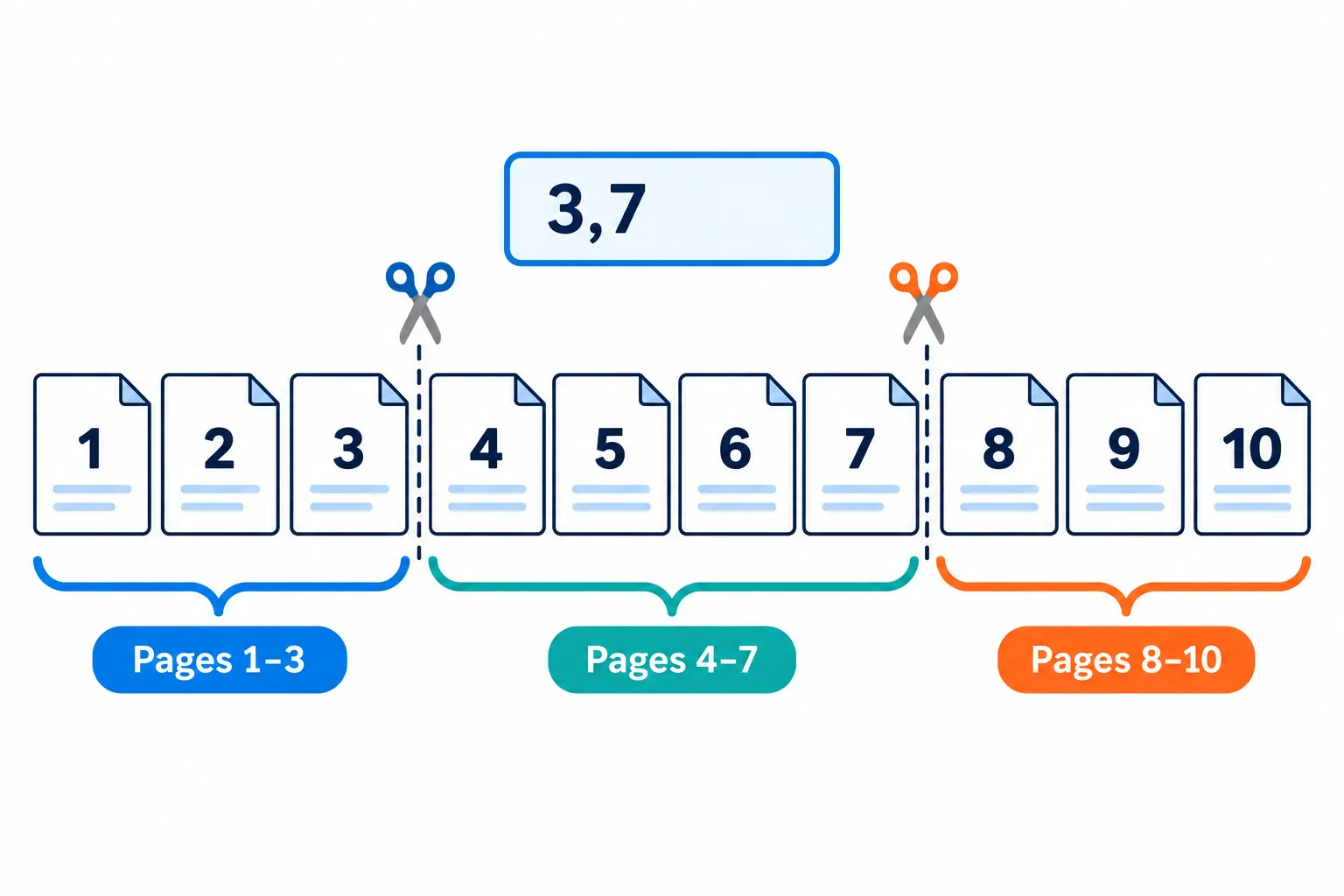
「3,7」と入力すると、3ページ目の直後と7ページ目の直後で分割されます。
指定ページの後… に入力する番号は、次のパートの先頭ページではなく、各パートの最後のページです。全10ページの文書で「3,7」と入力すると、1〜3ページ、4〜7ページ、8〜10ページの3つのファイルが作成されます。最後のパートは自動的に作成されるため、文書の最終ページ番号を入力する必要はありません。
よくある間違いは、紙面に印刷されたページ番号を使ってしまうことです。表紙や目次に「i、ii、iii」と振られている文書では、紙面に「1」と印刷されたページが PDF ファイル内の5ページ目にあたる場合があります。ツールはファイル内の実際の通しページ数(先頭を1ページ目とする)でカウントします。
手順
任意のビューアーで PDF を開き、紙面に印刷された番号ではなく、ビューアーのページ表示(例:5 / 120)から各パートの最後のページ番号を確認します。
それらの番号を昇順でカンマ区切りにして入力します(例:`3,7`)。
「PDF 分割」をクリックして ZIP ファイルをダウンロードします。
分割された各ファイルを開き、最初と最後のページが意図通りになっているか確認します。
一部のページだけが必要な場合
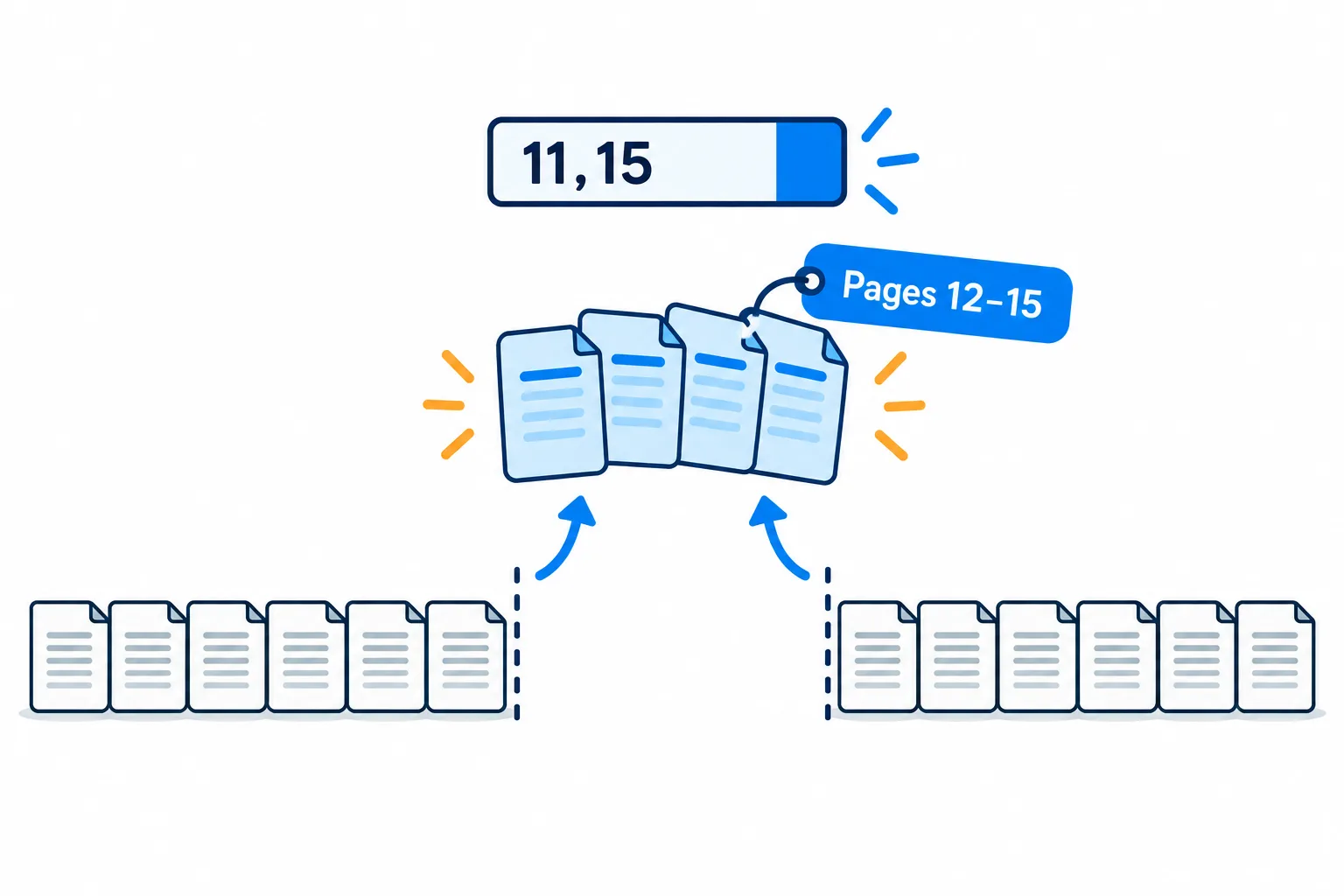
11ページ目と15ページ目の後で区切ると、中央のファイルに12〜15ページだけが保存されます。
- 1ページだけ必要な場合:「全ページ」を選択し、ZIP を開いて必要なページのファイルだけを残します。
- 連続したページ(例:12〜15ページ)が必要な場合:「
11,15」と入力します。3つのファイルが作成され、真ん中のファイルが12〜15ページになります。 - 離れたページ(例:2、5、9ページ)を1つのファイルにまとめたい場合: 全ページに分割してから、必要なページを順番に結合します。不要な数ページを削除したいだけなら、「PDF ページ削除」を使う方がすばやく完了します。
スマートフォンでは ZIP ファイルの扱いが不便な場合があります。その場合は「次へ」を押して「圧縮ファイル解凍」を選択すれば、ファイルを再アップロードすることなく、各 PDF を個別にダウンロードできます。
分割後のファイル合計サイズが元より大きくなる場合
これは正常な動作です。分割された各ファイルには、そのページで使用されているフォントや画像が含まれるため、共有されていたリソースが複数のファイルに複製されます。特定のパートが大きすぎて送信できない場合は、その PDF を単体で圧縮してください。
よくある質問
分割すると電子署名は無効になりますか?
はい、無効になります。電子署名は署名された元のファイル全体に対してのみ有効であるため、分割された各ファイルには有効な署名が残りません。検証が必要になる場合に備えて、署名済みの元ファイルを保管しておいてください。
文書内のリンクは分割後も機能しますか?
ウェブサイトへのリンクは通常そのまま機能します。ただし、分割によって別のファイルに移動したページへのリンクは無効になります。
パスワードで保護された PDF を分割するにはどうすればよいですか?
まず「PDF のパスワード解除」でお手持ちのパスワードを使って保護を解除します。その後「次へ」を押し、「PDF 分割」を選択してください。
アップロードしたファイルはサーバーに保存されますか?
ファイルは2時間後に自動で削除されます。また、処理結果を受け取った後、ご自身ですぐに削除することも可能です。
自分のファイルで試す
無料、登録不要。ファイルは 2 時間後に削除されます。


