La division ne modifie pas le contenu. Les pages sont copiées dans les nouveaux fichiers exactement telles quelles : le texte, les images et les polices restent intacts. Votre seule décision consiste à choisir où chaque nouveau fichier se termine.
Diviser un PDF
Déposez un PDF ici
PDF · jusqu’à 100 MB par fichier
Les fichiers sont supprimés au bout de 2 heures. Vous pouvez les supprimer dès le téléchargement.
Deux méthodes de division et quand les utiliser
| Mode | Ce que vous obtenez | Idéal pour |
|---|---|---|
| Toutes les pages | Un PDF par page | Des reçus scannés en un seul fichier, extraire des pages isolées |
| Après les pages… | Des parties consécutives, découpées après les pages indiquées | Des chapitres, un dossier par personne, isoler une annexe |
Toutes les parties sont regroupées dans une seule archive ZIP portant le nom de votre fichier suivi de -tach, par exemple contract-tach.zip.
Un point de coupe correspond à la dernière page d’une partie
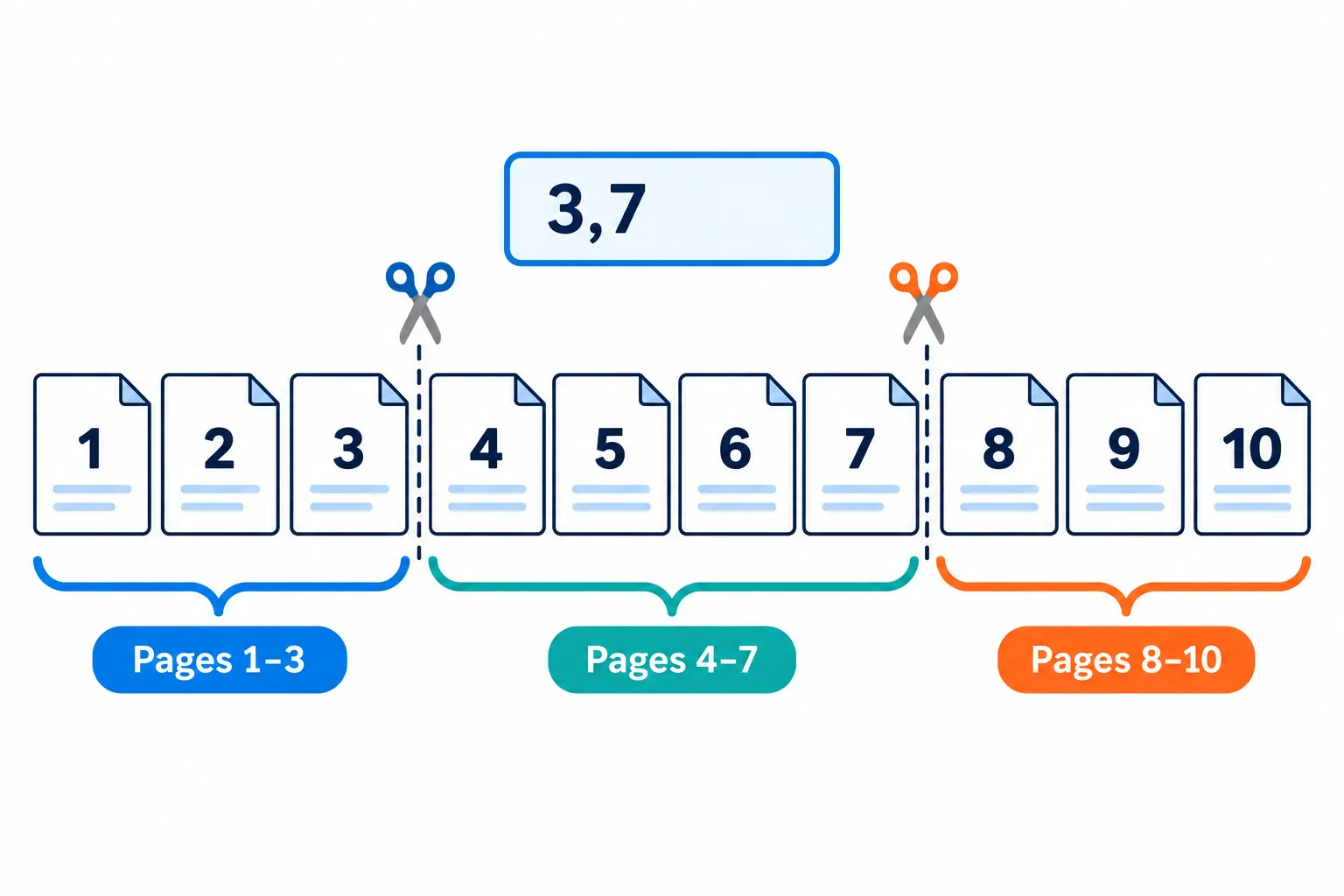
Saisir 3,7 coupe juste après la page 3 et juste après la page 7.
Les numéros saisis dans Après les pages… représentent la dernière page de chaque partie, et non la première du bloc suivant. Saisissez 3,7 pour un document de 10 pages et vous obtiendrez trois fichiers : les pages 1–3, les pages 4–7 et les pages 8–10. La dernière partie se crée automatiquement : vous n’avez donc jamais besoin d’indiquer la dernière page du document.
L’erreur courante consiste à se fier au numéro de page imprimé sur le document. De nombreux fichiers contiennent une couverture ou un sommaire numéroté en i, ii, iii ; la page affichant « 1 » peut ainsi être la cinquième page du PDF. L’outil compte les pages réelles du fichier, et la toute première est toujours la page 1.
Étapes
Ouvrez le PDF dans un lecteur et repérez la dernière page de chaque partie grâce au compteur du lecteur (par exemple 5 / 120), et non d’après le numéro imprimé sur la page.
Saisissez ces numéros par ordre croissant, séparés par des virgules
`3,7`.
Cliquez sur Diviser un PDF et téléchargez l’archive ZIP.
Ouvrez chaque fichier pour vérifier que les premières et dernières pages correspondent à vos attentes.
Quand vous n’avez besoin que de quelques pages
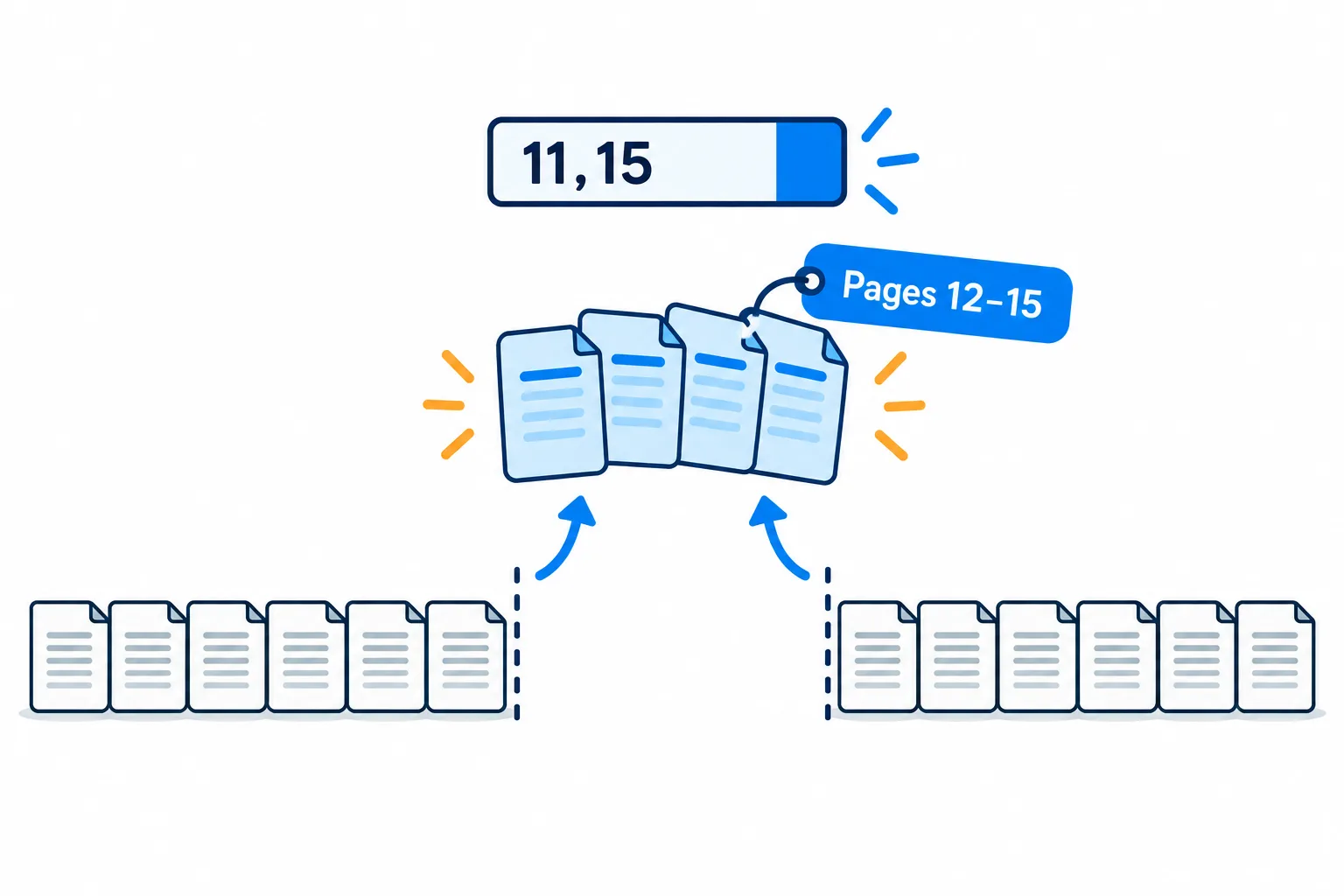
En coupant après la page 11 et la page 15, le fichier du milieu contient exactement les pages 12 à 15.
- Une seule page : choisissez Toutes les pages, ouvrez le ZIP et conservez le fichier de cette page.
- Une suite de pages, par exemple de 12 à 15 : saisissez
11,15. Vous obtiendrez trois fichiers, et celui du milieu contiendra les pages 12–15. - Des pages dispersées comme 2, 5 et 9 dans un même fichier : divisez chaque page, puis fusionnez celles dont vous avez besoin dans l’ordre. Si vous souhaitez simplement retirer quelques pages, Supprimer des pages PDF est plus rapide.
Gérer des fichiers ZIP sur un smartphone peut être peu pratique. Cliquez sur Continuer et choisissez Extraire une archive pour télécharger chaque PDF séparément, sans devoir renvoyer vos fichiers.
Quand la taille cumulée des parties dépasse celle du fichier d’origine
C’est tout à fait normal. Chaque partie doit intégrer les polices et les images utilisées par ses pages : les éléments partagés sont donc dupliqués dans plusieurs fichiers. Si une partie reste trop volumineuse à envoyer, compressez ce PDF séparément.
Questions fréquentes
La division annule-t-elle une signature numérique ?
Oui. Une signature ne garantit que le document d’origine tel qu’il a été signé ; les parties extraites ne comportent donc aucune signature valide. Conservez l’original signé au cas où une vérification serait nécessaire.
Les liens internes du document fonctionnent-ils toujours ?
Les liens vers des sites web fonctionnent généralement. En revanche, un lien pointant vers une page désormais située dans une autre partie ne mènera nulle part.
Comment diviser un PDF protégé par mot de passe ?
Déverrouillez-le d’abord avec Déverrouiller un PDF à l’aide de votre mot de passe, puis cliquez sur Continuer et choisissez Diviser un PDF.
Mes fichiers sont-ils conservés sur le serveur ?
Ils sont supprimés au bout de 2 heures, et vous pouvez les supprimer vous-même dès que le résultat est prêt.
Essayez avec votre fichier
Gratuit, sans inscription. Les fichiers sont supprimés au bout de 2 heures.


