拆分過程不會修改內容。頁面會原封不動複製到新檔案中,文字、圖片與字型皆保持原樣。您唯一需要決定的,就是每個新檔案的結束位置。
拆分 PDF
把你的 PDF 檔案拖到這裡
PDF · 單一檔案最大 100 MB
檔案會在 2 小時後刪除,你也可以在下載後立即刪除。
兩種拆分方式與適用情境
| 模式 | 拆分結果 | 適用情境 |
|---|---|---|
| 每一頁 | 每頁生成一個獨立 PDF | 掃描在同一個檔案的多張收據、擷取個別單頁 |
| 在指定頁數後… | 依輸入的頁碼切割為連續區段 | 按章節拆分、每人一份申請資料、單獨發送附錄 |
所有拆分後的檔案都會打包成一個 ZIP 壓縮檔,檔名會在原檔名後加上 -tach,例如 contract-tach.zip。
分割點是指該區段的「最後一頁」
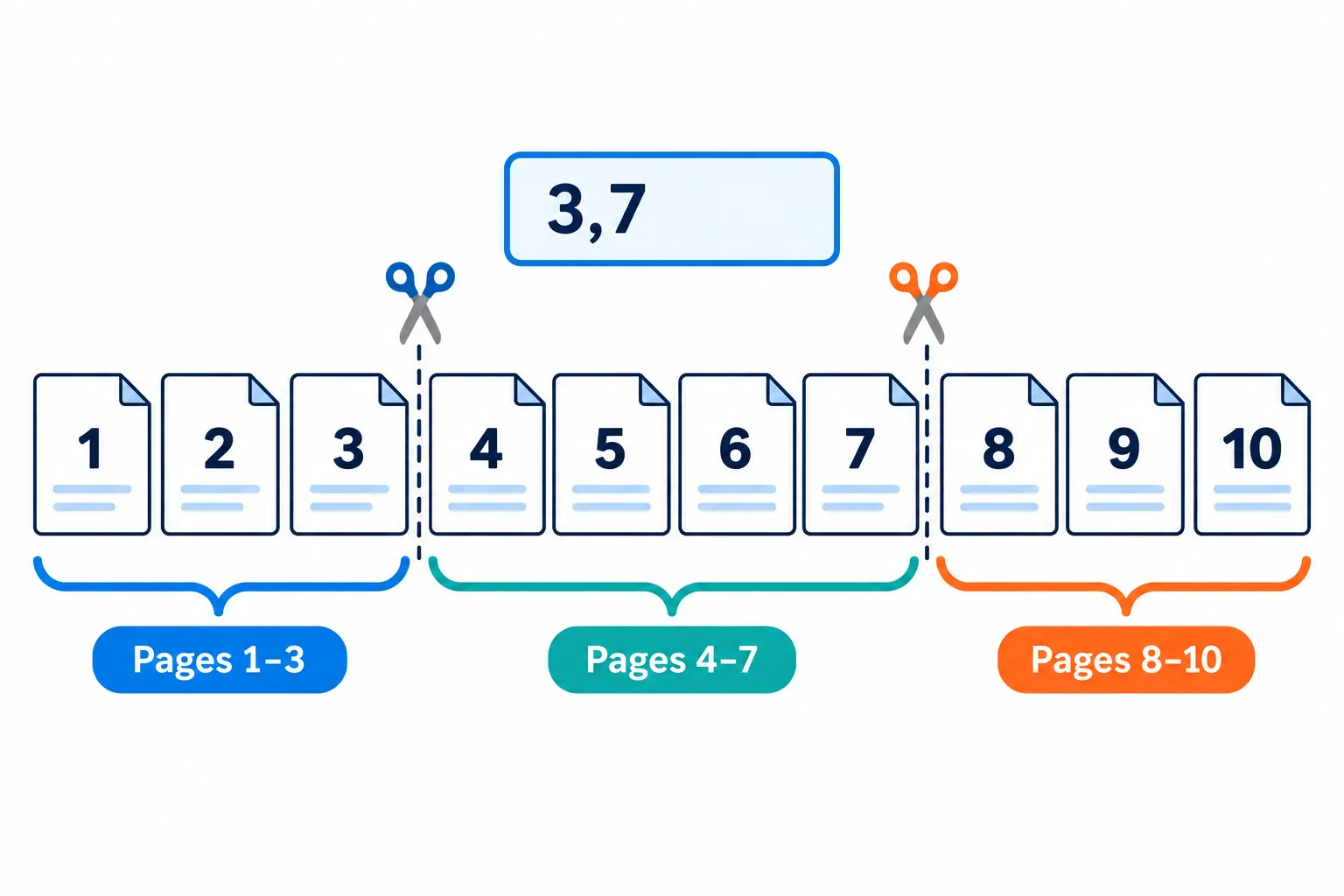
輸入 3,7 會直接在第 3 頁與第 7 頁後進行切割。
在在指定頁數後…輸入的數字,代表每個區段的最後一頁,而不是下一個區段的第一頁。例如一份 10 頁的文件,輸入 3,7 會得到三個檔案:第 1–3 頁、第 4–7 頁以及第 8–10 頁。最後一個部分會自動生成,因此完全不需要輸入文件的最後一頁頁碼。
最常見的錯誤就是對照紙面上印製的頁碼。許多文件包含封面或以 i、ii、iii 編號的目錄,導致印有「1」的那一頁實際上可能是 PDF 中的第 5 頁。本工具是以檔案內的實際頁數來計算,第一頁永遠是第 1 頁。
步驟
使用任一閱讀器開啟 PDF,並透過閱讀器的頁數計數器(例如 5 / 120)記下每個區段的最後一頁,不要看頁面本身印製的頁碼。
依照升冪順序輸入這些頁碼,並以半形逗號分隔:`3,7`。
點擊「拆分 PDF」並下載 ZIP 壓縮檔。
開啟每個拆分出的檔案,確認首尾頁面皆符合預期。
只需要其中幾頁時的做法
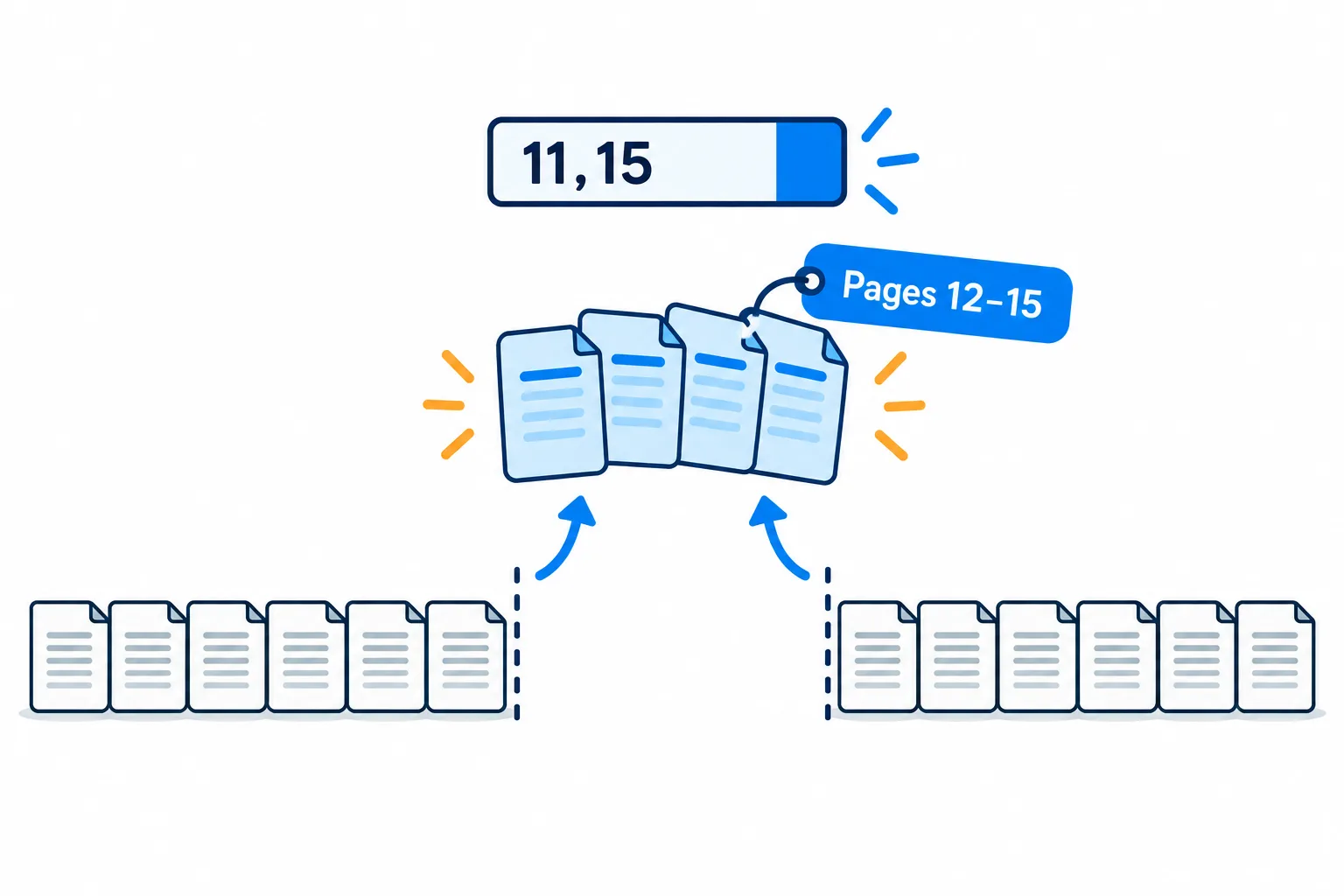
在第 11 頁與第 15 頁後分割,中間的檔案即為第 12–15 頁。
- 單一頁面: 選擇「每一頁」,解壓縮 ZIP 檔後保留該頁的檔案即可。
- 連續頁面(例如第 12–15 頁):輸入
11,15。您會得到三個檔案,中間的檔案就是第 12–15 頁。 - 分散頁面(例如將第 2、5、9 頁存成一個檔案):先選擇拆分每一頁,接著再依序合併所需的頁面。如果您只是想剔除少數幾頁,使用「刪除 PDF 頁面」會更快。
在手機上開啟 ZIP 檔可能不太方便。您可以點擊繼續並選擇「解壓縮檔案」,無需重新上傳即可逐一單獨下載各個 PDF。
拆分後的檔案總容量比原檔大?
這是正常現象。拆分出的每個檔案都必須內嵌該頁面所需的字型與圖片,因此共用的資源會被複製到多個檔案中。如果某個檔案容量仍然過大而不便傳送,可以單獨將該 PDF 進行壓縮。
常見問題
拆分會破壞數位簽章嗎?
會。數位簽章僅對簽署時的原始檔案有效,因此拆分後的各個檔案將不具備有效簽章。若日後需要驗證,請務必保留已簽署的原始檔案。
文件內的超連結還能正常運作嗎?
連往外部網站的連結通常能正常運作;但若連結指向的頁面已被拆分至其他檔案中,該連結將無法跳轉。
如何拆分受密碼保護的 PDF?
請先使用「PDF 解密」並輸入您擁有的密碼解鎖檔案,接著點擊「繼續」並選擇「拆分 PDF」。
我的檔案會保留在伺服器上嗎?
檔案會在 2 小時後自動刪除,處理完成後您也可以隨時手動立即刪除。
用自己的檔案試試
免費,不用註冊。檔案 2 小時後自動刪除。


