Beim Teilen bleibt der Inhalt unberührt. Die Seiten werden exakt so in die neuen Dateien übernommen, wie sie sind – Texte, Bilder und Schriftarten bleiben erhalten. Die einzige Entscheidung, die Sie treffen: wo jede neue Datei endet.
PDF teilen
PDF-Datei hierher ziehen
PDF · bis zu 100 MB pro Datei
Dateien werden nach 2 Stunden gelöscht. Sie können sie direkt nach dem Download löschen.
Zwei Methoden zum Teilen – und wann Sie welche nutzen
| Modus | Was Sie erhalten | Ideal für |
|---|---|---|
| Jede Seite | Eine PDF-Datei pro Seite | Ein in eine Datei gescannter Belegstapel, Extrahieren einzelner Seiten |
| Nach Seiten… | Fortlaufende Teile, getrennt nach den eingegebenen Seiten | Kapitel, separate Bewerbungsunterlagen pro Person, einzelner Versand von Anhängen |
Alle Teile werden in einer einzigen ZIP-Datei bereitgestellt, die nach Ihrer Originaldatei mit dem Zusatz -tach benannt ist, zum Beispiel contract-tach.zip.
Ein Trennpunkt ist die letzte Seite eines Teils
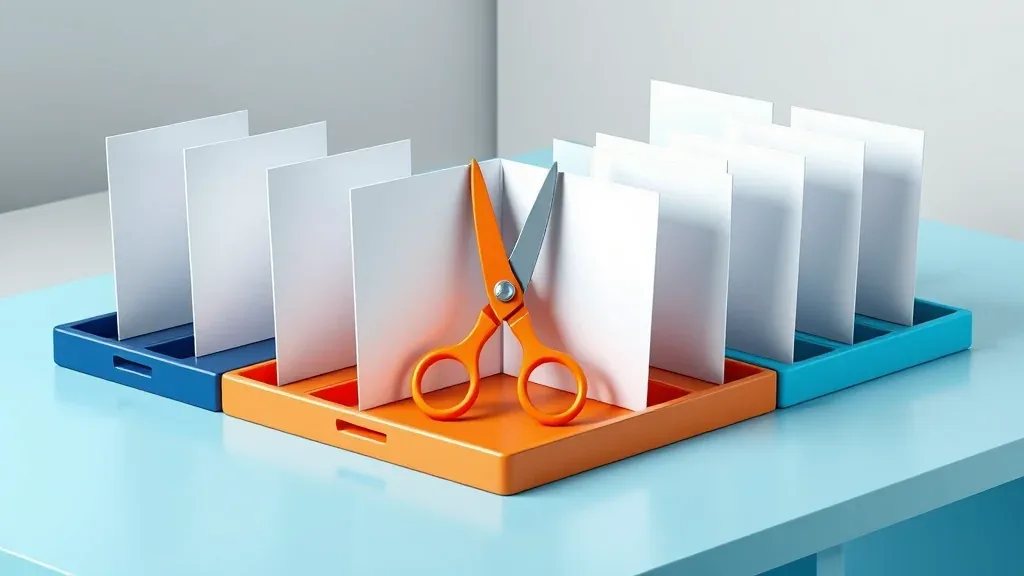
Die Eingabe von 3,7 trennt direkt nach Seite 3 und direkt nach Seite 7.
Die Zahlen, die Sie unter Nach Seiten… eingeben, bezeichnen jeweils die letzte Seite eines Teils, nicht die erste Seite des nächsten. Wenn Sie bei einem 10-seitigen Dokument 3,7 eingeben, erhalten Sie drei Dateien: Seiten 1–3, Seiten 4–7 und Seiten 8–10. Der letzte Teil entsteht automatisch, Sie müssen die letzte Seite des Dokuments also nie angeben.
Der klassische Fehler ist die Verwendung der auf das Papier gedruckten Seitenzahl. Viele Dokumente haben ein Deckblatt und ein Inhaltsverzeichnis mit den Seitenzahlen i, ii, iii – so kann die gedruckte Seite „1“ in Wirklichkeit die fünfte Seite der PDF-Datei sein. Das Tool zählt die tatsächlichen Seiten der Datei, und die allererste Seite ist immer Seite 1.
Schritte
Öffnen Sie die PDF-Datei in einem beliebigen Anzeigeprogramm und notieren Sie sich die letzte Seite jedes Teils anhand des internen Seitenzählers (z. B. 5 / 120), nicht anhand der gedruckten Seitenzahl.
Geben Sie diese Zahlen aufsteigend und durch Kommas getrennt ein
`3,7`.
Klicken Sie auf „PDF teilen“ und laden Sie die ZIP-Datei herunter.
Öffnen Sie jeden Teil und prüfen Sie, ob die erste und letzte Seite Ihren Erwartungen entsprechen.
Wenn Sie nur bestimmte Seiten benötigen
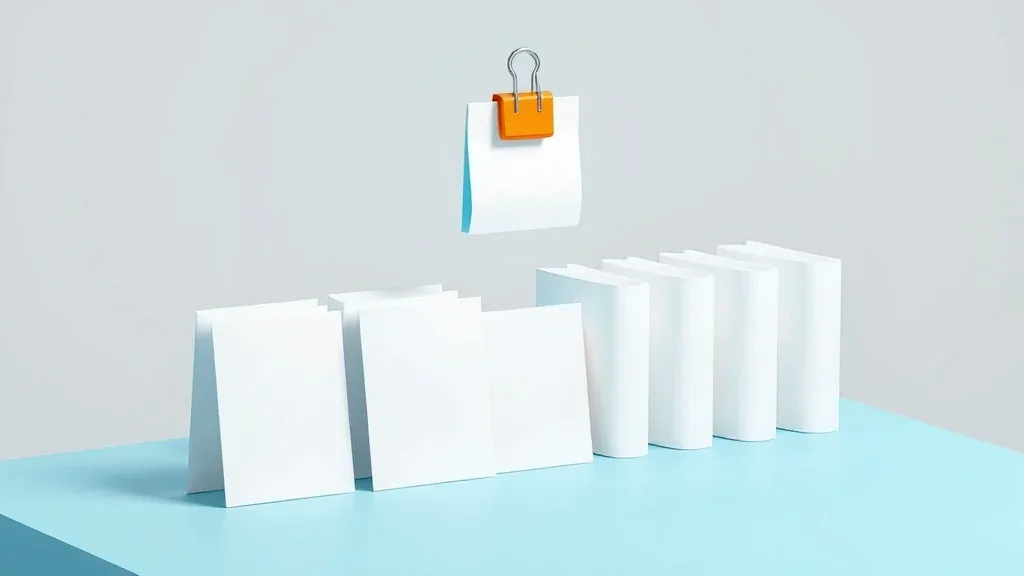
Trennen Sie nach Seite 11 und Seite 15, enthält die mittlere Datei genau die Seiten 12–15.
- Eine einzelne Seite: Wählen Sie „Jede Seite“, öffnen Sie die ZIP-Datei und behalten Sie nur die gewünschte Seite.
- Ein zusammenhängender Seitenbereich, z. B. 12–15: Geben Sie
11,15ein. Sie erhalten drei Dateien, und die mittlere umfasst die Seiten 12–15. - Einzelne verstreute Seiten wie 2, 5 und 9 in einer Datei: Teilen Sie jede Seite einzeln und fügen Sie die benötigten Seiten in der richtigen Reihenfolge zusammen. Wenn Sie nur wenige Seiten entfernen möchten, ist „PDF-Seiten löschen“ schneller.
ZIP-Dateien können auf dem Smartphone unpraktisch sein. Tippen Sie auf Weiter und wählen Sie „Archiv entpacken“, um jedes PDF einzeln herunterzuladen, ohne etwas erneut hochladen zu müssen.
Wenn die Teile zusammen größer sind als das Original
Das ist normal. Jeder Teil muss die Schriftarten und Bilder enthalten, die auf seinen Seiten verwendet werden – gemeinsam genutzte Inhalte werden also in mehrere Dateien kopiert. Falls ein Teil für den Versand noch zu groß ist, können Sie dieses PDF einzeln verkleinern.
Häufige Fragen
Wird eine digitale Signatur durch das Teilen ungültig?
Ja. Eine Signatur bürgt nur für die Originaldatei im signierten Zustand. Die einzelnen Teile enthalten daher keine gültige Signatur mehr. Behalten Sie das signierte Original für eventuelle Prüfungen.
Funktionieren Links innerhalb des Dokuments weiterhin?
Links zu Webseiten bleiben in der Regel erhalten. Ein Link, der auf eine Seite verweist, die nun in einem anderen Teil liegt, führt jedoch ins Leere.
Wie teile ich ein passwortgeschütztes PDF?
Entsperren Sie es zuerst mit „PDF entsperren“ unter Eingabe des vorhandenen Passworts. Klicken Sie anschließend auf „Weiter“ und wählen Sie „PDF teilen“.
Bleiben meine Dateien auf dem Server gespeichert?
Sie werden nach 2 Stunden automatisch gelöscht. Sie können sie auch sofort nach dem Herunterladen selbst löschen.
Mit Ihrer Datei ausprobieren
Kostenlos, ohne Anmeldung. Dateien werden nach 2 Stunden gelöscht.


