La divisione non altera il contenuto. Le pagine vengono copiate nei nuovi file esattamente come sono, quindi testo, immagini e caratteri rimangono invariati. L'unica decisione da prendere è dove termina ogni nuovo file.
Dividere PDF
Trascina qui un PDF
PDF · fino a 100 MB per file
I file vengono eliminati dopo 2 ore. Puoi cancellarli subito dopo il download.
Due modalità di divisione e quando usarle
| Modalità | Cosa ottieni | Ideale per |
|---|---|---|
| Ogni pagina | Un PDF per ogni pagina | Una serie di ricevute scansionate in un unico file, estrazione di singole pagine |
| Dopo le pagine… | Parti consecutive, tagliate dopo le pagine indicate | Capitoli, un fascicolo di candidatura per persona, invio di un allegato a parte |
Tutte le parti vengono scaricate in un unico archivio ZIP con il nome del file originale seguito da -tach, ad esempio contract-tach.zip.
Il punto di taglio corrisponde all'ultima pagina di una parte
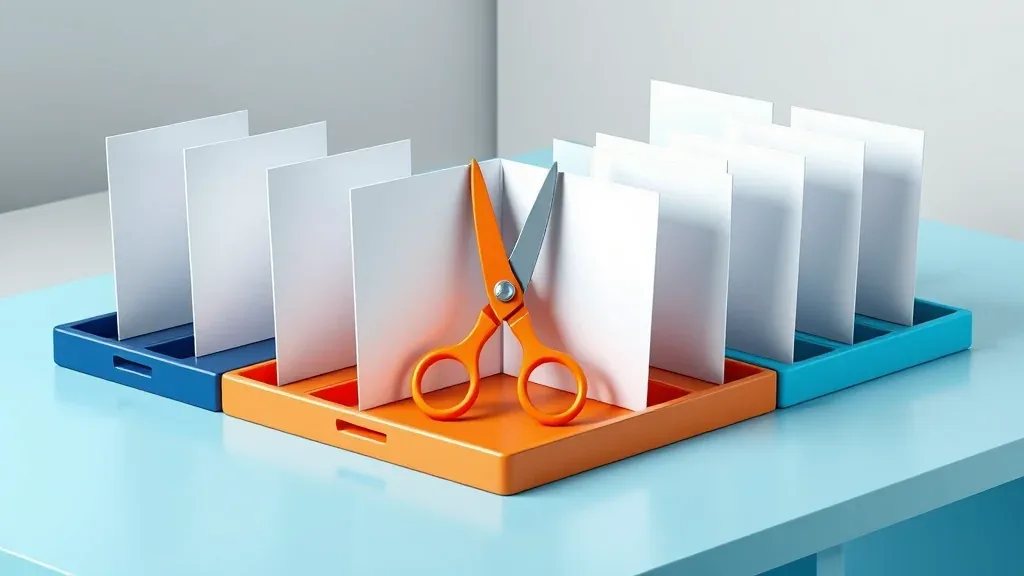
Inserendo 3,7 il taglio avviene subito dopo la pagina 3 e subito dopo la pagina 7.
I numeri digitati in Dopo le pagine… rappresentano l'ultima pagina di ciascuna parte, non la prima di quella successiva. Inserisci 3,7 per un documento di 10 pagine e otterrai tre file: pagine 1–3, pagine 4–7 e pagine 8–10. L'ultima parte si genera automaticamente, quindi non serve indicare l'ultima pagina del documento.
L'errore più comune è fare riferimento al numero di pagina stampato sul foglio. Molti documenti hanno una copertina e un indice numerati i, ii, iii, per cui la pagina con il numero “1” stampato potrebbe essere in realtà la quinta pagina del PDF. Lo strumento conta le pagine reali del file e la prima è sempre la pagina 1.
Passaggi
Apri il PDF con un lettore qualsiasi e individua l'ultima pagina di ogni parte dal contatore del programma (ad esempio 5 / 120), non dal numero stampato sulla pagina.
Inserisci questi numeri in ordine crescente, separati da virgole
`3,7`.
Fai clic su Dividere PDF e scarica il file ZIP.
Apri ciascuna parte e controlla che la prima e l'ultima pagina corrispondano a quelle previste.
Quando ti servono solo alcune pagine

Taglia dopo la pagina 11 e la pagina 15: il file centrale conterrà esattamente le pagine 12–15.
- Una pagina singola: scegli Ogni pagina, apri lo ZIP e tieni solo il file di quella pagina.
- Un intervallo continuo di pagine, ad esempio 12–15: inserisci
11,15. Otterrai tre file, e quello centrale conterrà le pagine 12–15. - Pagine sparse come la 2, la 5 e la 9 in un unico file: dividi ogni singola pagina, poi unisci quelle che ti servono nell'ordine corretto. Se vuoi semplicemente togliere alcune pagine, Eliminare pagine PDF è più rapido.
Gestire i file ZIP da smartphone può essere poco pratico. Premi Continua e scegli Estrarre archivio per scaricare ogni PDF singolarmente, senza dover caricare di nuovo i file.
Quando le parti sommate pesano più dell'originale
È del tutto normale. Ogni parte deve includere i font e le immagini usati dalle sue pagine, quindi gli elementi condivisi vengono duplicati nei vari file. Se una parte risulta troppo pesante da inviare, puoi comprimere quel PDF singolarmente.
Domande frequenti
Dividere il file annulla una firma digitale?
Sì. La firma digitale certifica solo il file originale così com'è stato firmato, quindi le singole parti estratte non avranno una firma valida. Conserva l'originale firmato nel caso serva una verifica.
I collegamenti all'interno del documento continuano a funzionare?
I link a siti web esterni in genere funzionano. Un link interno che punta a una pagina finita in un'altra parte non avrà più alcuna destinazione.
Come dividere un PDF protetto da password?
Rimuovi prima la protezione con Sbloccare PDF usando la password in tuo possesso, poi premi Continua e seleziona Dividere PDF.
I file vengono conservati sul server?
Vengono eliminati automaticamente dopo 2 ore, oppure puoi cancellarli tu stesso non appena scarichi il risultato.
Provalo sul tuo file
Gratis, senza registrazione. I file vengono eliminati dopo 2 ore.


