Bölme işlemi içeriğe dokunmaz. Sayfalar yeni dosyalara olduğu gibi kopyalanır; böylece metinler, görseller ve yazı tipleri aynı kalır. Yapmanız gereken tek seçim her yeni dosyanın nerede biteceğidir.
PDF böl
PDF dosyasını buraya sürükleyin
PDF · dosya başına en fazla 100 MB
Dosyalar 2 saat sonra silinir. İndirdikten hemen sonra da silebilirsiniz.
İki farklı bölme yöntemi ve kullanım alanları
| Yöntem | Ne elde edersiniz | Hangi durumlar için uygundur |
|---|---|---|
| Her sayfa | Sayfa başına bir PDF | Tek bir dosyada taranmış fiş veya fatura yığınından tek tek sayfaları ayıklamak |
| Belirtilen sayfalardan sonra… | Girdiğiniz sayfalardan sonra kesilen ardışık parçalar | Bölümler, kişi başına bir başvuru paketi veya bir eki tek başına göndermek |
Tüm parçalar, dosyanızın adına -tach eklenmiş tek bir ZIP dosyası olarak sunulur; örneğin contract-tach.zip.
Kesme noktası, bir parçanın son sayfasıdır
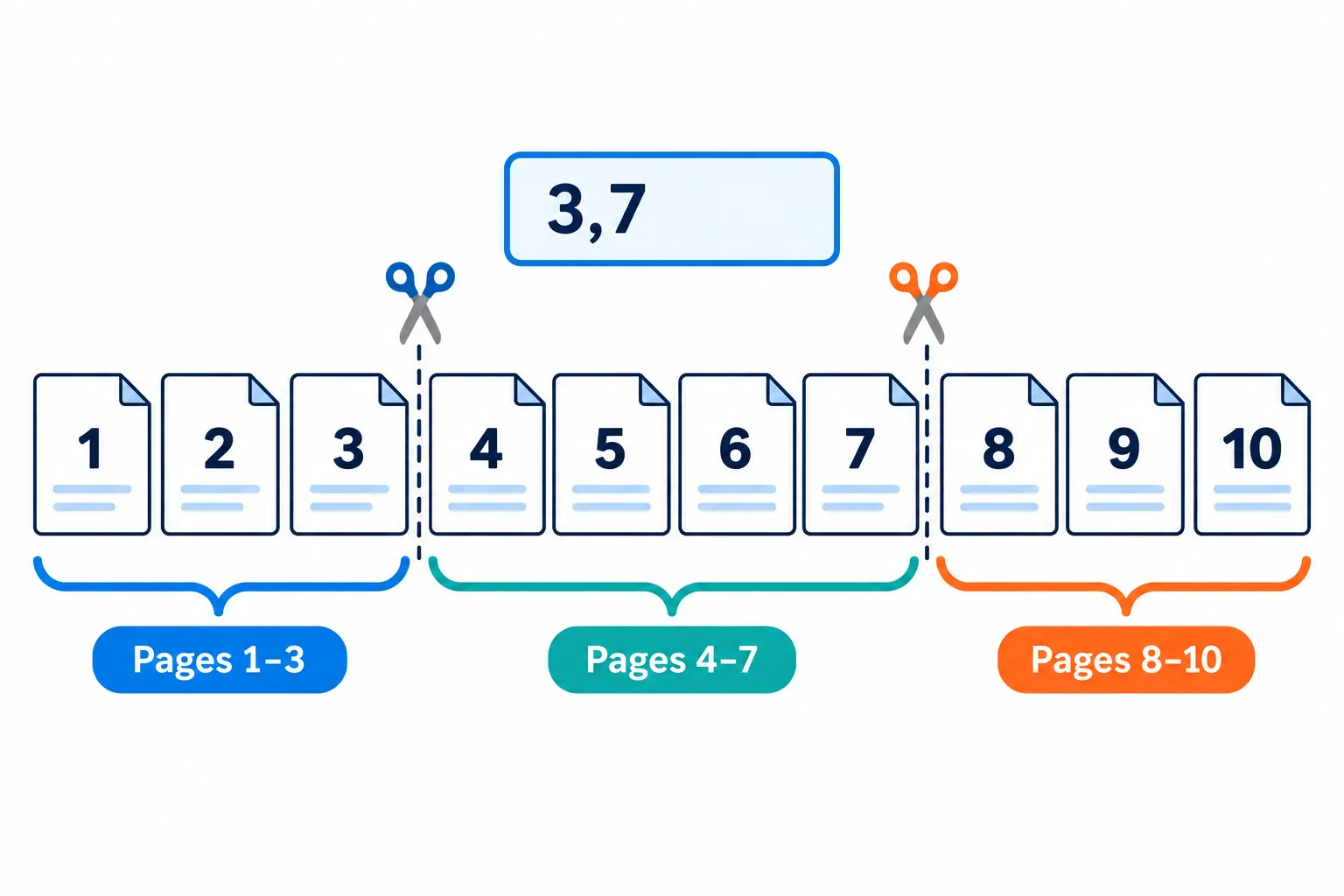
3,7 girmek, tam olarak sayfa 3'ün ve sayfa 7'nin ardından kesim yapar.
Sayfalardan sonra… alanına yazdığınız numaralar sonraki parçanın ilk sayfası değil, her bir parçanın son sayfasıdır. 10 sayfalık bir belge için 3,7 girdiğinizde üç dosya elde edersiniz: 1–3. sayfalar, 4–7. sayfalar ve 8–10. sayfalar. Son parça kendiliğinden oluşur; bu yüzden belgenin son sayfa numarasını yazmanıza gerek kalmaz.
En sık yapılan hata sayfa üzerine basılmış numarayı kullanmaktır. Birçok belgede kapak ve i, ii, iii şeklinde numaralandırılmış içindekiler kısmı bulunur; bu nedenle üzerinde "1" yazan sayfa PDF'in beşinci sayfası olabilir. Araç dosyadaki gerçek sayfaları sayar ve ilk sayfa her zaman 1. sayfadır.
Adımlar
PDF'yi herhangi bir görüntüleyicide açın ve sayfa üzerinde basılı olan numaradan değil, görüntüleyicinin sayfa sayacından (örneğin 5 / 120) her parçanın son sayfasını not edin.
Bu numaraları küçükten büyüğe doğru, virgülle ayırarak yazın
`3,7`.
PDF böl düğmesine tıklayın ve ZIP dosyasını indirin.
Her parçayı açarak ilk ve son sayfalarının beklediğiniz gibi olduğunu kontrol edin.
Yalnızca birkaç sayfaya ihtiyacınız olduğunda
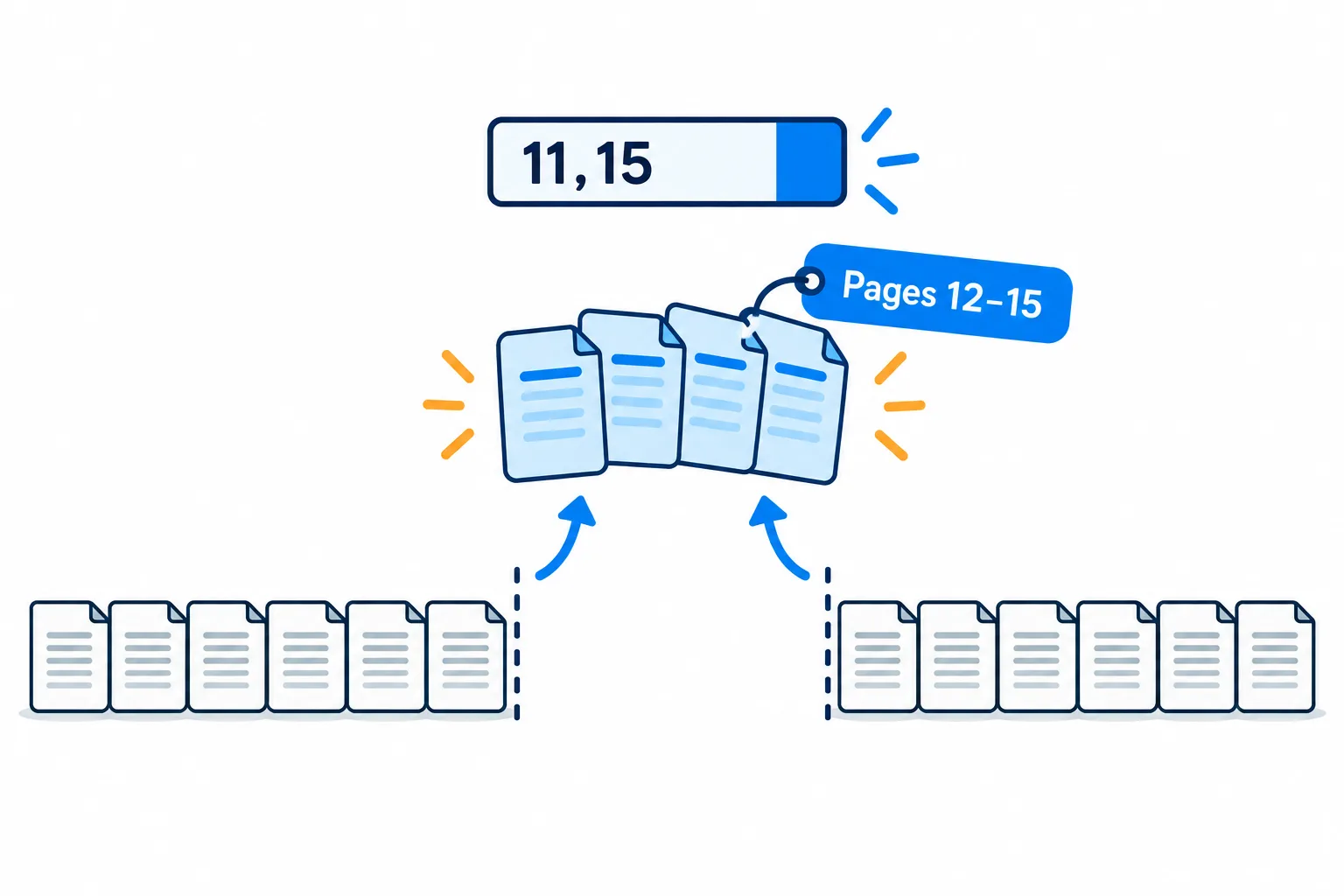
Sayfa 11 ve sayfa 15'ten sonra kestiğinizde, ortadaki dosya tam olarak 12–15. sayfaları içerir.
- Tek bir sayfa: Her sayfa seçeneğini belirleyin, ZIP dosyasını açın ve o sayfaya ait dosyayı saklayın.
- Belirli bir sayfa aralığı, örneğin 12–15:
11,15yazın. Üç dosya elde edersiniz ve ortadaki dosya 12–15. sayfalardan oluşur. - Dağınık sayfalar, örneğin tek dosyada 2, 5 ve 9. sayfalar: her sayfayı bölün, ardından ihtiyacınız olanları sırayla birleştirin. Yalnızca birkaç sayfayı çıkarmak istiyorsanız PDF sayfası sil daha hızlı bir çözümdür.
ZIP dosyaları telefonda kullanışsız olabilir. Dosyaları tekrar yüklemeden her PDF'yi ayrı ayrı indirmek için Devam düğmesine basıp Arşiv çıkart aracını seçin.
Parçaların toplam boyutu orijinalden daha büyük olduğunda
Bu durum normaldir. Her parçanın kendi sayfalarında kullanılan yazı tiplerini ve görselleri barındırması gerekir; bu yüzden paylaşılan tüm ögeler birden fazla dosyaya kopyalanır. Parçalardan biri göndermek için hâlâ çok büyükse o PDF'yi tek başına sıkıştırın.
Sık sorulan sorular
Bölme işlemi dijital imzayı bozar mı?
Evet. İmza yalnızca belgenin imzalandığı orijinal hâlini doğrular; bu nedenle ayrılan parçalar geçerli bir imza taşımaz. İleride doğrulama gerekebileceği ihtimaline karşı imzalı orijinal dosyayı saklayın.
Belge içindeki bağlantılar çalışmaya devam eder mi?
Web sitelerine giden bağlantılar genellikle korunur. Ancak artık başka bir parçada bulunan bir sayfaya yönlendiren bağlantılar işlevini yitirir.
Parola korumalı bir PDF'yi nasıl bölebilirim?
Önce sahip olduğunuz parolayla PDF şifresini kaldır aracını kullanarak kilidi açın; ardından Devam'a basıp PDF böl aracını seçin.
Dosyalarım sunucuda saklanıyor mu?
Dosyalar 2 saat sonra otomatik olarak silinir; ayrıca işlem tamamlandığında dosyalarınızı kendiniz de hemen silebilirsiniz.
Kendi dosyanızla deneyin
Ücretsiz, kayıt gerekmez. Dosyalar 2 saat sonra silinir.


