การแยกไฟล์จะไม่กระทบต่อเนื้อหาเดิม หน้าต่างๆ จะถูกคัดลอกไปยังไฟล์ใหม่อย่างครบถ้วน ทั้งข้อความ รูปภาพ และฟอนต์ยังคงเหมือนเดิมทั้งหมด สิ่งเดียวที่คุณต้องตัดสินใจคือ ต้องการให้แต่ละไฟล์ใหม่สิ้นสุดที่หน้าใด
แยก PDF
ลากไฟล์ PDF ของคุณมาวางที่นี่
PDF · สูงสุดไฟล์ละ 100 MB
ไฟล์จะถูกลบหลัง 2 ชั่วโมง คุณลบเองได้ทันทีหลังดาวน์โหลด
2 วิธีในการแยกไฟล์ และควรเลือกใช้เมื่อใด
| โหมด | ผลลัพธ์ที่ได้ | เหมาะสำหรับ |
|---|---|---|
| ทุกหน้า | ไฟล์ PDF หนึ่งไฟล์ต่อหนึ่งหน้า | ปึกใบเสร็จที่สแกนรวมไว้ในไฟล์เดียว หรือการดึงบางหน้าออกมาใช้งาน |
| หลังหน้าที่… | ส่วนย่อยที่ตัดแบ่งตามหน้าที่ระบุ | การแบ่งบทเอกสาร ชุดใบสมัครของแต่ละคน หรือการแยกส่งเฉพาะภาคผนวก |
ไฟล์ย่อยทั้งหมดจะถูกรวมไว้ในไฟล์ ZIP ไฟล์เดียวที่ตั้งชื่อตามไฟล์เดิมของคุณแล้วต่อท้ายด้วย -tach เช่น contract-tach.zip
จุดตัดคือหน้าสุดท้ายของแต่ละส่วน
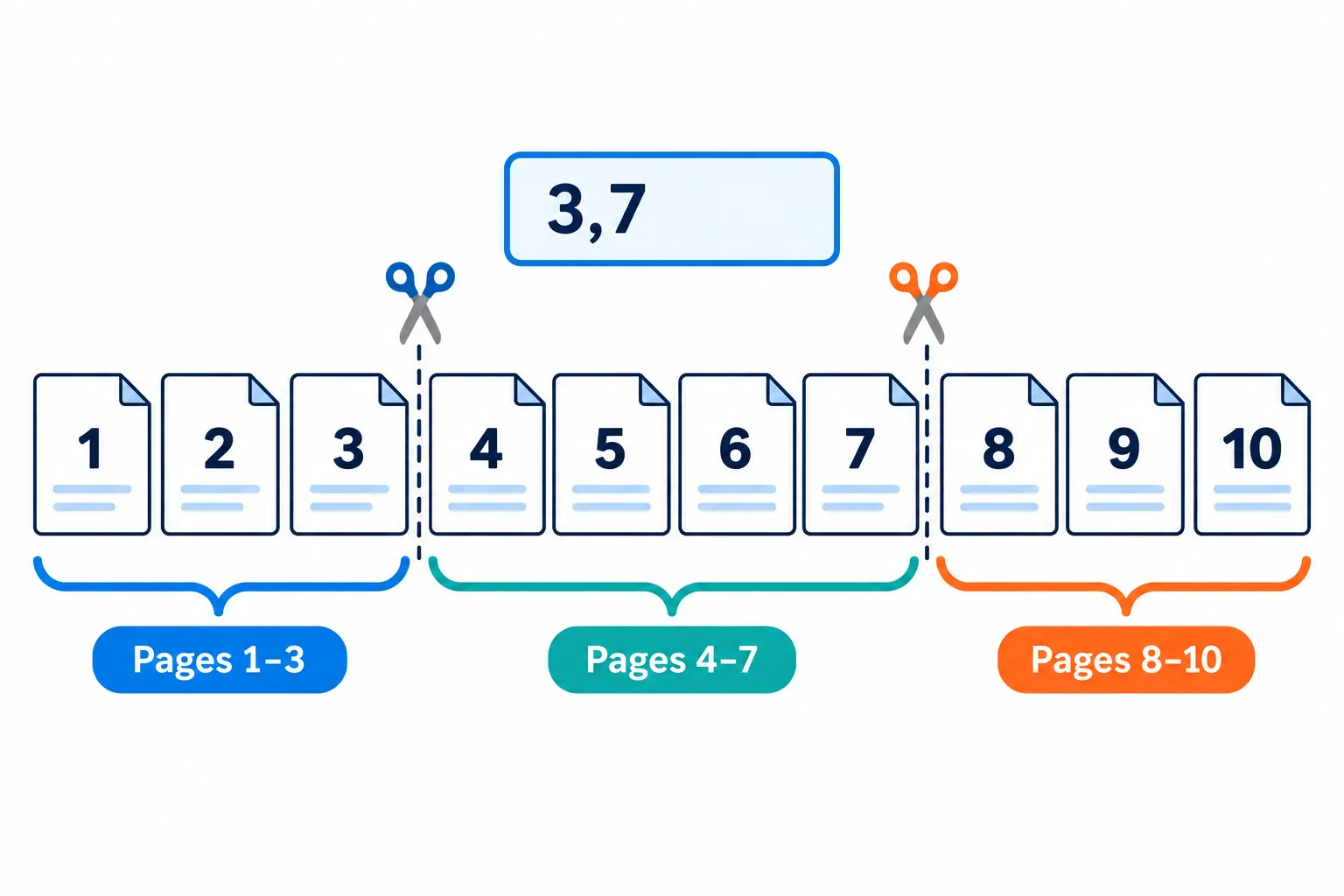
การกรอก 3,7 จะตัดแบ่งไฟล์ทันทีหลังหน้าที่ 3 และหลังหน้าที่ 7
ตัวเลขที่คุณกรอกในช่อง หลังหน้าที่… คือ หน้าสุดท้าย ของแต่ละส่วน ไม่ใช่หน้าแรกของส่วนถัดไป หากกรอก 3,7 สำหรับเอกสาร 10 หน้า คุณจะได้ไฟล์ทั้งหมด 3 ไฟล์ ได้แก่ หน้า 1–3, หน้า 4–7 และหน้า 8–10 ส่วนสุดท้ายจะถูกสร้างขึ้นโดยอัตโนมัติ คุณจึงไม่ต้องกรอกเลขหน้าสุดท้ายของเอกสาร
ข้อผิดพลาดที่พบบ่อยคือการใช้ เลขหน้าที่พิมพ์อยู่บนหน้ากระดาษ เอกสารหลายฉบับมีหน้าปกและสารบัญที่ใส่เลขหน้าเป็น i, ii, iii ทำให้หน้าที่พิมพ์เลข "1" อาจเป็นหน้าที่ 5 ของไฟล์ PDF เครื่องมือนี้จะนับตามลำดับหน้าจริงในไฟล์ และหน้าแรกสุดจะถือเป็นหน้าที่ 1 เสมอ
ขั้นตอน
เปิดไฟล์ PDF ในโปรแกรมอ่านไฟล์ใดก็ได้ และจดเลขหน้าสุดท้ายของแต่ละส่วนจากตัวนับหน้าของโปรแกรม (เช่น 5 / 120) ไม่ใช่จากตัวเลขที่พิมพ์อยู่บนหน้ากระดาษ
กรอกตัวเลขเหล่านั้นเรียงจากน้อยไปมาก โดยคั่นด้วยเครื่องหมายจุลภาค
`3,7`
คลิก "แยก PDF" แล้วดาวน์โหลดไฟล์ ZIP
เปิดดูแต่ละไฟล์ย่อยเพื่อตรวจสอบว่าหน้าแรกและหน้าสุดท้ายตรงตามที่ต้องการหรือไม่
เมื่อต้องการเพียงไม่กี่หน้า
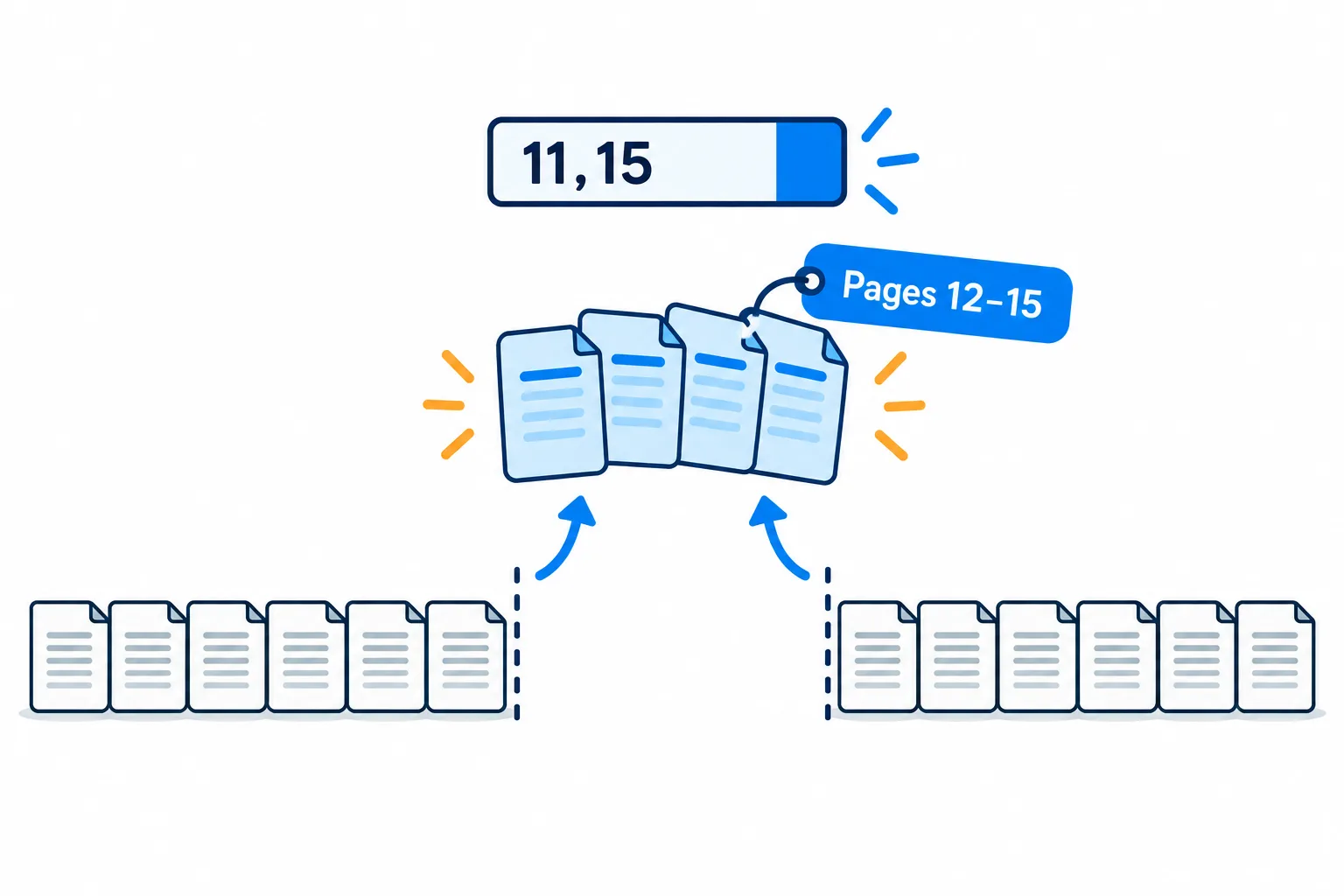
ตัดหลังหน้าที่ 11 และหน้าที่ 15 ไฟล์ตรงกลางที่ได้ก็จะเป็นหน้า 12–15 พอดี
- หน้าเดียว: เลือก ทุกหน้า เปิดไฟล์ ZIP แล้วเลือกเก็บเฉพาะไฟล์ของหน้านั้น
- หน้าแบบต่อเนื่องกัน เช่น หน้า 12–15: ให้กรอก
11,15คุณจะได้ไฟล์ 3 ไฟล์ โดยไฟล์ตรงกลางคือหน้า 12–15 - หน้าที่อยู่กระจัดกระจาย เช่น ต้องการหน้า 2, 5 และ 9 ไว้ในไฟล์เดียว: ให้แยกทุกหน้า แล้วนำมารวมหน้าที่ต้องการตามลำดับ หรือหากต้องการเพียงแค่ลบไม่กี่หน้าออก การใช้เครื่องมือ ลบหน้า PDF จะสะดวกรวดเร็วกว่า
ไฟล์ ZIP อาจเปิดใช้งานบนโทรศัพท์มือถือไม่สะดวก ให้กด ดำเนินการต่อ แล้วเลือก แตกไฟล์บีบอัด เพื่อดาวน์โหลดไฟล์ PDF แต่ละไฟล์แยกกันได้ทันที โดยไม่ต้องอัปโหลดใหม่อีกรอบ
เมื่อขนาดของไฟล์ย่อยรวมกันแล้วใหญ่กว่าไฟล์ต้นฉบับ
กรณีนี้ถือเป็นเรื่องปกติ เนื่องจากแต่ละส่วนจำเป็นต้องมีฟอนต์และรูปภาพที่หน้านั้นๆ ใช้งาน ข้อมูลที่ใช้ร่วมกันจึงถูกคัดลอกไปยังหลายไฟล์ หากไฟล์ย่อยบางไฟล์ยังมีขนาดใหญ่เกินกว่าจะส่งได้ สามารถนำไฟล์นั้นไปบีบอัด PDF แยกต่างหากได้
คำถามที่พบบ่อย
การแยกไฟล์จะทำให้ลายเซ็นดิจิทัลเสียหายหรือไม่?
เสียหาย ลายเซ็นดิจิทัลจะรับรองเฉพาะไฟล์ต้นฉบับตามสภาพตอนที่ลงนามเท่านั้น ไฟล์ย่อยที่แยกออกมาจึงไม่มีผลรับรองจากลายเซ็น ควรเก็บไฟล์ต้นฉบับที่มีลายเซ็นไว้เผื่อกรณีที่ต้องตรวจสอบความถูกต้อง
ลิงก์ภายในเอกสารจะยังใช้งานได้หรือไม่?
ลิงก์ที่เชื่อมต่อไปยังเว็บไซต์ภายนอกมักจะยังใช้งานได้ตามปกติ แต่ลิงก์ที่ชี้ไปยังหน้าที่ถูกแยกไปอยู่อีกไฟล์หนึ่งจะไม่สามารถเปิดได้
จะแยกไฟล์ PDF ที่ติดรหัสผ่านได้อย่างไร?
ให้ปลดล็อกไฟล์ก่อนด้วยเครื่องมือ ปลดล็อก PDF โดยใส่รหัสผ่านที่มี จากนั้นกด ดำเนินการต่อ แล้วเลือก แยก PDF
ไฟล์จะถูกเก็บไว้บนเซิร์ฟเวอร์หรือไม่?
ไฟล์จะถูกลบโดยอัตโนมัติหลังจากผ่านไป 2 ชั่วโมง และคุณสามารถกดลบไฟล์ได้ด้วยตัวเองทันทีหลังจากได้ผลลัพธ์ที่ต้องการ
ลองกับไฟล์ของคุณ
ฟรี ไม่ต้องสมัคร ไฟล์จะถูกลบหลัง 2 ชั่วโมง


