拆分操作不会改变文件内容。页面会原封不动地复制到新文件中,文字、图片和字体都保持原样。您唯一需要决定的,就是每个新文件在哪里结束。
拆分 PDF
把PDF 文件拖到这里
PDF · 单个文件最大 100 MB
文件在 2 小时后删除,你也可以下载后立即删除。
两种拆分模式及适用场景
| 模式 | 生成结果 | 适用场景 |
|---|---|---|
| 每页拆分 | 每页生成一个独立的 PDF | 扫描成一个文件的多张发票、提取单页内容 |
| 指定页后拆分… | 按输入的页码在指定页面后截断,生成连续的几部分 | 按章节拆分、按人分发申请材料、单独发送附录 |
拆分后的所有部分会打包为一个 ZIP 压缩包,文件名会在原文件名后加上 -tach,例如 contract-tach.zip。
分割点是每个部分的最后一页
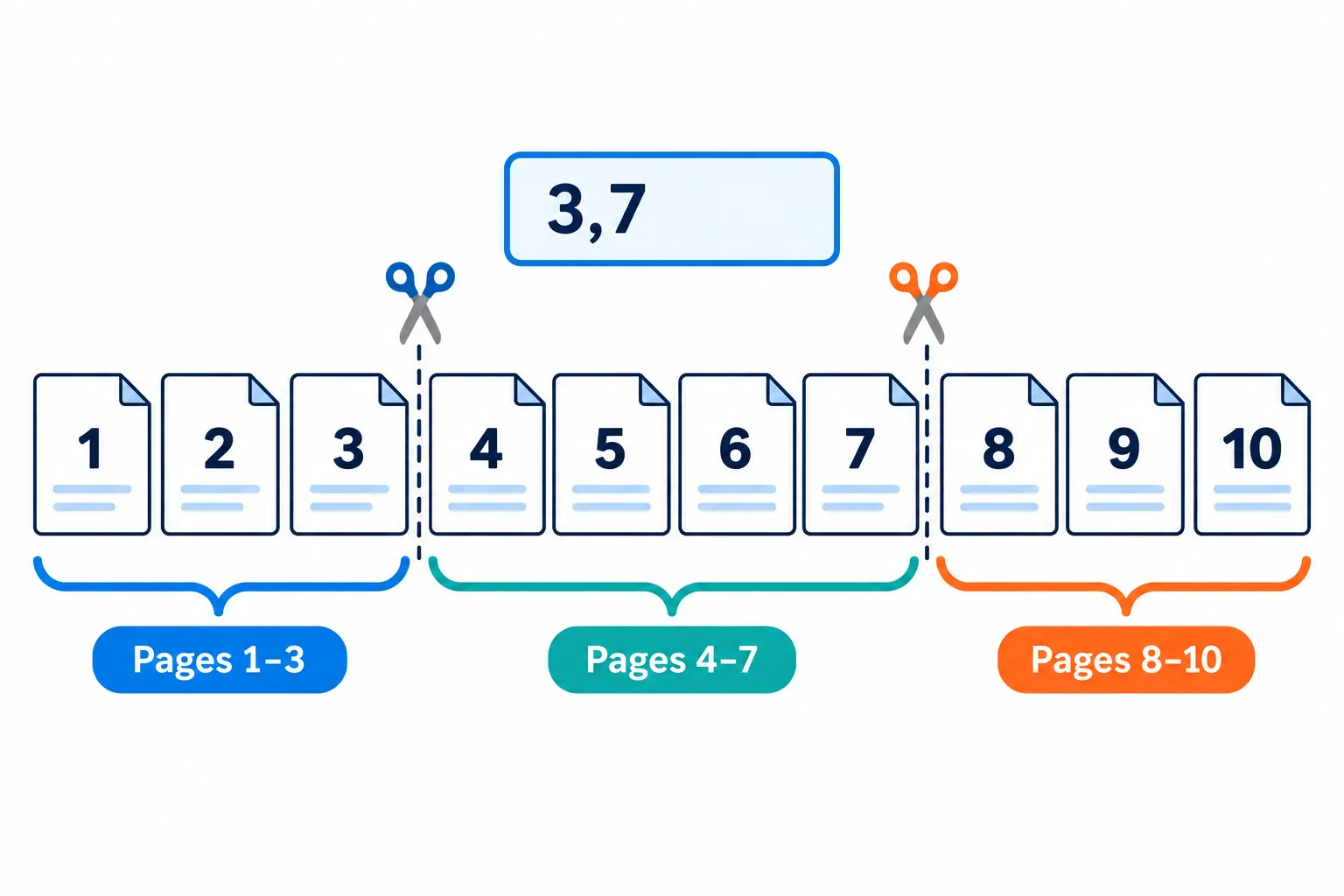
输入 3,7 会在第 3 页之后和第 7 页之后进行截断。
在指定页后拆分…中输入的数字代表每个部分的最后一页,而不是下一部分的起始页。对于一份 10 页的文档,输入 3,7 会得到三个文件:第 1–3 页、第 4–7 页以及第 8–10 页。最后一部分会自动生成,因此您无需输入文档的最后一页页码。
最常见的错误是使用纸面上印刷的页码。许多文档带有封面和用 i、ii、iii 编号的目录,因此纸面上印着“1”的页面实际上可能是 PDF 文件的第 5 页。本工具按文件中的实际物理页面计数,第一页始终为第 1 页。
步骤
在任意阅读器中打开 PDF,根据阅读器的页面计数器(例如 5 / 120)记录每个部分的最后一页页码,而不是看纸面印刷的页码。
按升序输入这些页码,并用逗号隔开:`3,7`。
点击“拆分 PDF”并下载 ZIP 文件。
打开拆分后的各部分文件,检查起始页和结束页是否符合预期。
只需提取其中几页时
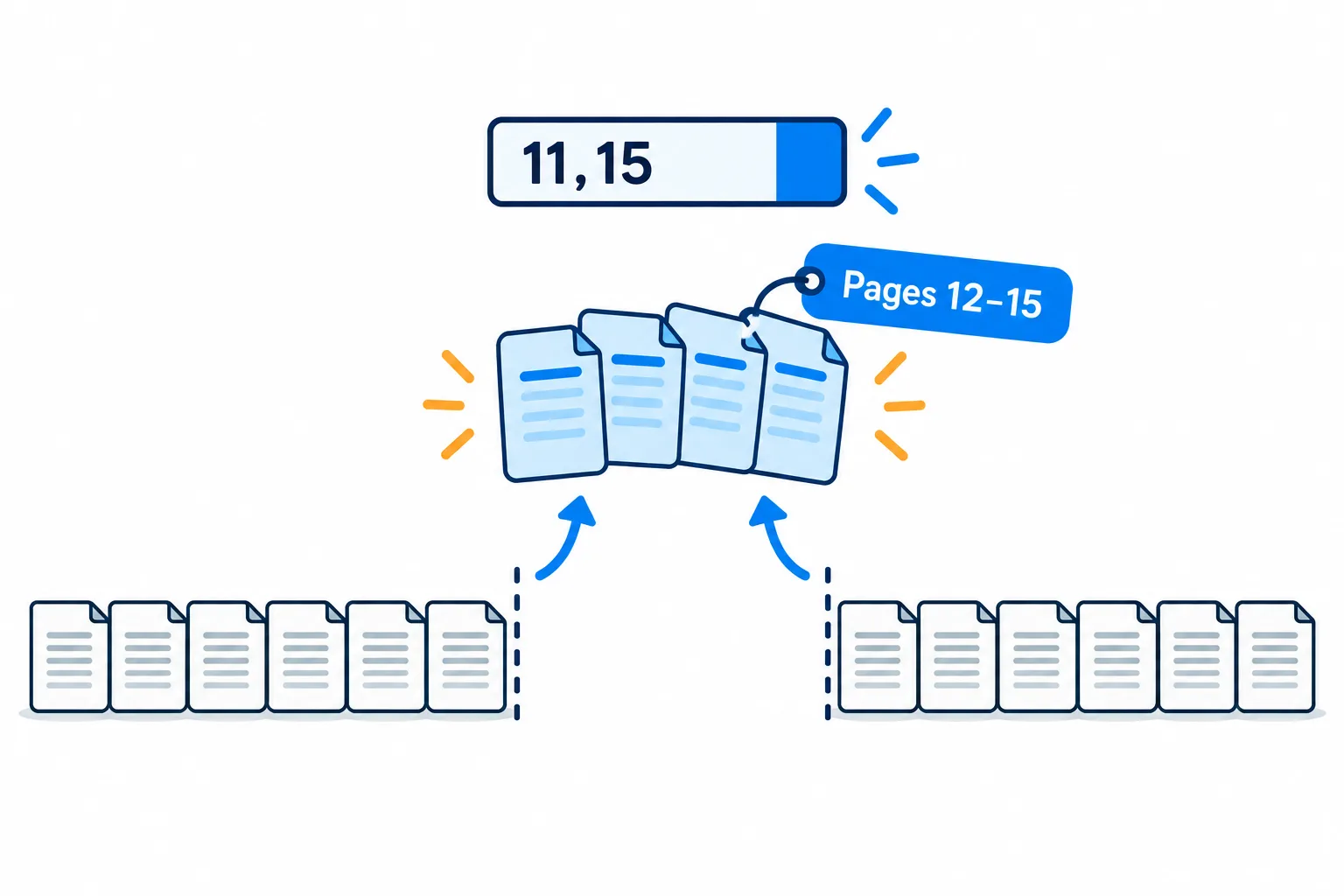
在第 11 页和第 15 页后截断,中间的文件刚好就是第 12–15 页。
- **只要单页:**选择“每页拆分”,打开 ZIP 压缩包并保留该页面对应的文件即可。
- 连续的多页(例如第 12–15 页):输入
11,15。您会得到三个文件,中间的文件就是第 12–15 页。 - 不连续的页面(例如需要将第 2、5、9 页合并为一个文件):先按每页拆分,然后按顺序合并所需页面。如果只是想删掉几页,使用“删除 PDF 页面”会更快。
在手机上解压 ZIP 文件可能不太方便。点击继续并选择“解压文件”,即可直接分别下载各个 PDF,无需重新上传。
拆分后的文件总大小超过原文件时
这属于正常现象。拆分后的每个部分都需要包含该页面用到的字体和图片,因此原本共享的资源会被复制到多个文件中。如果某个拆分出来的部分体积仍然过大难以发送,可以单独对其进行压缩 PDF。
常见问题
拆分 PDF 会破坏数字签名吗?
会。数字签名仅对签名时的原始文件有效,因此拆分后的各部分文件不包含有效签名。请妥善保存已签名的原始文件,以便他人核验。
文档内的链接还能正常使用吗?
指向网页的链接通常仍可正常使用;但如果链接指向的页面被分到了另一个文件中,该链接将无法跳转。
如何拆分受密码保护的 PDF?
先使用“PDF 解密”输入已知密码进行解密,然后点击“继续”并选择“拆分 PDF”。
我的文件会被保存在服务器上吗?
文件会在 2 小时后自动删除;处理完成后,您也可以随时手动立即删除。
用自己的文件试试
免费,无需注册。文件 2 小时后自动删除。


