Tách PDF không đụng tới nội dung. Các trang được chép sang tệp mới đúng như cũ, nên chữ, hình và phông không đổi. Việc duy nhất bạn phải quyết định là mỗi tệp mới kết thúc ở trang nào.
Tách PDF
Kéo thả tệp PDF vào đây
PDF · tối đa 100 MB mỗi tệp
Tệp tự xóa sau 2 giờ. Bạn có thể xóa ngay sau khi tải về.
Hai cách tách và khi nào dùng
| Cách tách | Bạn nhận được | Hợp với |
|---|---|---|
| Mỗi trang một tệp | Số tệp bằng số trang | Xấp hóa đơn scan chung một tệp, cần lấy lẻ vài trang |
| Tách sau trang… | Các phần liền nhau, cắt ở những trang bạn nhập | Tách chương, tách hồ sơ của từng người, gửi riêng phụ lục |
Mọi tệp con được gói trong một tệp ZIP mang tên gốc kèm -tach, ví dụ hop-dong-tach.zip.
Điểm cắt là trang cuối của mỗi phần
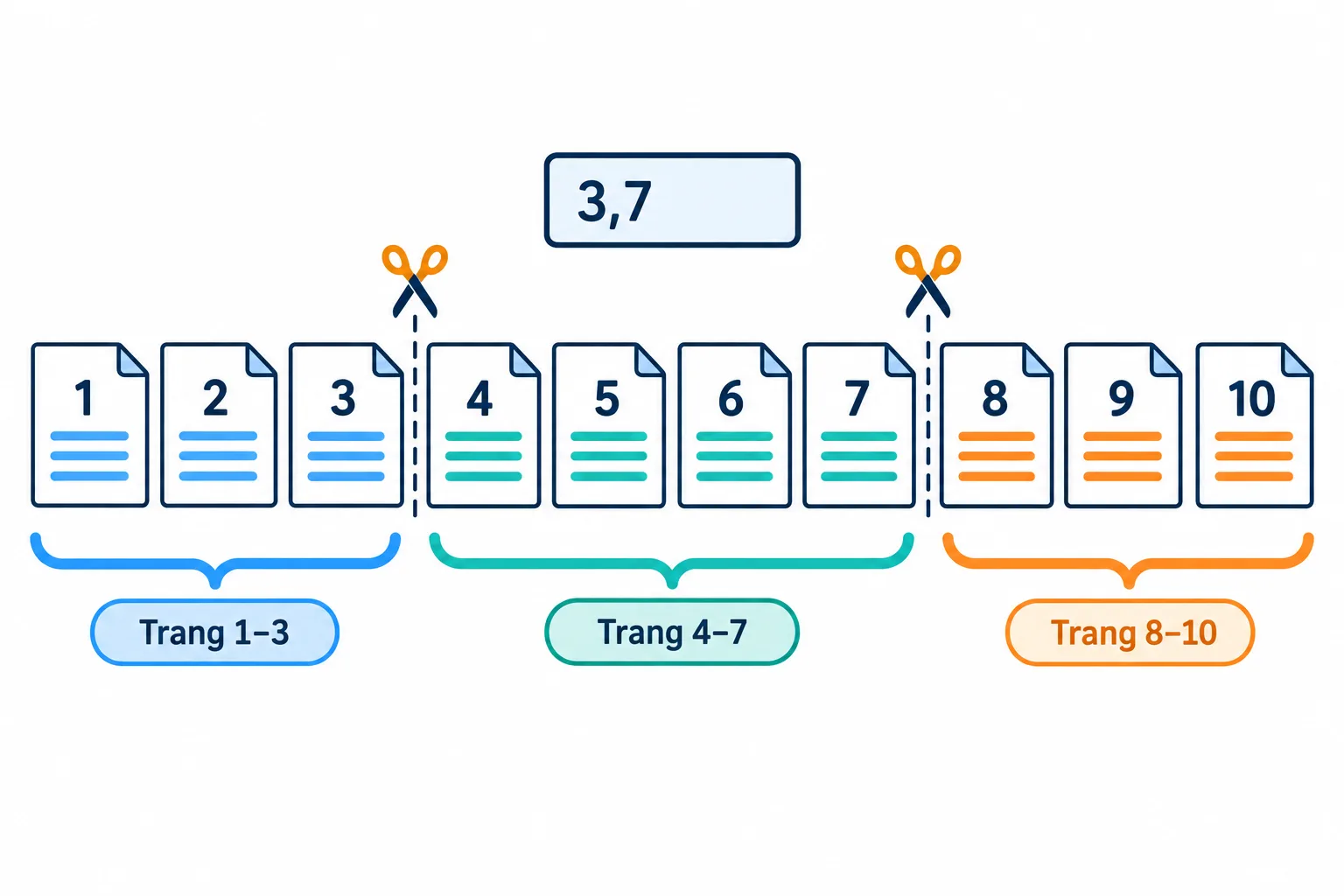
Nhập 3,7 nghĩa là cắt ngay sau trang 3 và ngay sau trang 7.
Số bạn nhập vào ô Tách sau trang… là trang cuối của từng phần, không phải trang đầu của phần kế tiếp. Nhập 3,7 cho tài liệu 10 trang, bạn nhận ba tệp: trang 1–3, trang 4–7 và trang 8–10. Phần cuối tự hình thành, nên không cần nhập trang cuối của tài liệu.
Chỗ hay nhầm nhất là số trang in trên giấy. Nhiều tài liệu có bìa và mục lục đánh số La Mã, nên trang in số "1" ở chân trang có thể là trang thứ 5 của tệp PDF. Công cụ đếm theo thứ tự trang thật trong tệp, trang đầu tiên luôn là trang 1.
Các bước
Mở PDF bằng trình xem bất kỳ, ghi lại trang cuối của từng phần theo ô số trang của trình xem (ví dụ 5/120), không theo số in trên giấy.
Nhập các số đó theo thứ tự tăng dần, cách nhau bằng dấu phẩy
`3,7`.
Bấm Tách PDF và tải tệp ZIP về.
Mở từng tệp con, xem trang đầu và trang cuối có đúng như dự tính không.
Khi chỉ cần vài trang
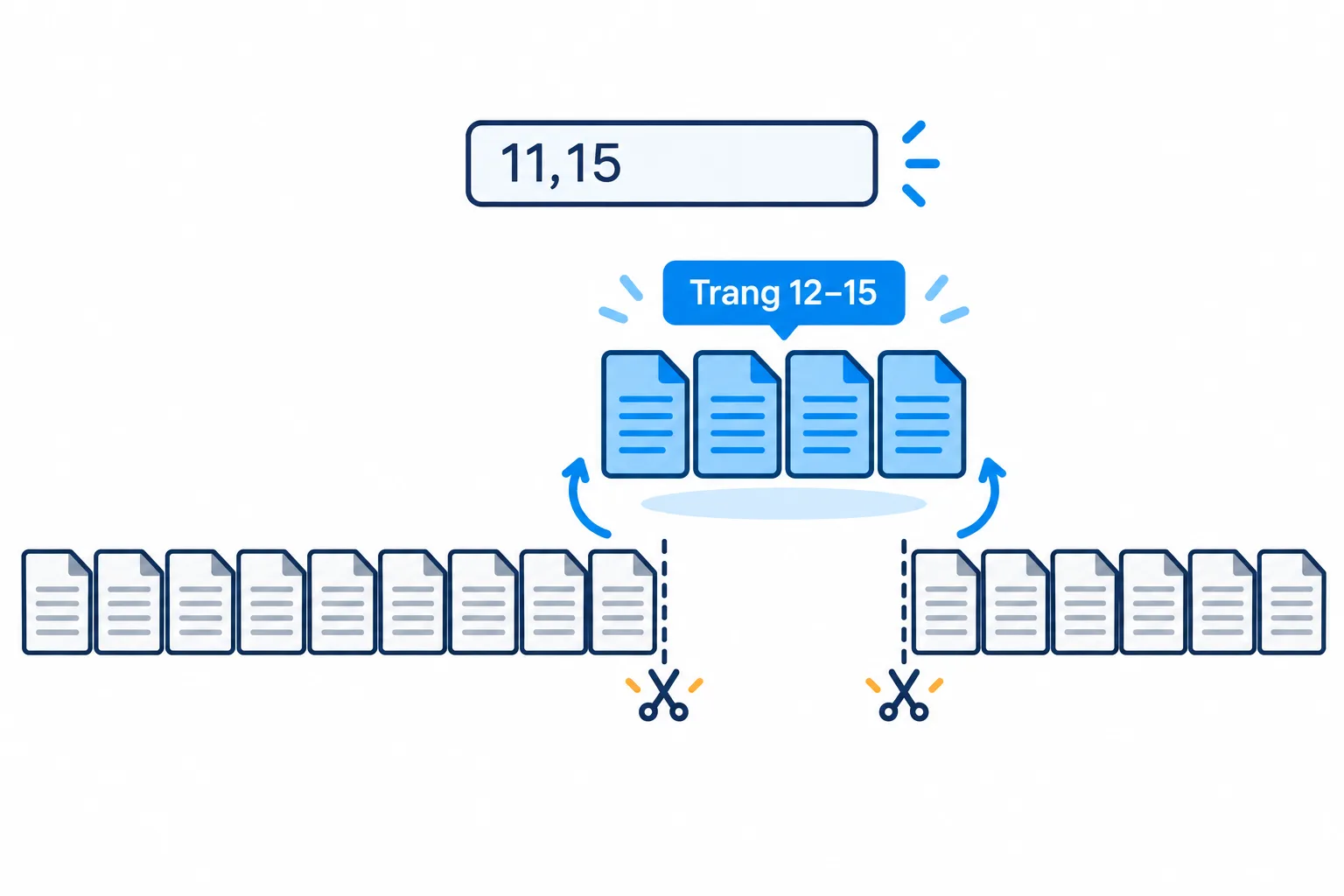
Cắt sau trang 11 và trang 15, tệp ở giữa chứa đúng trang 12–15.
- Một trang lẻ: chọn Mỗi trang một tệp, mở ZIP và giữ lại tệp của trang cần dùng.
- Một đoạn trang liền nhau, ví dụ trang 12–15: nhập
11,15. Bạn nhận ba tệp, và tệp ở giữa chính là trang 12–15. - Vài trang rời rạc như trang 2, 5 và 9 trong cùng một tệp: tách mỗi trang một tệp rồi gộp lại theo đúng thứ tự những trang cần giữ. Nếu chỉ muốn bỏ đi vài trang, dùng Xóa trang PDF sẽ nhanh hơn.
Trên điện thoại, tệp ZIP đôi khi khó mở. Bấm Làm tiếp và chọn Giải nén để tải từng tệp PDF riêng mà không phải tải lên lại.
Tổng các phần nặng hơn tệp gốc
Chuyện này bình thường. Mỗi tệp con phải mang theo phông chữ và hình ảnh mà các trang của nó dùng, nên phần dùng chung bị chép vào nhiều tệp. Nếu một phần vẫn quá nặng để gửi, hãy nén PDF riêng phần đó.
Câu hỏi thường gặp
Tách PDF có làm mất chữ ký số không?
Có. Chữ ký số chỉ xác nhận đúng tệp gốc tại thời điểm ký, nên các tệp tách ra không còn chữ ký hợp lệ. Hãy giữ lại tệp gốc đã ký để đối chiếu khi cần.
Liên kết trong tài liệu có còn bấm được không?
Liên kết ra website thường vẫn giữ. Liên kết trỏ tới một trang đã nằm sang tệp khác thì không còn đích để nhảy tới.
Tệp PDF có mật khẩu thì tách thế nào?
Mở khóa trước bằng Mở khóa PDF với mật khẩu bạn đang có, rồi bấm Làm tiếp để chuyển sang Tách PDF.
Tệp của tôi có bị giữ lại trên máy chủ không?
Tệp tự xóa sau 2 giờ. Bạn cũng có thể xóa ngay sau khi tải kết quả về.
Thử ngay với tệp của bạn
Miễn phí, không cần đăng ký. Tệp tự xóa sau 2 giờ.