A divisão não altera o conteúdo. As páginas são copiadas para os novos arquivos exatamente como eram, mantendo textos, imagens e fontes intactos. A única decisão que você precisa tomar é onde cada novo arquivo termina.
Dividir PDF
Arraste um PDF para aqui
PDF · até 100 MB por ficheiro
Os ficheiros são apagados após 2 horas. Pode apagá-los logo depois de descarregar.
Duas formas de dividir e quando usar cada uma
| Modo | O que você recebe | Indicado para |
|---|---|---|
| Cada página | Um PDF por página | Uma pilha de recibos digitalizados em um só arquivo, extração de páginas individuais |
| Após as páginas… | Partes consecutivas, cortadas após as páginas informadas | Capítulos, separar documentos por pessoa, enviar apenas um anexo |
Todas as partes vêm em um único arquivo ZIP com o nome do arquivo original mais -tach, por exemplo contract-tach.zip.
O ponto de corte é a última página de cada parte
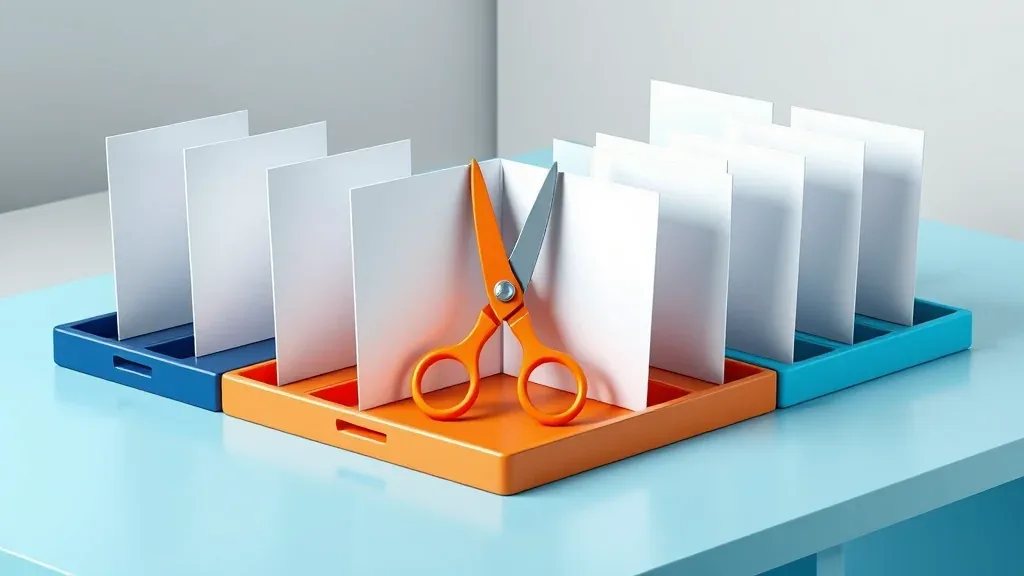
Digitar 3,7 corta logo após a página 3 e logo após a página 7.
Os números digitados em Após as páginas… indicam a última página de cada parte, e não a primeira da seguinte. Digite 3,7 para um documento de 10 páginas e você terá três arquivos: páginas 1–3, páginas 4–7 e páginas 8–10. A última parte é gerada automaticamente, então você nunca precisa digitar o número da última página do documento.
O erro mais comum é usar o número de página impresso no papel. Muitos documentos têm capa e sumário numerados como i, ii, iii, de modo que a página com o número “1” impresso pode ser a quinta página do PDF. A ferramenta conta a ordem real das páginas no arquivo, e a primeira é sempre a página 1.
Passos
Abra o PDF em qualquer leitor e anote a última página de cada parte pelo contador do leitor (por exemplo, 5 / 120), e não pelo número impresso na página.
Digite esses números em ordem crescente, separados por vírgula
`3,7`.
Clique em Dividir PDF e baixe o arquivo ZIP.
Abra cada parte e confira se a primeira e a última página correspondem ao esperado.
Quando você precisa de apenas algumas páginas

Corte após a página 11 e a página 15, e o arquivo do meio conterá exatamente as páginas 12–15.
- Uma única página: escolha Cada página, abra o ZIP e guarde o arquivo correspondente àquela página.
- Um intervalo de páginas, como 12–15: digite
11,15. Você receberá três arquivos, e o do meio conterá as páginas 12–15. - Páginas avulsas, como 2, 5 e 9 em um único arquivo: divida todas as páginas e depois junte as páginas necessárias na ordem correta. Se você quer apenas remover algumas páginas, a ferramenta Apagar páginas do PDF é mais rápida.
Arquivos ZIP podem ser pouco práticos no celular. Toque em Continuar e escolha Extrair arquivo para baixar cada PDF individualmente, sem precisar enviar nada de novo.
Quando a soma das partes fica maior que o arquivo original
Isso é normal. Cada parte precisa conter as fontes e imagens usadas em suas páginas, portanto elementos compartilhados são copiados para vários arquivos. Se uma das partes ainda estiver pesada demais para enviar, comprima esse PDF individualmente.
Perguntas frequentes
A divisão invalida uma assinatura digital?
Sim. A assinatura digital valida apenas o arquivo original exatamente como foi assinado, logo as partes divididas não mantêm uma assinatura válida. Guarde o arquivo original assinado caso alguém precise verificá-lo.
Os links dentro do documento continuam funcionando?
Links para sites geralmente continuam funcionando. Já links que apontavam para páginas que agora estão em outra parte deixam de funcionar.
Como dividir um PDF protegido por senha?
Primeiro, use a ferramenta Desbloquear PDF com a senha do arquivo. Depois, clique em Continuar e selecione Dividir PDF.
Meus arquivos ficam salvos no servidor?
Eles são excluídos após 2 horas, e você pode apagá-los manualmente assim que baixar o resultado.
Experimente no seu ficheiro
Grátis e sem registo. Os ficheiros são apagados após 2 horas.


