Un PDF ne stocke pas de paragraphes. Il enregistre des instructions du type « dessiner ce texte à x, y, en taille 11, police Times ». Convertir en Word nécessite de lire ces milliers d’instructions et d’en déduire lesquelles forment un paragraphe, un titre ou une cellule de tableau.
C’est pourquoi un même convertisseur peut donner des résultats très différents d’un fichier à l’autre. La bonne nouvelle, c’est que vous pouvez anticiper le résultat simplement en observant votre document.
PDF en Word
Déposez un PDF ici
PDF · jusqu’à 100 MB par fichier
Les fichiers sont supprimés au bout de 2 heures. Vous pouvez les supprimer dès le téléchargement.
Ce qui se convertit bien et ce qui pose problème
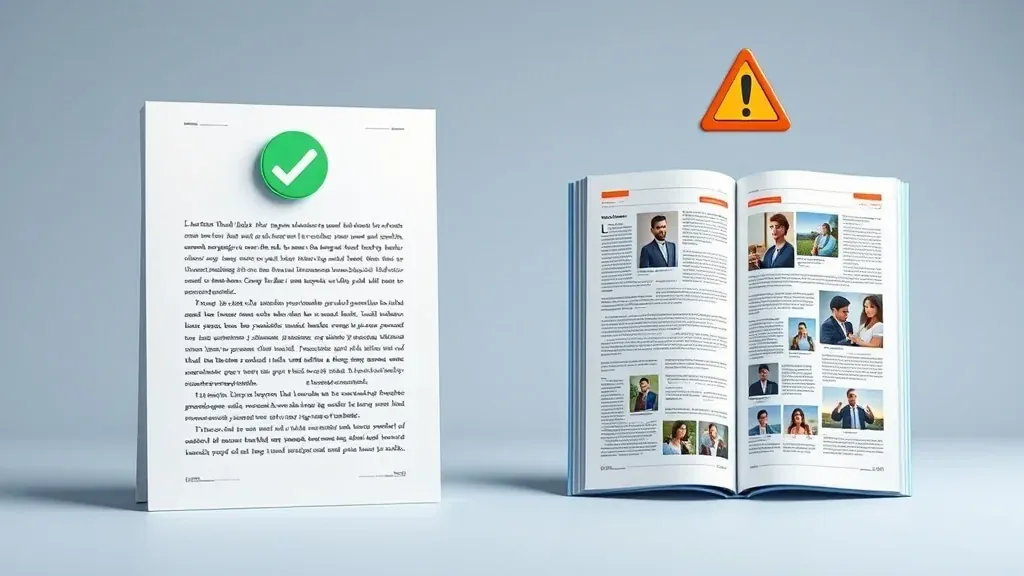
Les documents sur une seule colonne se convertissent bien. Les pages sur plusieurs colonnes avec des images intégrées dans le texte ont tendance à se désorganiser.
| Se convertit généralement bien | Pose généralement problème |
|---|---|
| PDF exportés directement depuis Word, Google Docs ou LibreOffice | Scans et photos de documents |
| Documents sur une seule colonne, axés sur le texte | Magazines et brochures avec des images imbriquées dans les colonnes |
| Tableaux avec des bordures complètes | Tableaux alignés avec des espaces au lieu de bordures |
| Fichiers avec polices intégrées | Fichiers dont les polices n’ont jamais été intégrées |
Si votre fichier correspond à la colonne de gauche, vous pouvez le convertir directement. S’il correspond à la colonne de droite, prévoyez quelques ajustements manuels ou suivez les étapes ci-dessous.
Scans : commencez par l’OCR
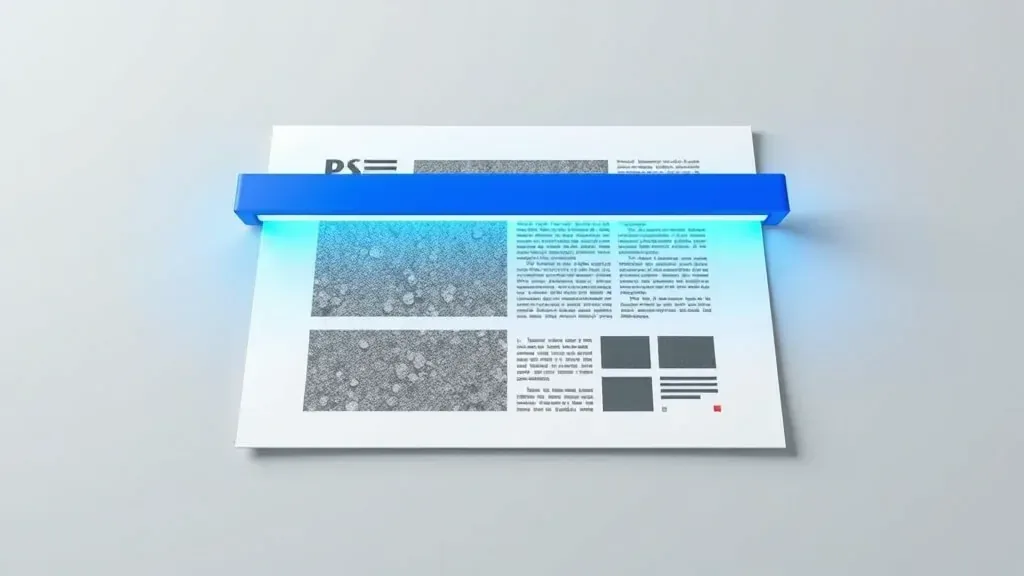
L’OCR transforme les pixels en caractères. C’est seulement après cela que le texte peut être converti en Word.
Un scan n’est en réalité qu’une photo de chaque page : il ne contient aucun texte directement extractible. L’OCR (reconnaissance optique de caractères) analyse l’image et recrée le texte pour l’associer au fichier.
Étapes
Vérifiez si le fichier contient du vrai texte
essayez de sélectionner une ligne. Si c’est impossible, il s’agit d’une image.
S’il s’agit d’une image, utilisez d’abord l’outil « OCR d’un PDF » afin que les caractères soient reconnus et intégrés au fichier.
Convertissez le fichier reconnu en Word.
Dans Word, affichez les marques de mise en forme pour repérer immédiatement les retours à la ligne manuels au lieu de vrais paragraphes.
L’OCR interprète les caractères à partir de pixels : le résultat n’est donc jamais parfait, surtout avec les accents, l’écriture manuscrite ou les scans peu nets. Relisez attentivement les chiffres et les noms propres avant de les utiliser.
Ajustements rapides dans Word après la conversion
- Polices incorrectes ou endommagées : sélectionnez tout le texte et appliquez une police standard comme Arial ou Times New Roman.
- Chaque ligne forme un paragraphe distinct : utilisez la fonction Rechercher et remplacer pour regrouper les lignes en paragraphes.
- Images mal positionnées : définissez leur habillage sur « Aligné sur le texte » pour stabiliser la mise en page.
Vous avez besoin d’un format autre que Word ? Consultez le guide rapide pour choisir un format cible pour vos PDF.
Questions fréquentes
Chaque ligne s’affiche comme un paragraphe distinct.
Cela signifie que le PDF ne contient aucune information sur les paragraphes, ce qui est fréquent avec les fichiers exportés depuis des logiciels de mise en page. Utilisez la fonction Rechercher et remplacer dans Word pour les réunir.
Existe-t-il un outil capable de conserver parfaitement la mise en page ?
Non, et toute promesse en ce sens est exagérée. Si la mise en page compte plus que la modification du texte, conservez le PDF et modifiez-le directement.
Le résultat est-il au format .doc ou .docx ?
`.docx`. Word 2007 et versions ultérieures, Google Docs ainsi que LibreOffice peuvent tous l’ouvrir.
Mes fichiers sont-ils conservés sur le serveur ?
Ils sont supprimés après 2 heures, et vous pouvez les supprimer vous-même dès que vous avez obtenu le résultat.
Essayez avec votre fichier
Gratuit, sans inscription. Les fichiers sont supprimés au bout de 2 heures.


