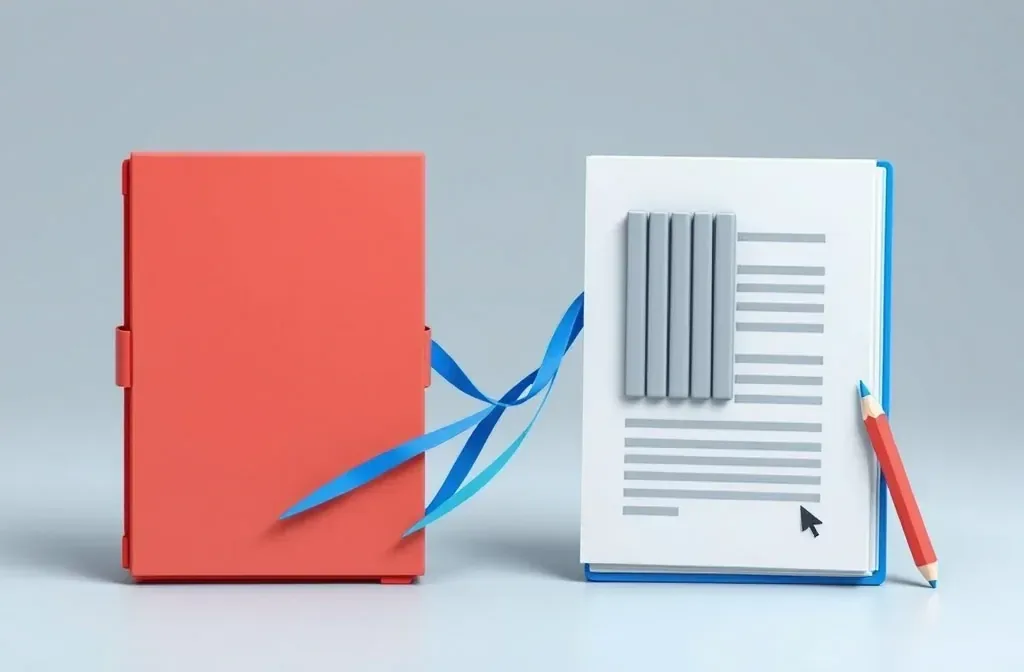
PDF には「段落」という概念でデータが保存されているわけではありません。「座標 (x, y) に Times フォントの 11pt でこのテキストを描画する」といった指示が記録されています。Word に変換するということは、そうした何千もの指示を読み取り、どれが段落、見出し、または表のセルに該当するのかを推測する処理を意味します。
そのため、同じ変換ツールを使ってもファイルによって仕上がりが大きく異なることがあります。しかし、元のファイルの特徴さえ見れば、変換結果がどうなるかを事前に予測することができます。
PDF を Word に変換
ここにPDFをドロップ
PDF · 1 ファイル 100 MB まで
ファイルは 2 時間後に削除されます。ダウンロード後すぐに削除することもできます。
綺麗に変換できるファイルと崩れやすいファイル
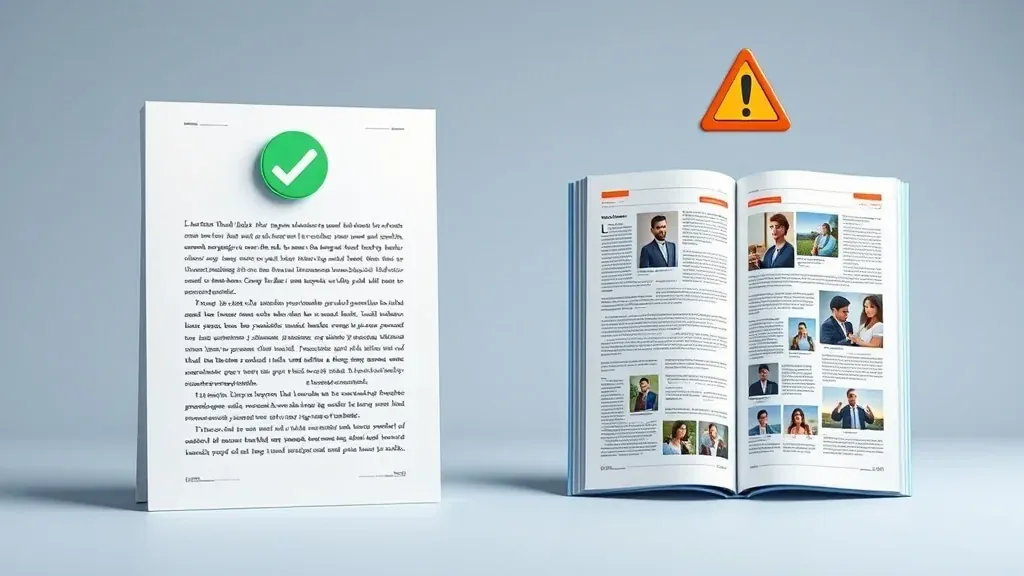
1 段組みの文書は綺麗に変換できますが、文章の中に画像が埋め込まれた複数段組みのページはレイアウトが崩れやすくなります。
| 綺麗に変換できるもの | 崩れやすいもの |
|---|---|
| Word、Google Docs、LibreOffice から直接エクスポートされた PDF | 書類の紙スキャンや写真 |
| 1 段組みのテキスト主体の文書 | 段組み内に画像が配置された雑誌やパンフレット |
| 枠線(罫線)がしっかり引かれた表 | 罫線ではなく空白スペースで位置合わせされた表 |
| フォントが埋め込まれているファイル | フォントが埋め込まれていないファイル |
お持ちのファイルが左列に当てはまる場合は、そのまま変換して問題ありません。右列に当てはまる場合は、変換後の手直しが必要になるか、以下の手順を試してみてください。
スキャン文書:まずは OCR を実行
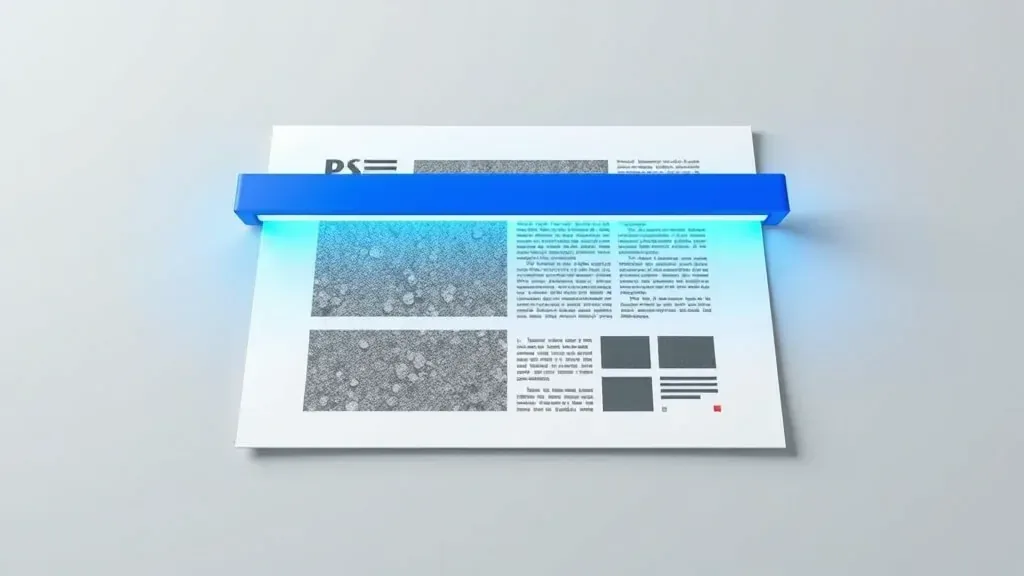
OCR はピクセルを文字に変換します。文字データ化されて初めて Word に変換できるようになります。
スキャンした文書は各ページが「写真」と同じ状態であるため、抽出可能なテキスト情報が存在しません。OCR(光学文字認識)は画像から文字を読み取ってテキストを再構築し、ファイルに文字データを埋め込みます。
手順
ファイル内に本物のテキストがあるか確認します。行を選択できるか試してください。選択できなければ画像です。
画像である場合は、まず「PDF の OCR」を実行して文字を認識させ、ファイルにテキストを埋め込みます。
文字認識されたファイルを Word に変換します。
Word で編集記号(改行記号など)を表示させると、本来の段落ではなく手動の強制改行がどこに使われているかがすぐに分かります。
OCR はピクセルから文字を推測するため、完璧ではありません。特にアクセント記号付きの文字、手書き文字、かすれたスキャン文書では誤認識が起きやすくなります。数字や固有名詞は、使う前に必ず読み直してください。
変換後に Word で素早くレイアウトを整える方法
- フォントが異なる・文字化けしている場合: すべてのテキストを選択し、Arial や Times New Roman などの一般的なフォントに変更します。
- 1 行ごとに段落が分かれてしまっている場合: 検索と置換機能を使って、行を結合して本来の段落に戻します。
- 画像の位置がずれてしまう場合: 画像の配置を「行内」に設定すると、レイアウトが安定します。
Word 以外のフォーマットが必要ですか?PDF 変換先フォーマットの選び方ガイドをご覧ください。
よくある質問
すべての行が別々の段落として変換されてしまいました。
PDF に段落情報が含まれていないことが原因です。DTP・レイアウトソフトから書き出されたファイルによく見られます。Word の「検索と置換」機能を使って行をつなぎ直してください。
レイアウトを完璧に保てるツールはありますか?
ありません。そう謳うツールがあれば、それは言い過ぎです。編集することよりも見た目のレイアウトを維持することが重要な場合は、PDF のまま直接編集することをおすすめします。
変換後のファイル形式は .doc ですか、それとも .docx ですか?
`.docx` です。Word 2007 以降、Google Docs、LibreOffice のいずれでも開くことができます。
アップロードしたファイルはサーバーに保存されますか?
ファイルは 2 時間後に自動削除されます。また、変換結果を取得した直後にご自身で手動削除することも可能です。
自分のファイルで試す
無料、登録不要。ファイルは 2 時間後に削除されます。


