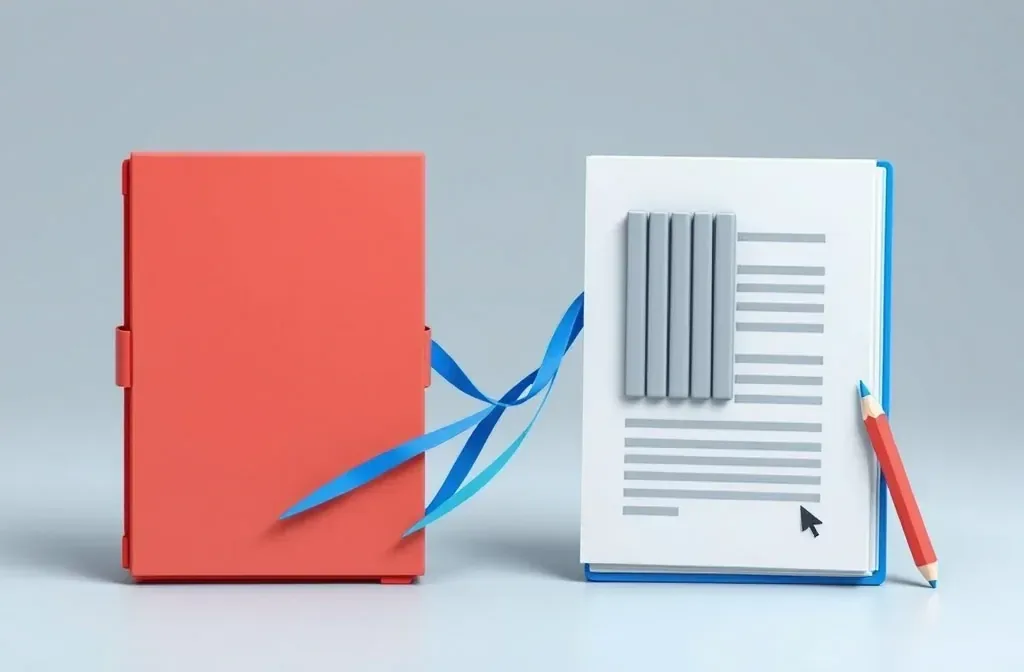
Un PDF non memorizza paragrafi, ma istruzioni del tipo "disegna questo testo a coordinate x, y, corpo 11, Times". Convertire in Word significa leggere migliaia di queste istruzioni e dedurre quali formano un paragrafo, un'intestazione o una cella di una tabella.
Ecco perché lo stesso convertitore può dare risultati completamente diversi a seconda del file. La buona notizia è che puoi prevedere la resa semplicemente osservando il documento.
PDF in Word
Trascina qui un PDF
PDF · fino a 100 MB per file
I file vengono eliminati dopo 2 ore. Puoi cancellarli subito dopo il download.
Cosa si converte bene e cosa crea problemi
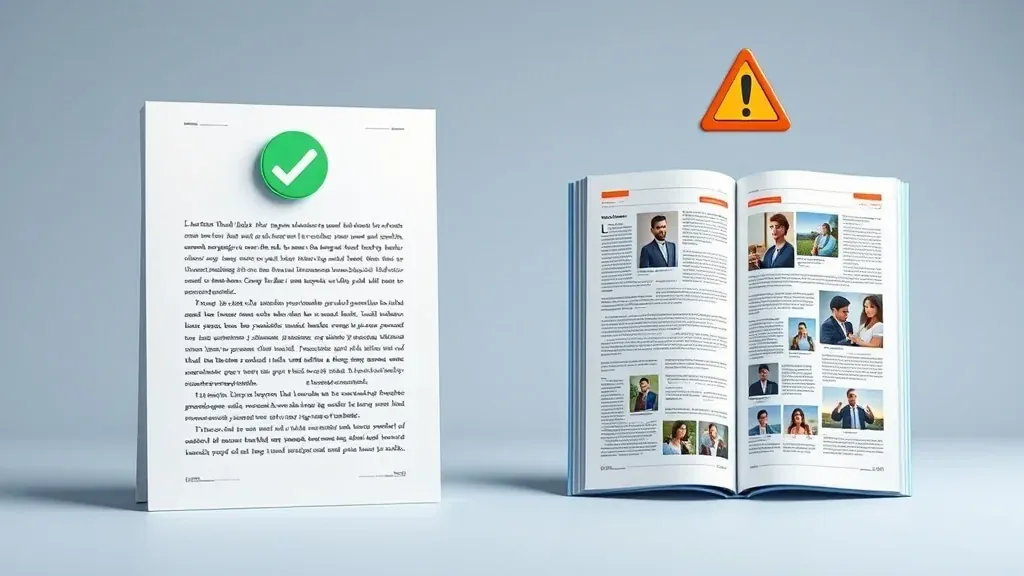
I documenti a colonna singola si convertono bene. Le pagine a più colonne con immagini inserite nel testo tendono a perdere l'impaginazione.
| In genere si converte bene | In genere crea problemi |
|---|---|
| PDF esportati direttamente da Word, Google Docs o LibreOffice | Scansioni e foto di documenti |
| Documenti a colonna singola basati principalmente su testo | Riviste e brochure con immagini inserite nelle colonne |
| Tabelle con bordi completi | Tabelle allineate con spazi vuoti anziché con linee |
| File con caratteri incorporati | File in cui i caratteri non sono stati incorporati |
Se il tuo file rientra nella colonna di sinistra, puoi convertirlo direttamente. Se rientra in quella di destra, aspettati di dover fare qualche ritocco o segui i passaggi qui sotto.
Scansioni: usa prima l'OCR
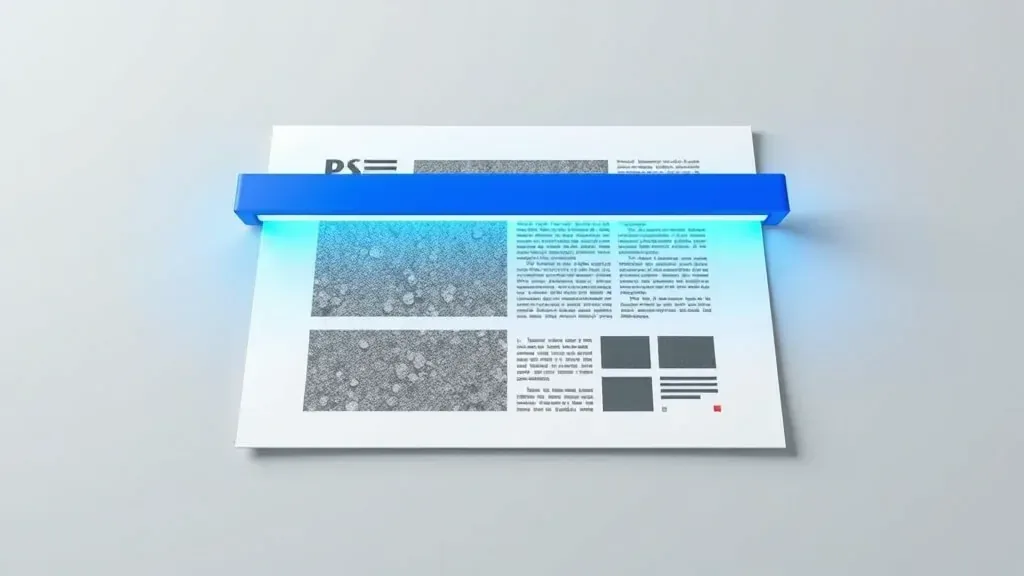
L'OCR trasforma i pixel in caratteri. Solo a quel punto è possibile convertire il testo in Word.
Una scansione non è altro che una foto di ogni pagina, quindi non contiene testo reale da estrarre. L'OCR (riconoscimento ottico dei caratteri) legge l'immagine e ricostruisce il testo, associandolo al file.
Passaggi
Verifica se il file contiene vero testo
prova a selezionare una riga. Se non riesci, si tratta di un'immagine.
Se è un'immagine, usa prima OCR PDF per riconoscere i caratteri e associarli al file.
Converti il file riconosciuto in Word.
In Word, attiva i caratteri non stampabili per individuare subito i punti in cui è stata inserita un'interruzione di riga manuale al posto di un vero paragrafo.
L'OCR deduce i caratteri a partire dai pixel, quindi non è mai perfetto, soprattutto con testi accentati, scrittura a mano o scansioni sbiadite. Ricontrolla sempre numeri e nomi propri prima di utilizzarli.
Correzioni rapide in Word dopo la conversione
- Caratteri errati o non visualizzati: seleziona tutto il testo e imposta un carattere comune come Arial o Times New Roman.
- Ogni riga diventa un paragrafo a sé: usa la funzione trova e sostituisci per riunire le righe nei rispettivi paragrafi.
- Immagini spostate o instabili: imposta l'allineamento «In linea con il testo» per stabilizzare l'impaginazione.
Ti serve un formato diverso da Word? Consulta la guida rapida per scegliere il formato di conversione per i PDF.
Domande frequenti
Ogni riga risulta formattata come un paragrafo a sé stante.
Significa che il PDF non contiene informazioni sui paragrafi, un problema comune nei file esportati da software di impaginazione grafica. Usa la funzione trova e sostituisci in Word per riunire le righe.
Esiste uno strumento in grado di mantenere l'impaginazione in modo perfetto?
No, e chi lo promette esagera. Se l'impaginazione è più importante della modifica del testo, conviene mantenere il PDF e modificarlo direttamente.
Il file generato è in formato .doc o .docx?
`.docx`. È compatibile con Word 2007 e versioni successive, Google Docs e LibreOffice.
I miei file rimangono sul server?
Vengono eliminati dopo 2 ore, ma puoi cancellarli manualmente non appena scarichi il risultato.
Provalo sul tuo file
Gratis, senza registrazione. I file vengono eliminati dopo 2 ore.


