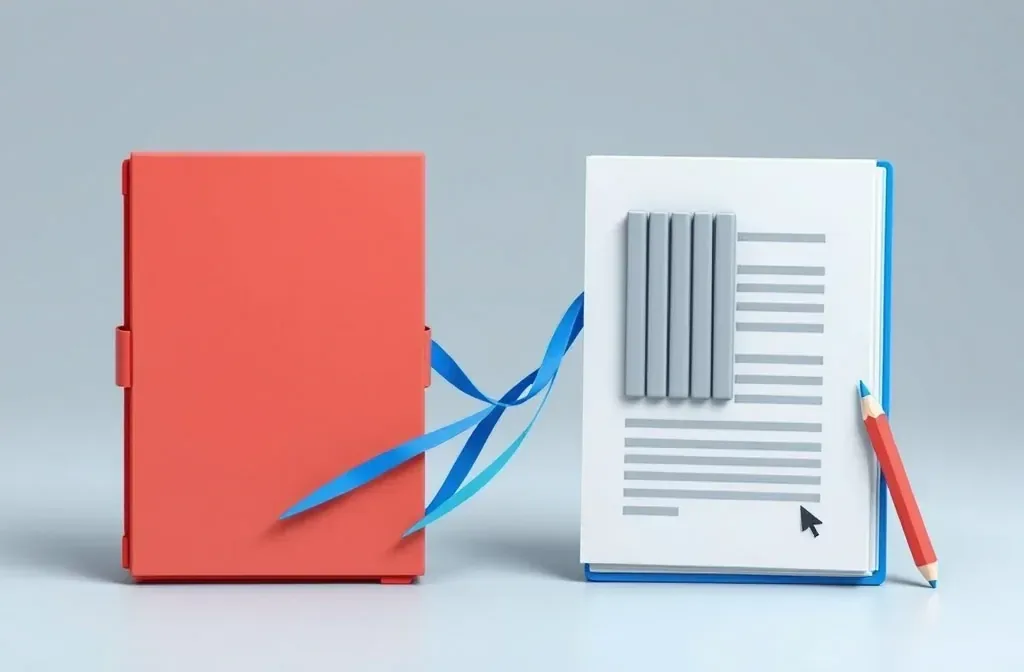
Um PDF não armazena parágrafos. Ele armazena instruções como "desenhe este texto em x, y, tamanho 11, Times". Converter para Word significa ler milhares dessas instruções e deduzir quais delas formam um parágrafo, um título ou uma célula de tabela.
É por isso que o mesmo conversor pode apresentar resultados completamente diferentes em dois arquivos. A boa notícia é que você pode prever o resultado apenas analisando o seu arquivo.
PDF para Word
Arraste um PDF para aqui
PDF · até 100 MB por ficheiro
Os ficheiros são apagados após 2 horas. Pode apagá-los logo depois de descarregar.
O que converte bem e o que costuma desconfigurar
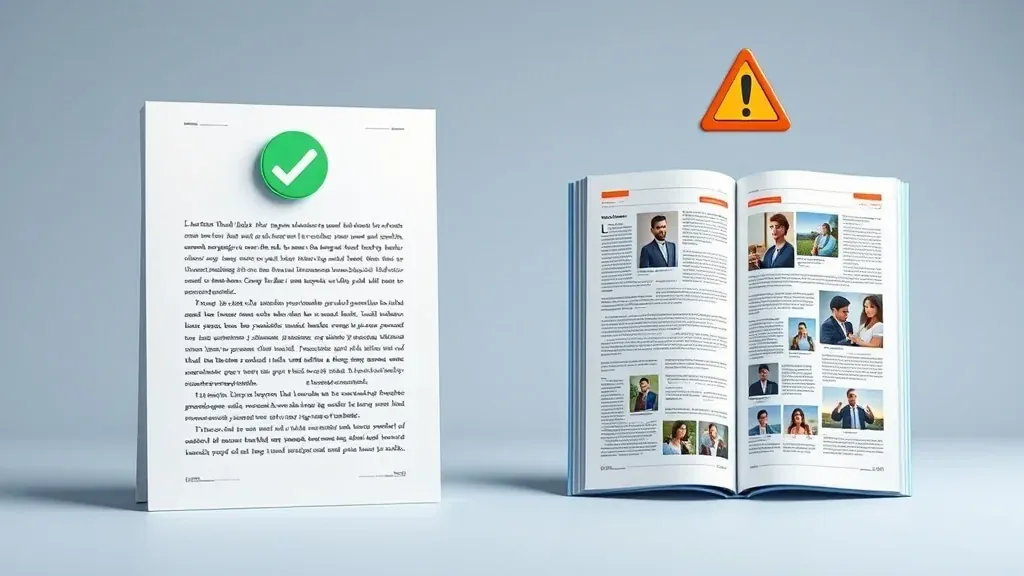
Documentos de coluna única convertem bem. Páginas com várias colunas e imagens intercaladas no texto tendem a quebrar a formatação.
| Geralmente converte bem | Geralmente desconfigura |
|---|---|
| PDFs exportados diretamente do Word, Google Docs ou LibreOffice | Digitalizações e fotos de documentos |
| Documentos de coluna única focados em texto | Revistas e folhetos com imagens posicionadas entre as colunas |
| Tabelas com linhas de grade completas | Tabelas alinhadas com espaços em vez de linhas |
| Arquivos com fontes incorporadas | Arquivos cujas fontes nunca foram incorporadas |
Se o seu arquivo se encaixa na coluna da esquerda, basta convertê-lo. Se estiver na coluna da direita, prepare-se para fazer alguns ajustes ou siga os passos abaixo.
Documentos digitalizados: use o OCR primeiro
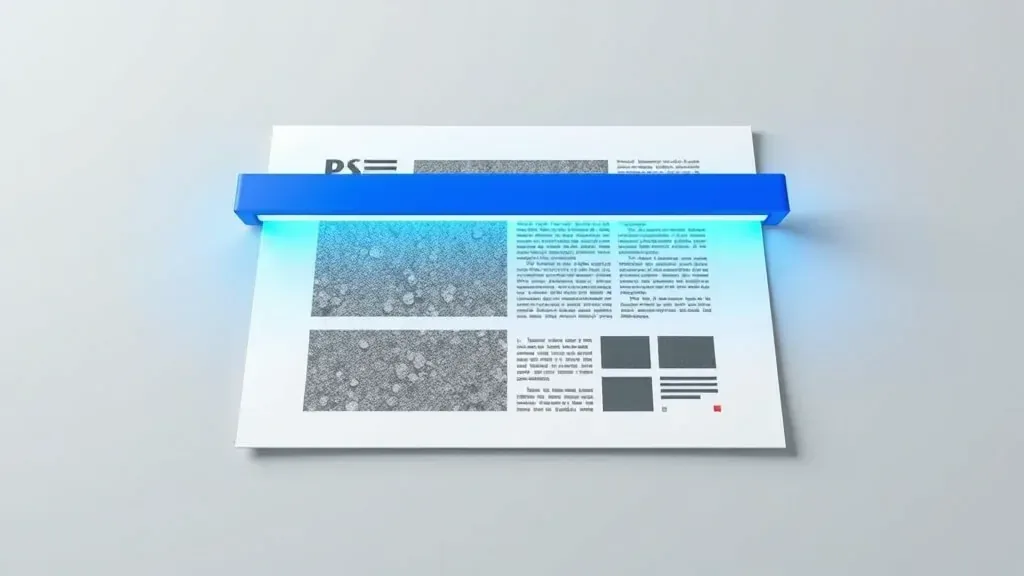
O OCR transforma pixels em caracteres. Só então haverá texto para converter para Word.
Uma digitalização é, na verdade, uma foto de cada página, portanto não há texto para extrair. O OCR (reconhecimento óptico de caracteres) lê a imagem e reconstrói o texto para que ele seja integrado ao arquivo.
Passos
Verifique se o arquivo contém texto real
tente selecionar uma linha. Se não conseguir, trata-se de uma imagem.
Se for uma imagem, use o OCR de PDF primeiro para que os caracteres sejam reconhecidos e vinculados ao arquivo.
Converta o arquivo reconhecido para Word.
No Word, ative as marcas de formatação para ver imediatamente onde uma quebra de linha manual foi usada em vez de um parágrafo real.
O OCR deduz os caracteres a partir de pixels, portanto nunca é perfeito, especialmente com textos acentuados, manuscritos e digitalizações fracas. Revise os números e nomes próprios antes de utilizá-los.
Ajustes rápidos no Word após a conversão
- Fontes incorretas ou corrompidas: selecione todo o texto e mude para uma fonte comum, como Arial ou Times New Roman.
- Cada linha virou um parágrafo próprio: use a ferramenta de localizar e substituir para juntar as linhas novamente em parágrafos.
- Imagens saindo do lugar: configure-as para ficarem alinhadas ao texto e a formatação se estabilizará.
Precisa de outro formato além do Word? Veja o guia rápido para escolher o formato de destino do PDF.
Perguntas frequentes
Todas as linhas viraram parágrafos separados.
Isso significa que o PDF não contém informações de parágrafo, o que é comum em arquivos exportados de softwares de diagramação. Use o localizar e substituir no Word para juntá-los novamente.
Alguma ferramenta consegue manter a formatação com perfeição?
Não, e quem promete isso está exagerando. Se a formatação for mais importante do que a edição, mantenha o PDF e edite-o diretamente.
O resultado é .doc ou .docx?
`.docx`. O Word 2007 e versões posteriores, o Google Docs e o LibreOffice abrem esse formato.
Meus arquivos ficam salvos no servidor?
Eles são excluídos após 2 horas, e você mesmo pode apagá-los assim que obtiver o resultado.
Experimente no seu ficheiro
Grátis e sem registo. Os ficheiros são apagados após 2 horas.


