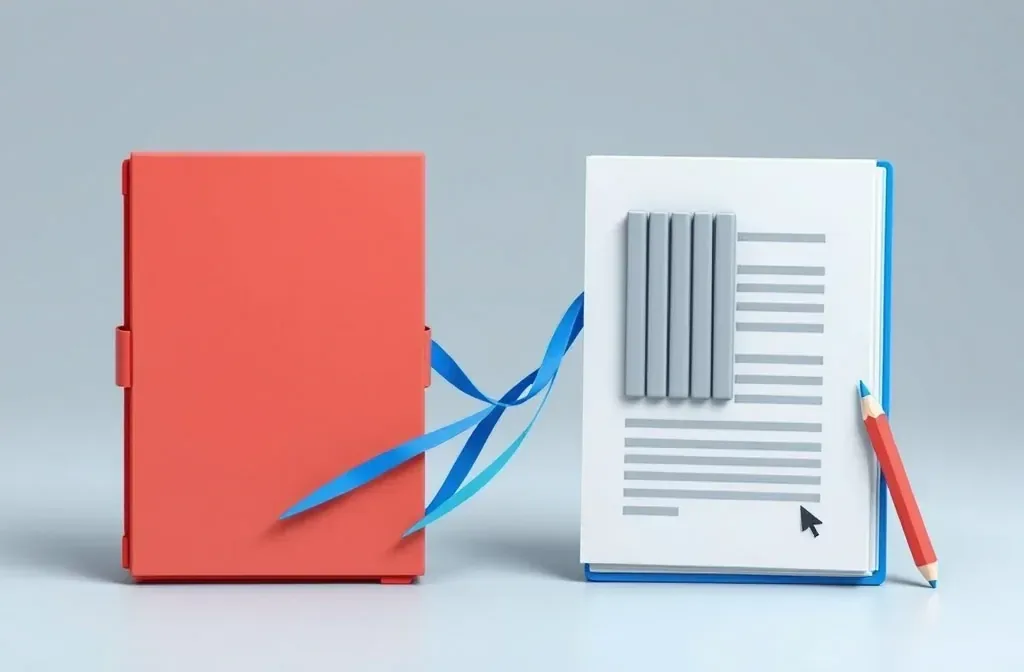
ไฟล์ PDF ไม่ได้บันทึกข้อความเป็นย่อหน้า แต่บันทึกคำสั่งอย่างเช่น "วาดข้อความนี้ที่พิกัด x, y ขนาด 11 พอยต์ ฟอนต์ Times" การแปลงเป็น Word จึงหมายถึงการอ่านคำสั่งนับพันคำสั่งและ อนุมาน ว่าส่วนใดคือย่อหน้า หัวข้อ หรือช่องในตาราง
นี่คือเหตุผลที่โปรแกรมแปลงไฟล์เดียวกันอาจให้ผลลัพธ์ต่างกันอย่างสิ้นเชิงในไฟล์สองไฟล์ ข่าวดีคือคุณสามารถคาดเดาผลลัพธ์ได้เพียงแค่ดูโครงสร้างไฟล์ของคุณ
PDF เป็น Word
ลากไฟล์ PDF ของคุณมาวางที่นี่
PDF · สูงสุดไฟล์ละ 100 MB
ไฟล์จะถูกลบหลัง 2 ชั่วโมง คุณลบเองได้ทันทีหลังดาวน์โหลด
เอกสารแบบไหนที่แปลงแล้วสมบูรณ์ และแบบไหนที่มักเพี้ยน
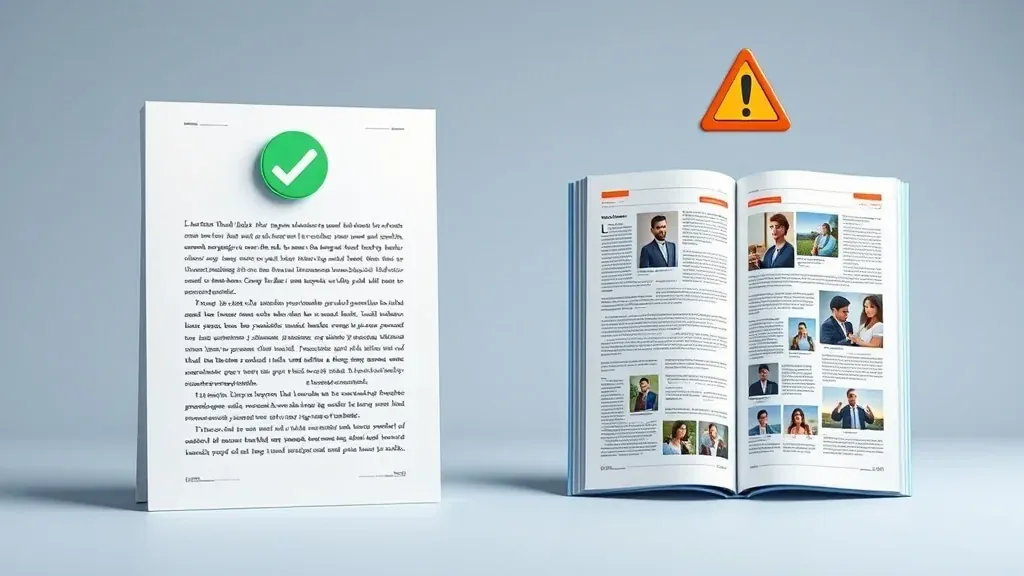
เอกสารคอลัมน์เดียวมักแปลงได้ผลลัพธ์ดี ส่วนหน้าเอกสารแบบหลายคอลัมน์ที่มีรูปแทรกในข้อความมักจะจัดหน้าเพี้ยน
| มักแปลงได้ผลลัพธ์ดี | มักจัดหน้าเพี้ยน |
|---|---|
| PDF ที่ส่งออกจาก Word, Google Docs หรือ LibreOffice โดยตรง | ไฟล์สแกนและภาพถ่ายเอกสาร |
| เอกสารคอลัมน์เดียวที่เน้นข้อความเป็นหลัก | นิตยสารและโบรชัวร์ที่มีรูปภาพแทรกในคอลัมน์ |
| ตารางที่มีเส้นตารางครบถ้วน | ตารางที่จัดตำแหน่งด้วยการเว้นวรรคแทนการใช้เส้นตาราง |
| ไฟล์ที่มีการฝังฟอนต์ไว้ในตัว (Embedded Fonts) | ไฟล์ที่ไม่มีการฝังฟอนต์ |
หากไฟล์ของคุณตรงกับตารางด้านซ้าย สามารถแปลงไฟล์ได้ทันที แต่หากตรงกับตารางด้านขวา อาจต้องจัดหน้าเพิ่มเติม หรือทำตามขั้นตอนด้านล่างนี้
ไฟล์สแกน: ควรทำ OCR ก่อนเสมอ
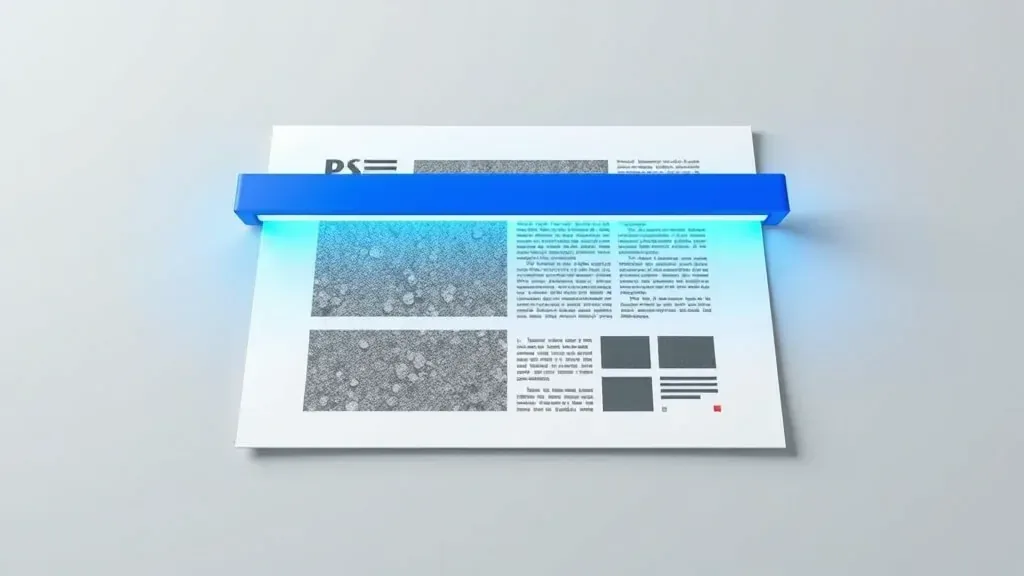
OCR จะแปลงพิกเซลภาพให้เป็นตัวอักษร จากนั้นจึงจะมีข้อความสำหรับแปลงเป็น Word
เอกสารสแกนแท้จริงแล้วคือรูปถ่ายของแต่ละหน้า จึงไม่มีข้อความให้อ่านได้โดยตรง ส่วน OCR (Optical Character Recognition) จะทำหน้าที่อ่านภาพแล้วแปลงเป็นข้อความจริง เพื่อนำไปใส่ไว้ในไฟล์
ขั้นตอน
ตรวจสอบว่าไฟล์มีข้อความจริงหรือไม่ โดยลองลากเมาส์คลุมบรรทัดข้อความ หากทำไม่ได้ แสดงว่าไฟล์นั้นเป็นรูปภาพ
หากเป็นรูปภาพ ให้ใช้เครื่องมือ OCR ไฟล์ PDF ก่อน เพื่อให้ระบบตรวจจับตัวอักษรและบันทึกลงในไฟล์
แปลงไฟล์ที่ผ่านการรู้จำตัวอักษรแล้วเป็น Word
ในโปรแกรม Word ให้เปิดสัญลักษณ์แสดงการจัดรูปแบบ (Formatting marks) เพื่อตรวจดูว่ามีจุดใดที่ใช้การขึ้นบรรทัดใหม่ด้วยตนเองแทนที่จะเป็นย่อหน้าจริง
OCR ทำงานโดยการคาดเดาตัวอักษรจากพิกเซลภาพ จึงอาจมีข้อผิดพลาดได้ โดยเฉพาะข้อความที่มีวรรณยุกต์ ลายมือเขียน หรือไฟล์สแกนที่ไม่ชัดเจน ควรตรวจสอบตัวเลขและชื่อเฉพาะอีกครั้งก่อนนำไปใช้งาน
วิธีแก้ไขอย่างรวดเร็วใน Word หลังการแปลงไฟล์
- ฟอนต์ผิดเพี้ยนหรือไม่แสดงผล: ให้เลือกข้อความทั้งหมดแล้วเปลี่ยนเป็นฟอนต์มาตรฐานทั่วไป เช่น Arial หรือ Times New Roman
- ทุกบรรทัดกลายเป็นย่อหน้าแยก: ให้ใช้ฟังก์ชันค้นหาและแทนที่ (Find and Replace) เพื่อรวมบรรทัดกลับเป็นย่อหน้าตามเดิม
- รูปภาพเลื่อนตำแหน่ง: ให้ตั้งค่าการจัดวางรูปภาพเป็นแบบแนวเดียวกับข้อความ (In Line with Text) เพื่อให้การจัดหน้าคงที่
ต้องการแปลงเป็นรูปแบบอื่นนอกเหนือจาก Word หรือไม่? ดู คู่มือฉบับย่อสำหรับการเลือกรูปแบบไฟล์ปลายทางจาก PDF
คำถามที่พบบ่อย
ทำไมข้อความทุกบรรทัดจึงกลายเป็นย่อหน้าแยกกัน?
นั่นหมายความว่าไฟล์ PDF ไม่มีข้อมูลโครงสร้างย่อหน้า ซึ่งมักพบในไฟล์ที่ส่งออกจากโปรแกรมจัดหน้า ให้ใช้ฟังก์ชันค้นหาและแทนที่ใน Word เพื่อรวมย่อหน้าเข้าด้วยกัน
มีเครื่องมือใดที่สามารถคงรูปแบบเอกสารได้สมบูรณ์แบบหรือไม่?
ไม่มี และโปรแกรมที่การันตีเช่นนั้นถือเป็นการโฆษณาเกินจริง หากความถูกต้องของการจัดหน้าสำคัญกว่าการแก้ไขเนื้อหา แนะนำให้คงไฟล์เป็น PDF และแก้ไขไฟล์ PDF โดยตรง
ไฟล์ผลลัพธ์ที่ได้เป็น .doc หรือ .docx?
`.docx` ซึ่ง Word 2007 ขึ้นไป, Google Docs และ LibreOffice สามารถเปิดใช้งานได้ทั้งหมด
ไฟล์จะถูกเก็บไว้บนเซิร์ฟเวอร์หรือไม่?
ไฟล์จะถูกลบอัตโนมัติหลังจาก 2 ชั่วโมง และคุณสามารถสั่งลบไฟล์ได้ทันทีหลังดาวน์โหลดผลลัพธ์เสร็จสิ้น
ลองกับไฟล์ของคุณ
ฟรี ไม่ต้องสมัคร ไฟล์จะถูกลบหลัง 2 ชั่วโมง


