Un archivo PDF no guarda párrafos, sino instrucciones como «dibujar este texto en x, y, a 11 puntos, Times». Convertir a Word implica procesar miles de esas instrucciones e inferir cuáles forman un párrafo, un encabezado o una celda de tabla.
Por eso un mismo conversor puede dar resultados tan distintos según el archivo. La buena noticia es que puedes predecir el resultado con solo mirar tu documento.
PDF a Word
Arrastra un PDF aquí
PDF · hasta 100 MB por archivo
Los archivos se borran a las 2 horas. Puedes borrarlos justo después de descargarlos.
Qué se convierte bien y qué suele fallar
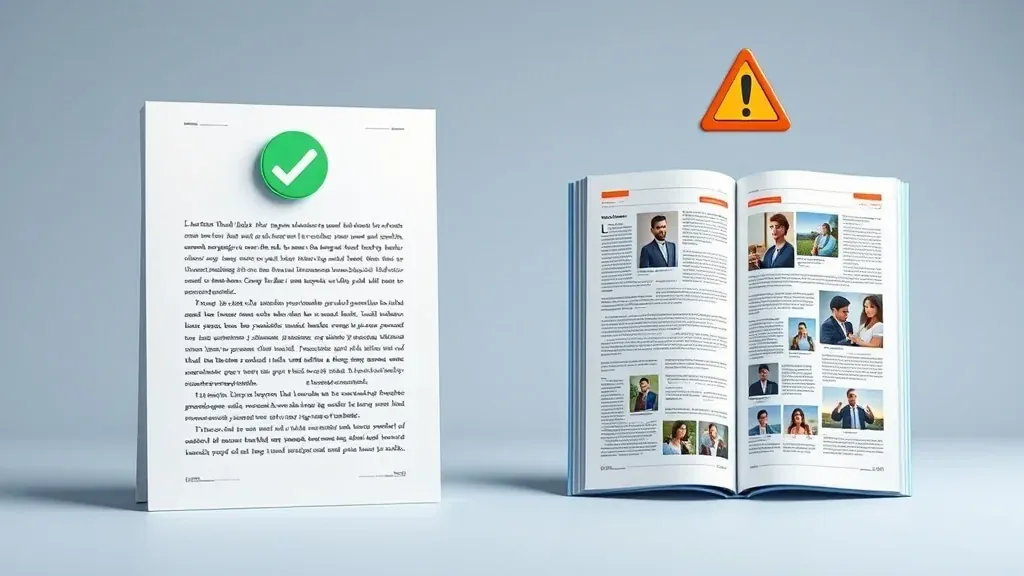
Los documentos a una sola columna se convierten bien. Las páginas a varias columnas con imágenes entre el texto tienden a desordenarse.
| Suele convertirse bien | Suele fallar o desordenarse |
|---|---|
| PDF exportados directamente desde Word, Google Docs o LibreOffice | Escaneos y fotos de documentos |
| Documentos a una sola columna centrados en texto | Revistas y folletos con imágenes insertadas entre columnas |
| Tablas con bordes y líneas divisorias completas | Tablas alineadas con espacios en lugar de líneas |
| Archivos con fuentes incrustadas | Archivos cuyas fuentes nunca se incrustaron |
Si tu archivo encaja en la columna izquierda, solo tienes que convertirlo. Si coincide con la columna derecha, es probable que debas hacer algunos ajustes o seguir los pasos que indicamos a continuación.
Documentos escaneados: usa OCR primero
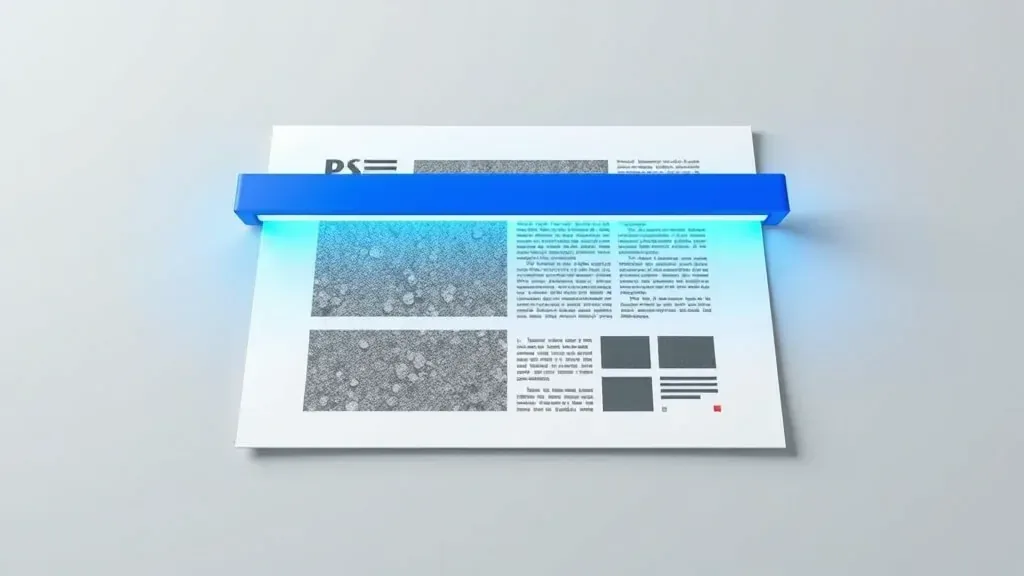
El OCR convierte los píxeles en caracteres. Solo entonces hay texto real que convertir a Word.
Un documento escaneado es en realidad una foto de cada página, por lo que no contiene texto seleccionable. El OCR (reconocimiento óptico de caracteres) analiza la imagen y reconstruye el texto para incrustarlo en el archivo.
Pasos
Comprueba si el archivo contiene texto real
intenta seleccionar una línea. Si no puedes, se trata de una imagen.
Si es una imagen, pásalo primero por OCR de PDF para reconocer los caracteres e incrustarlos en el archivo.
Convierte el archivo procesado a Word.
En Word, activa los caracteres no imprimibles (marcas de formato) para ver al instante dónde hay saltos de línea manuales en lugar de párrafos reales.
El OCR deduce los caracteres a partir de píxeles, por lo que no es infalible, en especial con tildes, texto manuscrito o escaneos tenues. Revisa con atención los números y nombres propios antes de dar el texto por bueno.
Ajustes rápidos en Word tras la conversión
- Fuentes incorrectas o dañadas: selecciona todo el texto y cámbialo a una fuente común como Arial o Times New Roman.
- Cada línea aparece como un párrafo independiente: usa la función de buscar y reemplazar para unir las líneas en párrafos.
- Imágenes descolocadas: configúralas como «En línea con el texto» y el diseño se estabilizará.
¿Necesitas otro formato distinto a Word? Consulta la guía rápida para elegir el formato de destino de un PDF.
Preguntas frecuentes
Cada línea ha salido como un párrafo independiente.
Esto ocurre cuando el PDF no contiene información de párrafos, algo habitual en archivos exportados desde programas de maquetación o diseño. Usa la función de buscar y reemplazar en Word para unirlos.
¿Existe alguna herramienta que conserve el diseño a la perfección?
No, y cualquiera que prometa un resultado perfecto está exagerando. Si el diseño te importa más que poder editar el contenido, conserva el PDF y edítalo directamente.
¿El resultado es .doc o .docx?
Es `.docx`. Puedes abrirlo sin problemas en Word 2007 y versiones posteriores, Google Docs o LibreOffice.
¿Mis archivos se guardan en el servidor?
Se eliminan automáticamente tras 2 horas, y también puedes borrarlos manualmente en cuanto obtengas el resultado.
Pruébalo con tu archivo
Gratis y sin registro. Los archivos se borran a las 2 horas.


